
Thème
Synchronisation avec Nextcloud
Présentation
Nextcloud vous permet de synchroniser les données entre votre ordinateur ou téléphone et votre service Seedbox. Grâce à l'application dédiée, vous pouvez garder vos fichiers automatiquement à jour sur tous vos appareils.
Télécharger l'application
Rendez-vous sur la page officielle pour récupérer l'application adaptée à votre système :
Les applications pour ordinateur (Windows, macOS, Linux) et pour téléphone (Android, iOS) se configurent de la même façon.
TIP
Nous vous conseillons de ne pas modifier les options par défaut lors de l'installation.
Configurer l'application
Vous aurez besoin de :
- L'adresse de votre serveur Seedbox
- Votre login (celui choisi sur le bon de commande)
- Votre mot de passe (celui choisi sur le bon de commande)
Offre standard
- Ouvrez l'application Nextcloud
- Dans la case "Adresse du serveur", entrez l'adresse sous la forme :Remplacez
pool123.seedbox.fr/filespool123.seedbox.frpar l'adresse de votre propre serveur. - Cliquez sur Suivant
Offre Premium
- Ouvrez l'application Nextcloud
- Dans la case "Adresse du serveur", entrez l'adresse sous la forme :Remplacez
pool456.seedbox.fr:8080pool456.seedbox.frpar l'adresse de votre propre serveur. - Cliquez sur Suivant
Offre Premium
Pour les services Premium, le port 8080 doit être ajouté après l'adresse du serveur.
Authentification
- Entrez votre login (disponible dans la vignette "Plugins et modules" de votre console)
- Entrez votre mot de passe (si vous ne le retrouvez pas, vous pouvez le modifier depuis votre console de gestion)
Choisir les dossiers à synchroniser
Une fois connecté, l'application vous propose de choisir ce que vous souhaitez synchroniser.
- Côté serveur Seedbox : sélectionnez le ou les dossiers à synchroniser depuis votre espace en ligne
- Côté local (ordinateur ou téléphone) : sélectionnez le dossier local où les fichiers seront synchronisés
- Une fois vos choix faits, cliquez sur "Connexion"
Votre application est configurée. Les fichiers seront automatiquement synchronisés entre votre Seedbox et votre appareil.
Synchronisation avec PydioSync
PydioSync est une alternative à Nextcloud pour la synchronisation de vos fichiers. Ce plugin est fourni directement par Pydio.
TIP
Les informations de connexion à utiliser sont identiques quel que soit votre système d'exploitation (Windows, macOS, Linux).
Installation
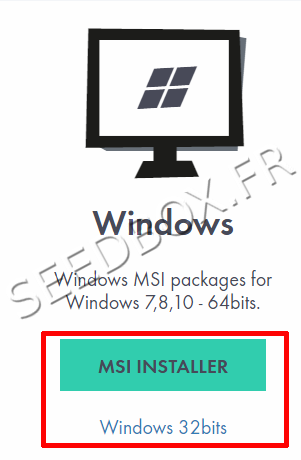
- Depuis votre gestionnaire de données Seedbox, cliquez sur l'application destinée à votre système
- Pour Windows, cliquez sur "MSI INSTALLER" (si votre Windows est en 32 bits, choisissez le second lien)
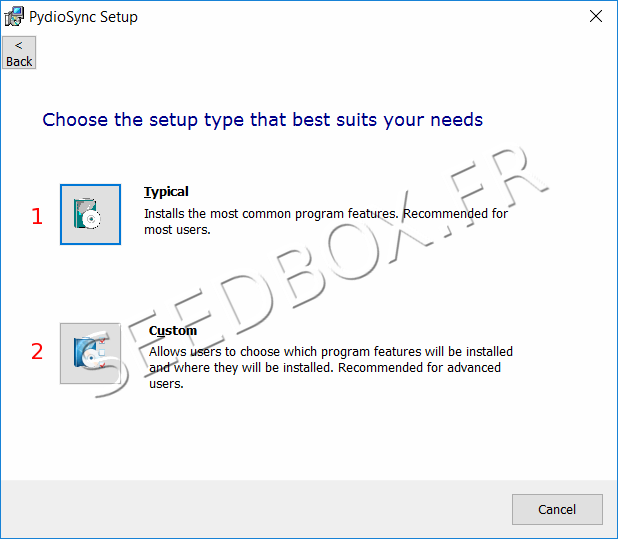
- Pendant toute l'installation, nous conseillons de ne pas modifier les choix par défaut
- Choisissez "Typical" pour l'installation par défaut
- Une fois installé, cliquez sur Démarrer
Configuration

- Choisissez HTTPS comme protocole
- Dans le champ adresse, entrez l'adresse de votre espace de gestion de données :Remplacez
pool185.seedbox.fr/myfilesv4/pool185.seedbox.frpar l'adresse de votre propre serveur. - Entrez votre login (celui choisi sur le bon de commande)
- Entrez votre mot de passe (celui choisi sur le bon de commande)
- Cliquez sur "Se Connecter"
Choix du workspace

- Choisissez "MES FICHIERS" comme workspace
- Pour synchroniser un répertoire spécifique, cochez "Sélectionner seulement un sous-répertoire" et sélectionnez-le
- Cliquez sur Suivant
Options de synchronisation
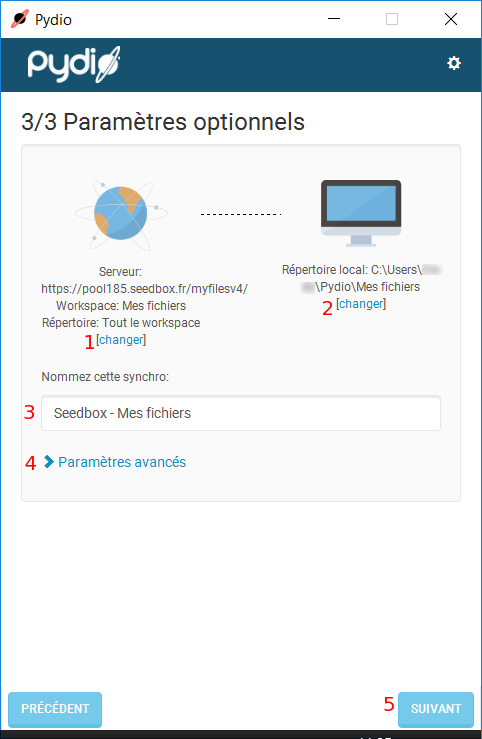
Un résumé de vos choix est affiché. Vous pouvez encore modifier :
- Le serveur et/ou le répertoire choisi
- Le répertoire local
- Le nom de cette synchronisation
- Certains paramètres avancés
Validez pour continuer.
Lancer la synchronisation
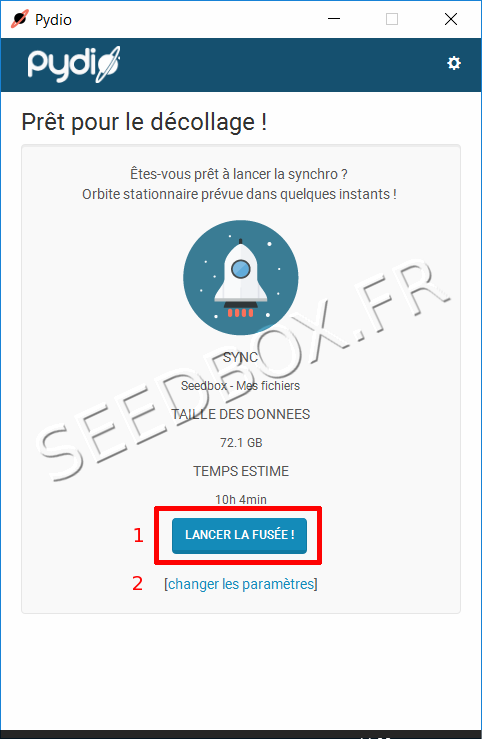
- Cliquez sur "Lancer la fusée" pour démarrer la synchronisation
- Cliquez sur "Changer les paramètres" si vous souhaitez modifier certains paramètres avant de lancer la synchronisation