
Thème
OpenVPN pour Windows 10/11
À quoi sert OpenVPN ?
OpenVPN est un logiciel destiné à chiffrer les communications entre votre ordinateur et votre Seedbox en créant un tunnel sécurisé (VPN).
Important
- Ce tutoriel est à suivre étape par étape.
- L'utilisation du VPN n'est pas destinée à modifier votre adresse IP. Pour cela, utilisez plutôt le service WebProxy disponible depuis votre console de gestion.
Prérequis
Télécharger OpenVPN
Rendez-vous sur le site officiel pour télécharger OpenVPN :
https://openvpn.net/community-downloads/
Choisissez le programme d'installation adapté à votre système (Windows 10 ou 11, 32 ou 64 bits). Pour la plupart des ordinateurs récents, choisissez la version 64 bits au format .exe.

Installer OpenVPN
- Lancez le fichier téléchargé.
- Acceptez la licence d'OpenVPN.
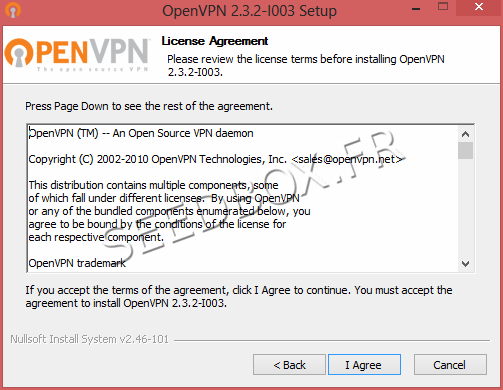
Conservez les options d'installation par défaut (nous vous invitons à ne pas les modifier).
Pendant l'installation, il vous est proposé d'installer un périphérique TAP32. Ce périphérique est indispensable au bon fonctionnement d'OpenVPN.

Obligatoire
Sans le périphérique TAP32, OpenVPN ne fonctionnera pas. Acceptez son installation lorsque la fenêtre apparaît.
Activer le service OpenVPN dans Windows
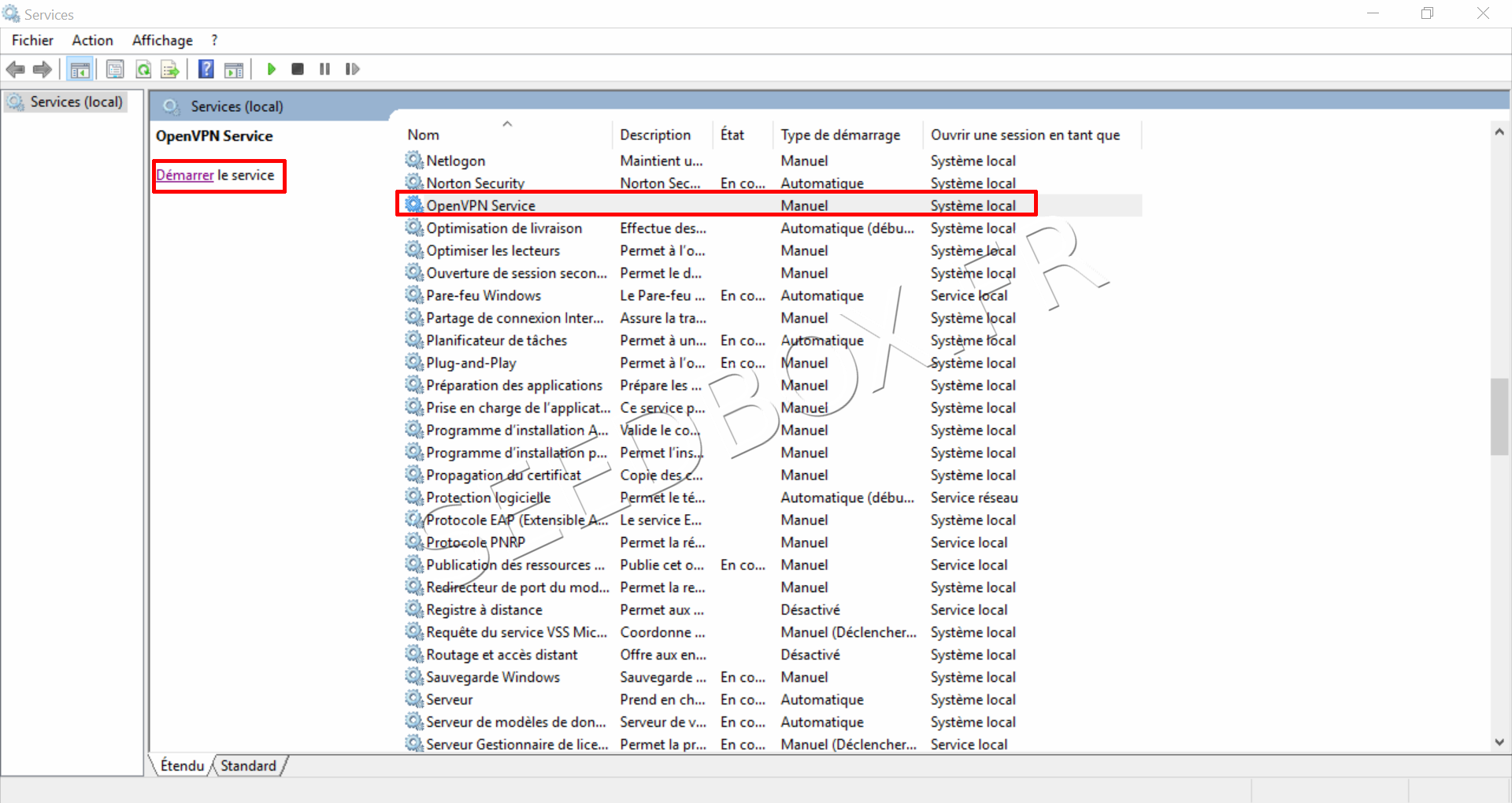
- Depuis la barre de recherche de Windows 10/11, tapez Services.
- Dans la liste des services, recherchez et sélectionnez OpenVPNService.
- Cliquez sur Démarrer.
Attention
Ne démarrez pas les autres services liés à OpenVPN, uniquement OpenVPNService.
Lancer OpenVPN
- Retournez sur votre bureau.
- Faites un clic droit sur l'icône OpenVPN.
- Sélectionnez Exécuter en tant qu'administrateur.
- Une icône reprenant le logo d'OpenVPN apparaît dans la barre des tâches.
Récupérer le fichier de configuration Seedbox
Le fichier de configuration est disponible depuis la vignette OPENVPN de votre console de gestion Seedbox.
- Cliquez sur Générer le fichier OPENVPN.

- Attendez que le fichier soit généré.

- Cliquez sur Télécharger le fichier OPENVPN.

Se connecter au VPN
Une fois le fichier enregistré sur votre ordinateur :
- Depuis l'icône OpenVPN dans la barre des tâches, choisissez Importer fichier.
- Sélectionnez le fichier précédemment téléchargé.
- Cliquez sur Se connecter.
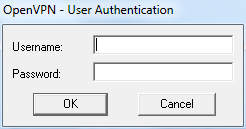
- Entrez votre nom d'utilisateur et votre mot de passe.
Où trouver vos identifiants ?
- Le login est disponible depuis la vignette Détails de votre console de gestion.
- Au besoin, vous pouvez modifier votre mot de passe des services via cette même vignette.
Vous utilisez maintenant votre VPN.
Connexion automatique (optionnel)
Pour ne pas entrer vos identifiants à chaque connexion, vous pouvez créer un fichier de connexion automatique :
- Ouvrez le Bloc-notes.
- Saisissez vos identifiants sur deux lignes :
votre_login
votre_mot_de_passe- Enregistrez ce fichier sous le nom pass.txt dans le dossier config d'OpenVPN (généralement
C:\Program Files\OpenVPN\config\). - Ouvrez le fichier
client.ovpn(dans le même dossier) avec un éditeur de texte. - Ajoutez la ligne suivante :
auth-user-pass pass.txt- Enregistrez le fichier.
Résoudre les problèmes de connexion Internet
Si votre VPN est connecté mais que vous n'avez plus accès à Internet, il est nécessaire de modifier les paramètres DNS de votre connexion.
Modifier les DNS
Depuis la barre de recherche de Windows 10/11, tapez Centre réseau et partage et ouvrez-le.
Cliquez sur Modifier les paramètres de la carte.

Faites un clic droit sur votre carte réseau (Wi-Fi ou Ethernet) et sélectionnez Propriétés.
Sélectionnez Protocole Internet version 4 (TCP/IPv4) puis cliquez sur Propriétés.
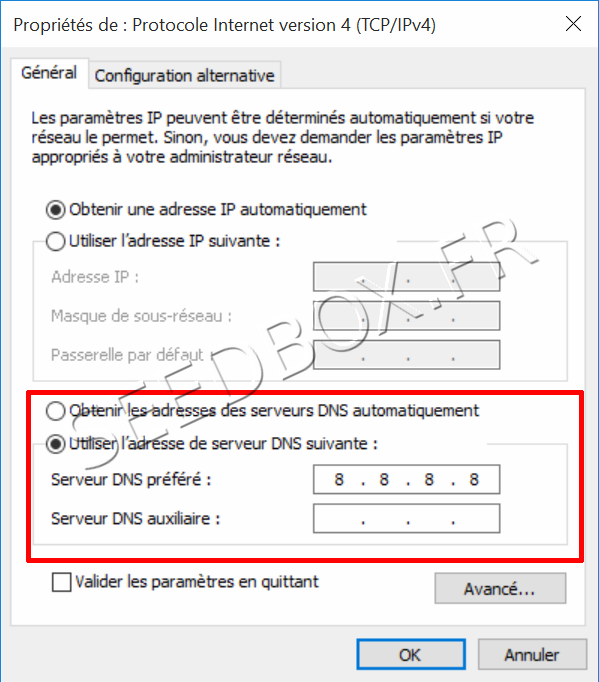
- Cochez Utiliser l'adresse de serveur DNS suivante et entrez l'une des adresses suivantes :
| Fournisseur | Serveur DNS préféré | Serveur DNS auxiliaire |
|---|---|---|
| Google DNS | 8.8.8.8 | 8.8.4.4 |
| OpenDNS | 208.67.222.222 | 208.67.220.220 |
- Cliquez sur OK pour valider.
Conseil
Reproduisez cette manipulation pour chaque carte réseau active (Wi-Fi, Ethernet, etc.).
Voir aussi
- Page Wikipedia OpenVPN
- Un souci de configuration ou d'utilisation ? Contactez notre support via le chat en direct.