Thème
L'interface de transfert
L'interface de transfert est l'outil central pour gérer vos fichiers .torrent sur votre Seedbox. Elle vous permet d'ajouter, supprimer, mettre en pause et surveiller tous vos transferts.
Accéder à l'interface de transfert
- Connectez-vous à votre console de gestion
- Cliquez sur Partage public et privé
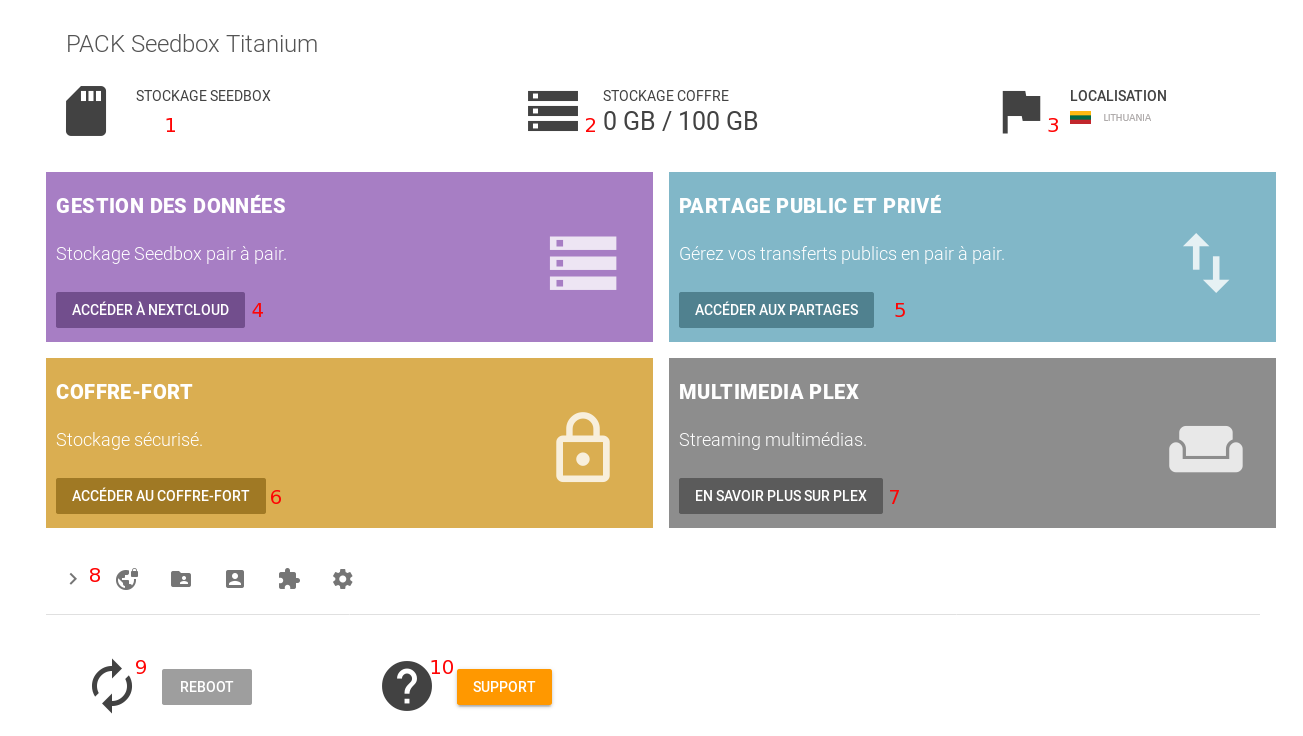
- Si vous avez activé l'accès extérieur, vous devrez entrer votre login et votre mot de passe
- Si vous n'avez pas activé l'accès extérieur, vous accédez directement à l'interface
Présentation de l'interface
Lors de votre première connexion, votre interface est vide.
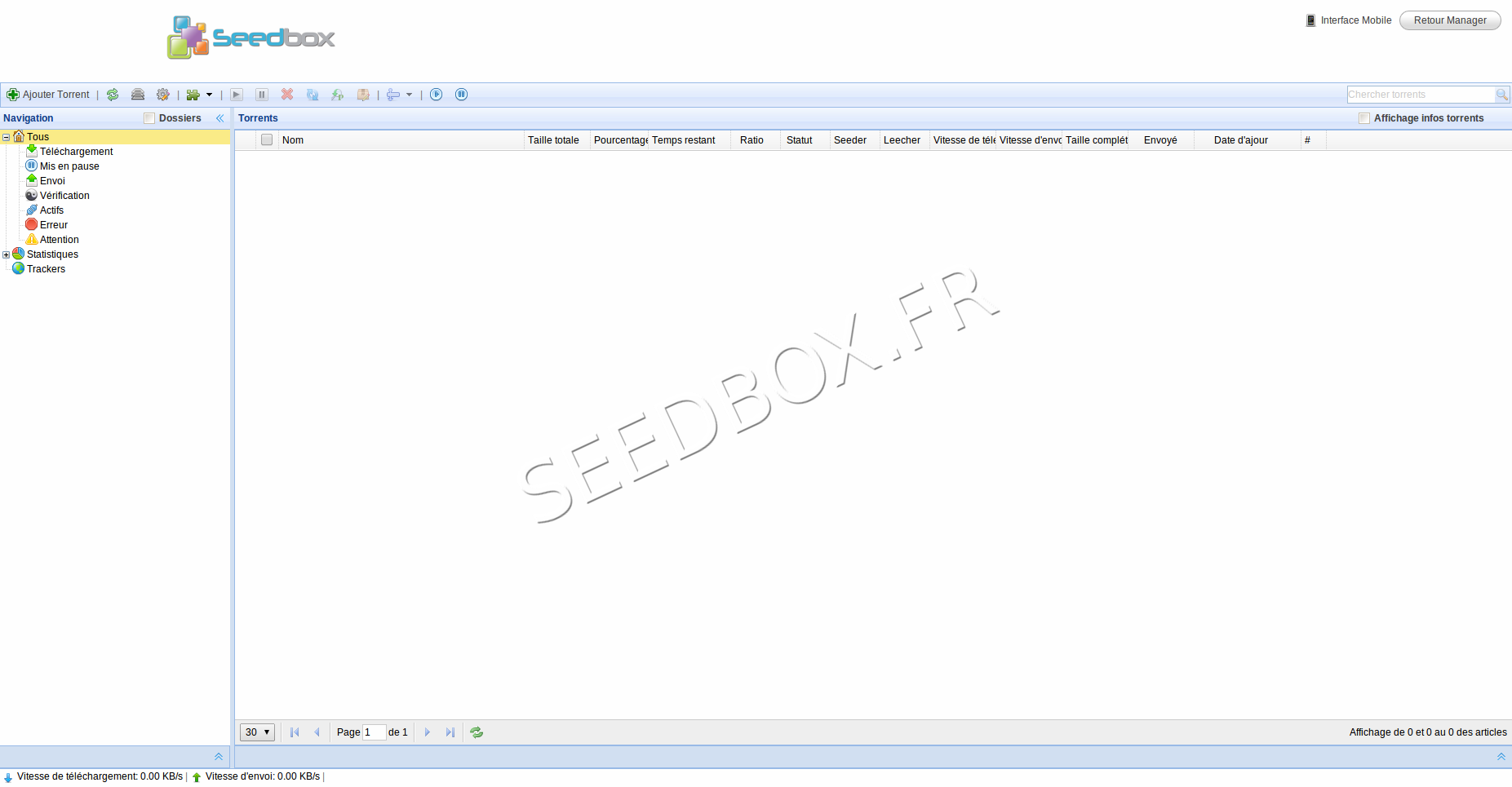
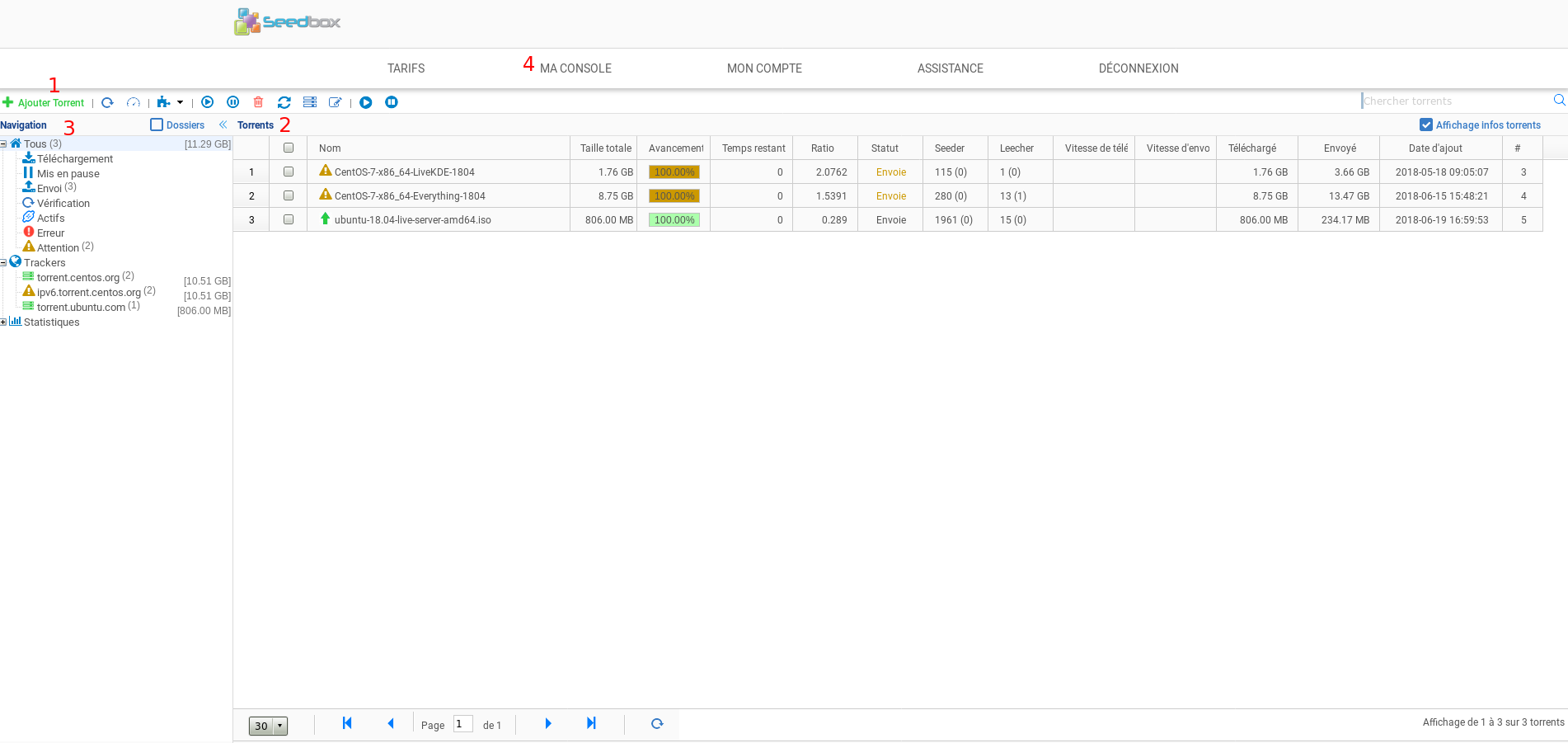
L'interface se compose de plusieurs zones :
- La barre de tâche : permet de gérer les fichiers .torrent présents dans l'interface
- Le bouton d'affichage : cliquez pour n'afficher que les .torrent (le menu est alors "caché")
- Le menu de gauche : permet de naviguer entre vos torrents et trackers
- Les accès directs : liens vers les menus de votre Seedbox
La barre de tâche

| Action | Description |
|---|---|
| Ajouter Torrent | Ajouter un transfert par fichier .torrent ou URL |
| Rafraîchir | Recharger la page de transfert |
| Vitesses alternatives | Activer les limitations de vitesse (déconseillé) |
| Changer le tracker | Modifier l'adresse et l'annonce d'un fichier .torrent |
| Actions fichier | Toutes les actions disponibles sur un fichier en particulier |
| Actions globales | Actions sur tous les fichiers simultanément |
Actions sur un fichier

- Démarrer / Reprendre le téléchargement d'un fichier mis en pause
- Mettre en pause le téléchargement d'un fichier
- Supprimer le .torrent de l'interface des transferts
- Vérifier les données du .torrent
- Demander plus de pairs pour votre fichier
- Définir un emplacement spécifique pour sauvegarder les données
- Gérer la file d'attente
- Lancer tous les fichiers .torrent
- Mettre en pause tous les fichiers .torrent
Les informations affichées

Pour chaque fichier .torrent, l'interface affiche :
| Colonne | Description |
|---|---|
| Nom | Le nom du fichier |
| Taille | La taille totale du fichier |
| Progression | Le pourcentage de données récupérées |
| Temps restant | Le temps estimé avant que le fichier soit complet |
| Ratio | Le ratio de ce fichier |
| Statut | Le statut actuel du fichier |
| Seeders | Le nombre de personnes qui distribuent le fichier |
| Leechers | Le nombre de personnes qui récupèrent le fichier |
| Vitesse DL | La vitesse de téléchargement |
| Vitesse UL | La vitesse d'envoi |
| Téléchargé | Le volume de données déjà récupérées (Mo/Go) |
| Envoyé | Le volume de données envoyées (Mo/Go) |
| Date d'ajout | Quand le fichier a été ajouté dans l'interface |
Le menu de navigation
Le menu de gauche facilite la navigation entre vos fichiers :
- Tous : tous vos fichiers présents dans l'interface
- En cours de réception : fichiers en téléchargement
- En pause : fichiers mis en pause
- En cours d'envoi : fichiers en seed
- En vérification : fichiers en cours de vérification
- Actifs : fichiers actifs
- En erreur : fichiers présentant une erreur
- Alertes : fichiers recevant une alerte
- Par tracker : classement de vos fichiers par tracker
Statistiques de transfert
Le menu propose également l'accès aux statistiques d'échange :
- Depuis le début : statistiques depuis la création de votre service
- Session en cours : statistiques de la dernière session
Les attributs détaillés
Pour accéder aux attributs détaillés d'un fichier :
- Cochez la case "Affichage info torrent" en haut à droite
- Sélectionnez le fichier .torrent souhaité
- Une fenêtre déroulante apparaît en bas de l'interface
Attributs de base

Cette fenêtre affiche les informations principales de votre transfert :
- Nom du fichier et dossier de téléchargement
- Statut du fichier
- Taille totale et données restantes à récupérer
- Vitesse de téléchargement et d'envoi
- Seeders et Leechers connectés
- Données envoyées et reçues (Mo/Go)
- Version de Transmission utilisée
- Commentaires éventuels
- Clé de HASH
- Dates d'ajout et de création
Attributs du tracker

Cette fenêtre informe sur le statut de votre fichier sur le tracker :
- Nom du tracker et numéro d'annonce
- Statut du fichier sur le service
- Disponibilité sur le tracker
- Nombre de téléchargements
- Temps et prochaine annonce
- Options pour ajouter, modifier ou supprimer un tracker
WARNING
La modification des adresses liées à vos trackers est à utiliser avec précaution.
Attributs des fichiers

Cette fenêtre détaille les fichiers qui composent le .torrent :
- Nom et taille de chaque fichier
- Progression du téléchargement (pourcentage et Mo/Go)
- Priorité attribuée à chaque fichier
- Options pour activer/désactiver le partage et modifier la priorité
Attributs des peers
Les peers sont les seeders (ceux qui partagent) et les leechers (ceux qui téléchargent).
Cette fenêtre renseigne sur les peers connectés à votre fichier : adresse IP, client utilisé, flag, progression, et vitesse de transfert.
Configuration par fichier

Pour chaque fichier, vous pouvez modifier :
- Limite de vitesse de réception
- Limite de vitesse d'envoi
- Valeur de ratio au-delà de laquelle le fichier n'est plus partagé
- Temps d'inactivité après lequel le partage s'arrête
TIP
N'oubliez pas de cliquer sur Sauvegarder pour valider vos changements.
Configuration du client Transmission
WARNING
La configuration par défaut de votre service convient à la majorité des usages. Modifiez les réglages avec précaution.
Pour modifier les réglages de votre interface client, cliquez sur l'icône en forme de roue crantée dans la barre de tâche.
Configuration de base
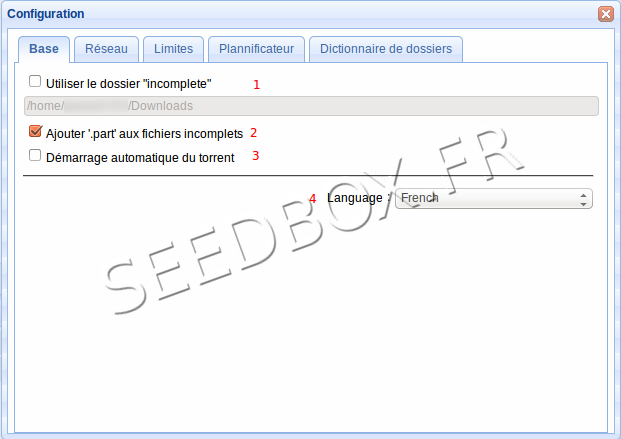
- Dossier spécifique : stockez vos fichiers en cours de téléchargement dans un dossier particulier
- Extension .part : ajoutez .part aux fichiers en cours de réception
- Démarrage auto : vos fichiers .torrent démarrent automatiquement lors de l'ajout
- Langue : modifiez la langue de l'interface
Configuration réseau
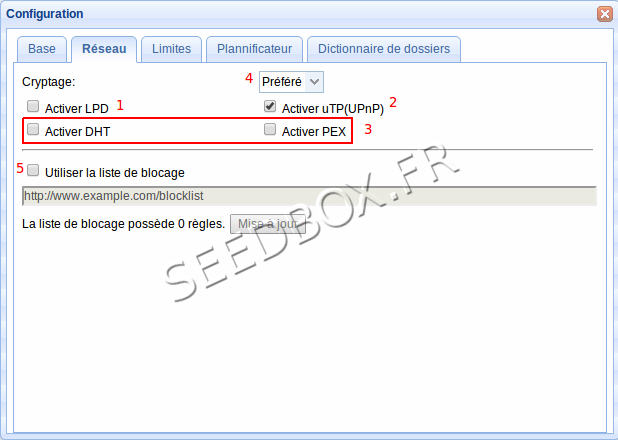
| Option | Description |
|---|---|
| LPD | Activation du Local Peer Discovery |
| uTP | Activation du protocole uTP |
| DHT et PEX | À activer pour les trackers publics |
| Cryptage | Préférences de cryptage |
| Liste de blocage | Gestion d'une blocklist |
TIP
Si vous utilisez des trackers publics ou UDP, DHT et PEX doivent être activés. En revanche, désactivez-les si vous utilisez des trackers privés.
WARNING
Seuls les changements effectués depuis les vignettes "Configuration avancée" et "Plugins et Modules" modifient de façon définitive votre service.
Limites de vitesse

- Limite de réception : vitesse maximale de téléchargement
- Limite d'envoi : vitesse maximale d'upload
- Ratio maximal : valeur au-delà de laquelle le partage s'arrête
- Temps d'inactivité : durée après laquelle un fichier inactif n'est plus partagé
DANGER
Activer les vitesses alternatives ralentit le plus souvent vos échanges. Il est déconseillé de l'activer.
Planification
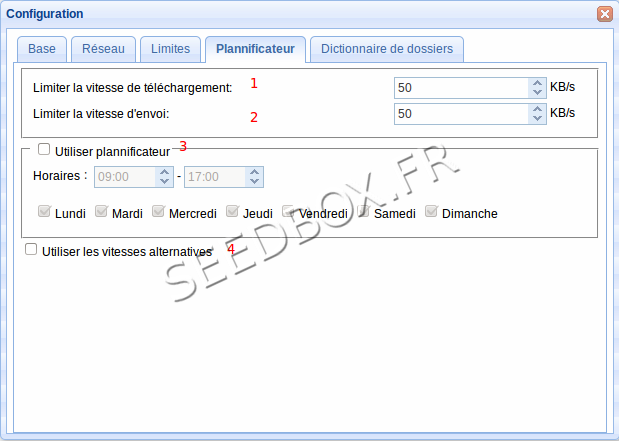
Depuis cet onglet, vous pouvez planifier vos envois et réceptions en définissant des plages horaires et des vitesses alternatives.
Valider vos modifications
Pour que vos changements soient pris en compte :
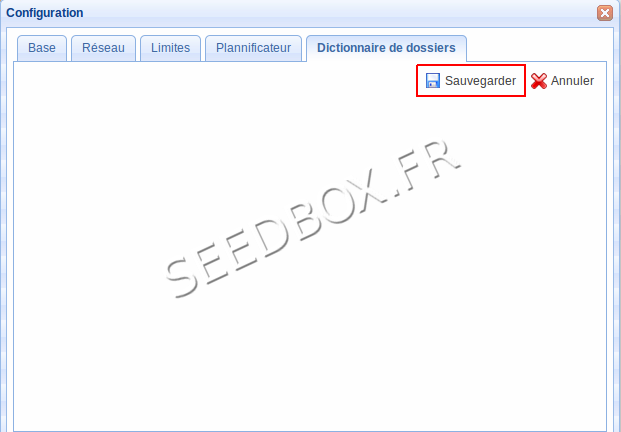
- Rendez-vous dans l'onglet "Dictionnaire de dossiers"
- Cliquez sur "Sauvegarder"