
Thème
Application Seafile pour le Coffre-Fort
Présentation
L'application Seafile vous permet de gérer le contenu de votre coffre-fort Seedbox depuis tous vos appareils (ordinateur et smartphone). Elle assure la synchronisation automatique de vos fichiers entre vos appareils et votre espace sécurisé.
Télécharger l'application
Rendez-vous sur la page officielle pour télécharger l'application adaptée à votre système :
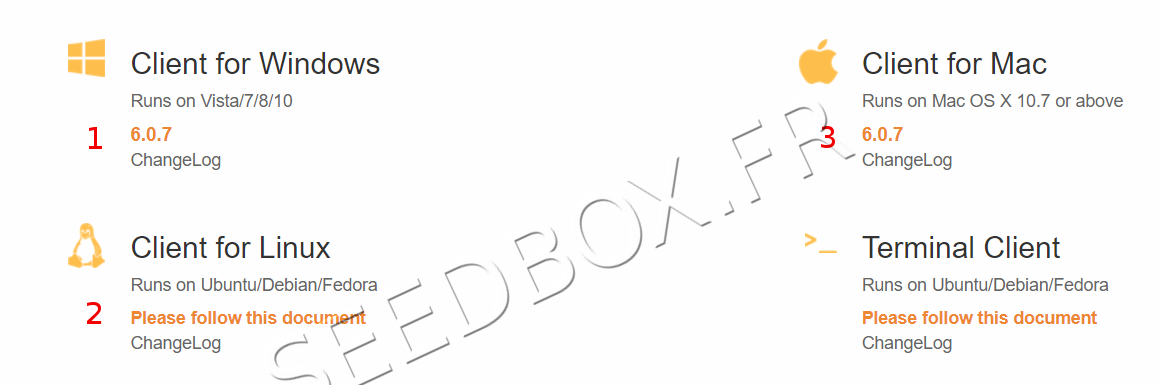
Les versions disponibles :
- Windows
- Linux
- macOS
Des applications mobiles sont également disponibles pour Android et iOS.
Installation (Windows)
L'installation est rapide et simple :
- Ouvrez le fichier d'installation téléchargé

- Cliquez sur "Next"
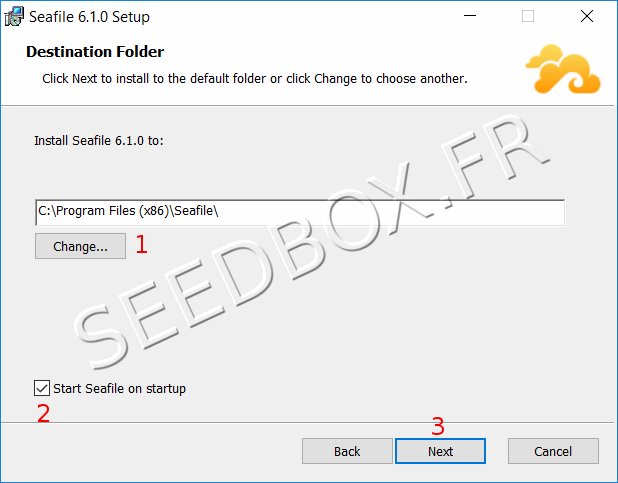
- Choisissez le répertoire d'installation
- Cochez la case pour que l'application se lance au démarrage
- Cliquez sur "Next"
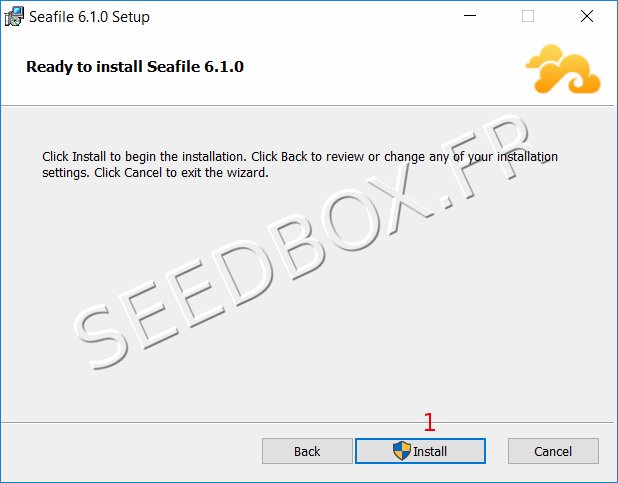
- Cliquez sur "Install"
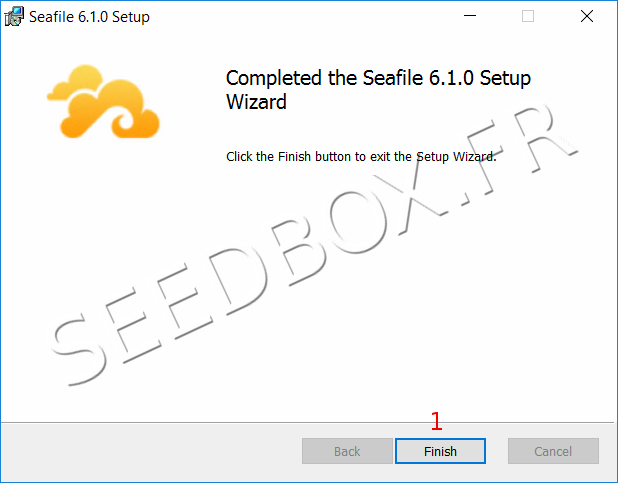
- Cliquez sur "Finish" pour terminer l'installation
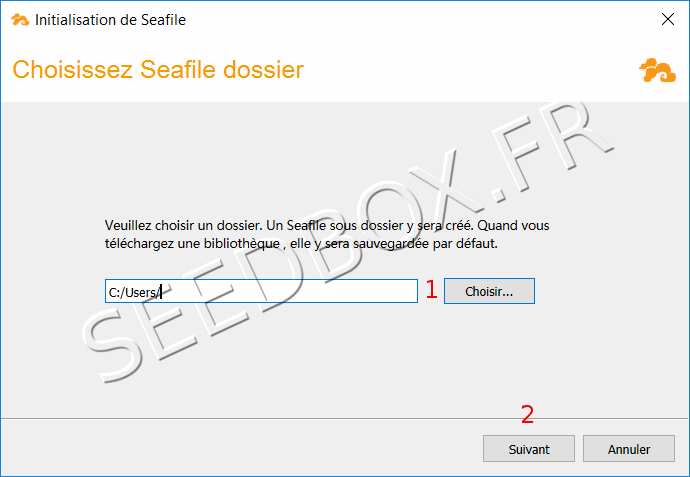
- Choisissez le répertoire de sauvegarde (c'est ce répertoire qui sera synchronisé automatiquement)
- Validez votre choix en cliquant sur "Suivant"
Configuration
Ajouter votre compte
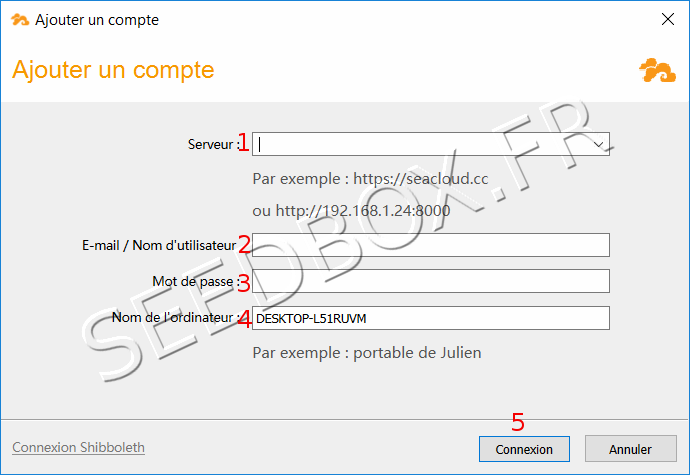
Remplissez les informations suivantes :
- Serveur : entrez
https://data.netfinity.fr - Email : entrez l'adresse email de connexion au site www.seedbox.fr
- Mot de passe : entrez le mot de passe des services Seedbox (modifiable depuis la vignette "Détails" de votre console de gestion)
- Nom de l'ordinateur : indiquez un nom de votre choix pour identifier cet appareil
Bibliothèque par défaut
Après la connexion, il vous est proposé de télécharger votre bibliothèque de sauvegarde par défaut.
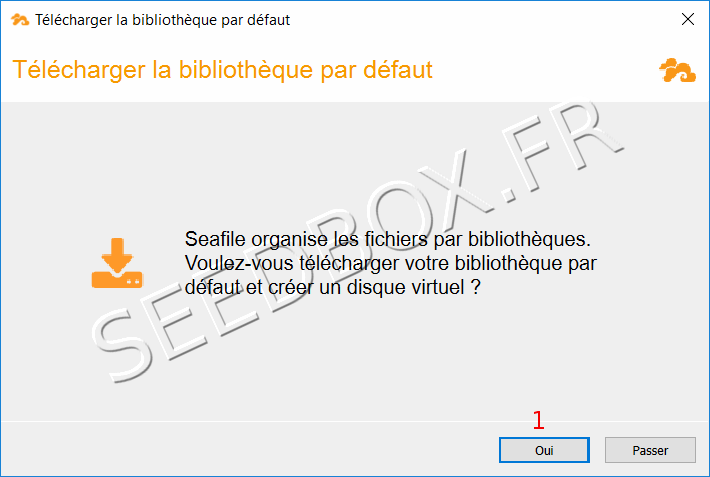
- Cliquez sur "Oui" pour télécharger la bibliothèque par défaut
- Cliquez sur "Passer" si vous préférez choisir manuellement le dossier de synchronisation
Choisir le dossier à synchroniser
Depuis l'application, cliquez sur "Sélectionner" et choisissez le dossier à synchroniser.
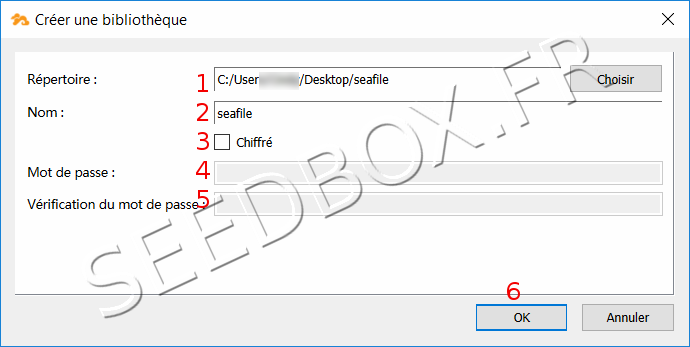
- Choisissez le dossier à synchroniser (cela créera la bibliothèque par défaut)
- Vous pouvez le renommer
- Pour chiffrer le dossier, cochez la case "Cryptée"
- Indiquez un mot de passe de chiffrement
- Confirmez le mot de passe
- Validez en cliquant sur "OK"
TIP
Le dossier de synchronisation est maintenant disponible. Tous les changements effectués localement seront automatiquement répercutés sur votre coffre-fort en ligne, et inversement.
Utilisation quotidienne
Synchronisation automatique
Une fois configuré, le dossier de synchronisation fonctionne automatiquement. Vous pouvez y ajouter tous vos documents, qui seront synchronisés et partagés en toute sécurité.
Partager des documents synchronisés
Pour partager les documents synchronisés depuis votre ordinateur :
- Effectuez un clic droit sur la bibliothèque dans l'application Seafile
- Choisissez "Voir dans le cloud"
- L'interface web s'ouvre automatiquement dans votre navigateur
- Choisissez ce que vous souhaitez partager et utilisez les options de partage disponibles
Application mobile
Les applications mobiles Seafile (Android et iOS) se configurent de la même manière, avec les mêmes informations de connexion. Elles permettent également la synchronisation automatique des photos prises avec votre smartphone.