
Thème
Configurer le proxy au niveau du système
À quoi sert un proxy ?
Un proxy est un serveur qui sert d'intermédiaire entre votre ordinateur et Internet. Vous vous connectez d'abord au serveur proxy, puis c'est ce serveur qui prend le relais pour naviguer sur Internet. Votre adresse IP réelle n'est donc pas connue par les sites que vous visitez.
Si vous souhaitez surfer avec une adresse IP différente de la vôtre, c'est un proxy qu'il faut utiliser.
Configuration par navigateur
Vous pouvez également configurer le proxy uniquement pour un navigateur spécifique. Consultez le guide Configurer le proxy dans votre navigateur.
Prérequis
Avant de commencer, récupérez vos informations de connexion depuis votre console de gestion Seedbox :
- Adresse du serveur : par exemple
pool456.seedbox.fr(sanshttp://niftp://) - Port du proxy : plusieurs ports disponibles (3128, 3130, 3132, 3134)
- Login : celui choisi sur votre bon de commande
- Mot de passe : celui choisi sur votre bon de commande
Ports disponibles
Quatre ports proxy sont à votre disposition : 3128, 3130, 3132 et 3134. Chaque port correspond à une localisation différente. Retrouvez ces informations dans la vignette "Proxy" de votre manager.
Windows 10 / 11
Configuration
- Saisissez
proxydans la barre de recherche Windows, puis choisissez "Paramètres de proxy réseau" - Rendez-vous dans la section "Configuration manuelle du proxy"
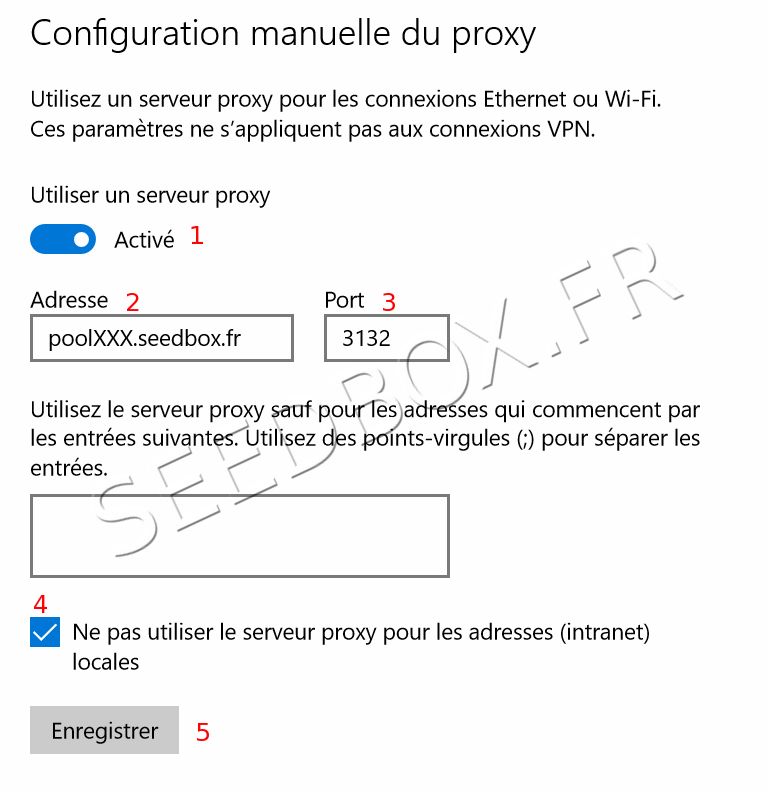
- Faites glisser le sélecteur sur "Activé"
- Dans le champ Adresse, entrez l'adresse de votre serveur
- Dans le champ Port, entrez le port du proxy choisi
- Cochez la case "Ne pas utiliser le serveur proxy pour les adresses locales"
- Cliquez sur Enregistrer
Votre proxy est maintenant en fonctionnement. Son utilisation se fait de façon automatique pour l'ensemble de votre système.
macOS
Configuration
- Ouvrez les Préférences Système, puis cliquez sur l'icône Réseau
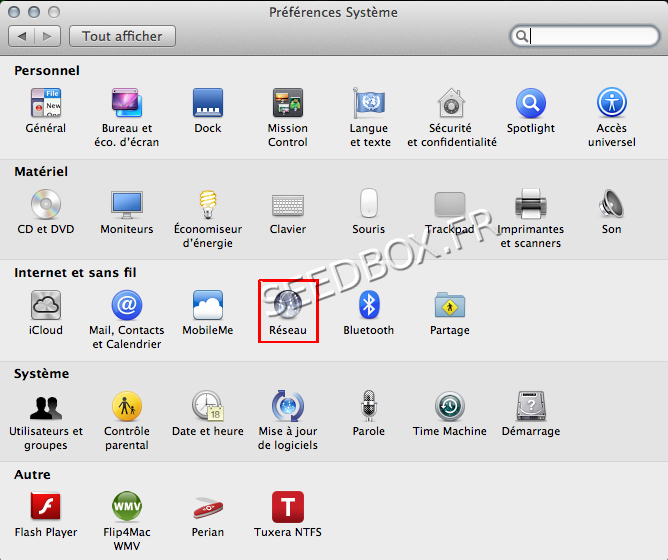
- Choisissez le type de connexion que vous souhaitez configurer (Wi-Fi, Ethernet, etc.)
- Cliquez sur Avancé
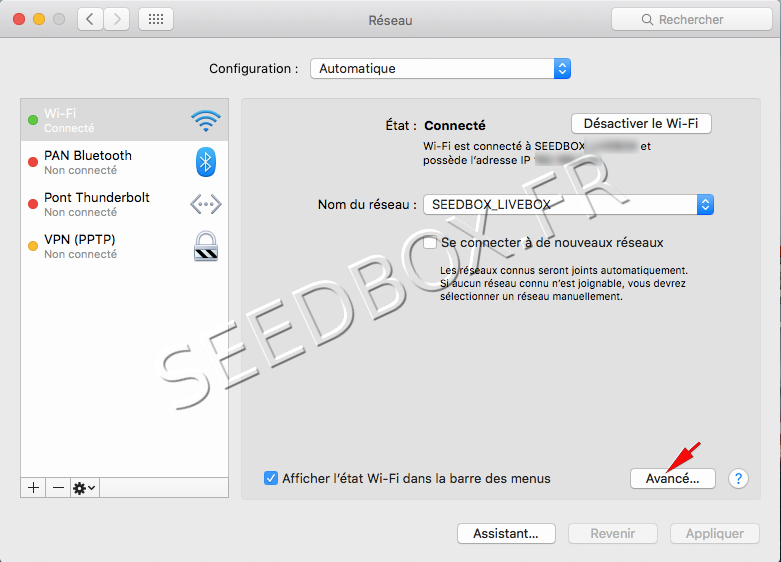
- Sélectionnez l'onglet Proxys

Choisissez Proxy web (HTTP) et remplissez les champs :
- Serveur : le nom de votre serveur sans
http://niftp:// - Port : le port du proxy souhaité (le port diffère selon la localisation choisie)
- Nom d'utilisateur : votre login
- Mot de passe : votre mot de passe
- Serveur : le nom de votre serveur sans
Cliquez sur OK, puis Appliquer
WARNING
N'oubliez pas de cocher la case "Utiliser le mode FTP passif (PASV)".
Toutes les connexions passent désormais par votre proxy. Safari utilise automatiquement les paramètres système.
Android
Configuration
- Ouvrez les Paramètres Wi-Fi de votre appareil
- Repérez dans la liste le nom du réseau Wi-Fi que vous souhaitez modifier
- Appuyez longuement sur le nom du réseau, puis sélectionnez "Modifier le réseau"
- Cochez la case "Options avancées"
- Appuyez sur Proxy, puis sélectionnez Manuel
- Entrez l'adresse de votre serveur (disponible via votre manager)
- Saisissez le port du proxy (ports disponibles : 3128, 3130, 3132, 3134)
- Validez en appuyant sur Enregistrer
TIP
Les informations de connexion sont disponibles dans votre manager Seedbox ou dans l'email reçu à la création de votre compte.
Linux
Configuration
- Rendez-vous dans les Préférences système
- Choisissez "Serveur Mandataire" (c'est le nom français du proxy)
- Sélectionnez "Configuration manuelle du serveur mandataire"
- Renseignez les informations demandées :
- Adresse du serveur : votre adresse proxy
- Port : le port du proxy choisi
- Identifiant : votre login
- Mot de passe : votre mot de passe
TIP
Sous certaines distributions Linux, vous pouvez également configurer le proxy via les variables d'environnement dans votre terminal :
bash
export http_proxy="http://votre-login:votre-mdp@pool456.seedbox.fr:3128"
export https_proxy="http://votre-login:votre-mdp@pool456.seedbox.fr:3128"