
Thème
Partager des données
Votre Seedbox vous offre plusieurs manières de partager vos données : avec vos proches via le gestionnaire de données, ou avec la communauté via les trackers BitTorrent.
Partager avec vos proches
Le gestionnaire de données (Cloud) vous permet de partager facilement des fichiers et dossiers avec vos contacts.
Partage rapide
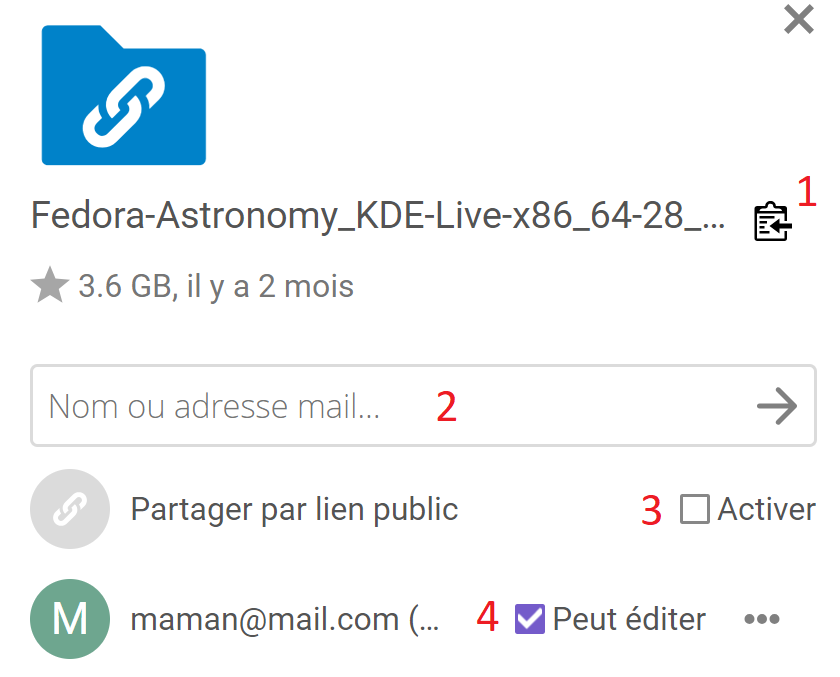
Pour partager un fichier ou dossier :
- Sélectionnez le fichier ou dossier à partager
- Cliquez sur l'icône "Partage" présente à droite du gestionnaire
- Configurez les options de partage :
- Copier le lien : copiez le lien dans votre presse-papier pour le transmettre par message
- E-mail : insérez directement l'adresse e-mail de votre correspondant (vous pouvez en ajouter plusieurs)
- Lien public : activez le partage par lien public si nécessaire
- Permissions : gérez les droits donnés à votre correspondant
Partage par lien public
Le partage par lien public génère une URL que vous pouvez transmettre à n'importe qui.
Options de description
- Libellé : donnez un nom à votre fichier partagé
- Description : ajoutez une description optionnelle
Lien personnalisé
Vous pouvez créer un lien de partage personnalisé :
- Entrez le nom souhaité pour votre partage
- Le lien généré sera sous la forme :
https://poolXXX.seedbox.fr/myfilesv2/data/public/votre_nom.php - Si vous laissez le champ vide, le lien sera automatiquement généré
Options de sécurité
Pour protéger vos partages, plusieurs options sont disponibles :
| Option | Description |
|---|---|
| Mot de passe | Protégez l'accès avec un mot de passe (à communiquer à votre correspondant) |
| Expiration | Définissez après combien de jours le partage expire |
| Nombre de téléchargements | Limitez le nombre de téléchargements autorisés |
| Droits d'accès | Définissez les droits de modification sur le fichier partagé |
WARNING
Définissez les droits d'accès et de modification avec précaution, surtout si vous partagez des dossiers entiers.
Exemple de partage étape par étape
Voici le processus complet pour partager un fichier :
1. Sélectionnez le fichier
Connectez-vous à votre gestionnaire et choisissez votre espace personnel. Puis sélectionnez le fichier à partager.
2. Configurez les options
Cliquez sur "Partage" depuis la vignette à droite du gestionnaire. La fenêtre de réglages s'ouvre :
- Modifiez la description si nécessaire
- Créez un lien personnalisé ou laissez la génération automatique
- Réglez les options de sécurité
- Validez en cliquant sur "Générer le lien"
3. Invitez vos correspondants
Une fois le lien généré :
- Vous pouvez encore modifier les options de sécurité
- Copiez le lien de partage ou invitez directement par e-mail
- Entrez le nom ou l'adresse e-mail des personnes à inviter
- Modifiez le sujet de l'e-mail si nécessaire
- Cliquez pour envoyer les invitations
4. Réception par le correspondant
Votre correspondant reçoit un e-mail l'invitant à télécharger le fichier partagé :
- Si le partage n'est pas protégé par mot de passe, il peut le récupérer directement
- Si le partage est protégé, vous devez lui communiquer le mot de passe au préalable
Partage en tant que dépôt
Lorsque vous partagez un dossier en tant que dépôt, celui-ci est accessible directement depuis le gestionnaire de fichiers de vos correspondants (et non via un lien externe).
- Sélectionnez le dossier à partager
- Choisissez "Partage en tant que dépôt"
- Entrez un libellé et une description
- Choisissez les utilisateurs avec qui partager
Permissions des dépôts
| Permission | Description |
|---|---|
| Lecture | Autorise la consultation des fichiers du dépôt |
| Modification | Autorise la modification du dépôt (changements définitifs) |
| Surveillance | Permet de surveiller les accès et modifications |
Attention
Tout changement effectué sur les fichiers contenus dans un dépôt partagé avec droit de modification sera définitif.
Gérer les utilisateurs de partage
Créer un utilisateur
Pour créer des utilisateurs avec qui partager :
- Cliquez sur votre nom d'utilisateur en haut à droite du gestionnaire
- Sélectionnez "Carnet d'adresses" puis "Créer un utilisateur"
- Renseignez : nom d'utilisateur, mot de passe, nom, adresse e-mail (exacte), langue
- Validez
TIP
Une fois les utilisateurs créés, entrez les premières lettres de leur nom pour que le système vous propose une sélection automatique.
Créer une équipe
Pour partager rapidement avec un groupe de personnes :
- Créez préalablement au moins deux utilisateurs
- Lors du partage d'un dépôt, sélectionnez les utilisateurs à regrouper
- Cliquez sur l'icône de sauvegarde
- Donnez un nom à votre équipe
L'équipe est alors réutilisable pour tous vos futurs partages.
Gérer les fichiers partagés
Depuis votre gestionnaire, vous pouvez consulter et gérer tous vos partages :
- Nom des fichiers et dossiers partagés
- Dépôt source depuis lequel ils sont partagés
- Type de partage (fichier partagé ou dépôt)
- Options de modification pour ajuster les paramètres de partage
Partager via les trackers
Le partage via les trackers BitTorrent est le cœur de fonctionnement de votre Seedbox. Vos fichiers .torrent restent en seed (partage) après leur téléchargement complet.
Créer un lien direct depuis votre tracker vers votre serveur
Généralités
Les informations ci-dessous sont des généralités. Les informations demandées peuvent varier d'un tracker à l'autre. Adaptez la configuration aux exigences de votre tracker et consultez ses guides d'utilisation.
Pré-requis
- L'accès extérieur à votre service doit être autorisé
- Après activation, comptez environ 10 minutes pour que le changement soit effectif
TIP
Pour certains trackers, il peut être nécessaire d'utiliser une version spécifique de l'interface de transfert.
Informations nécessaires
Pour configurer le lien direct entre votre tracker et votre serveur, vous aurez besoin de :
| Champ | Valeur |
|---|---|
| Alias | Un nom de votre choix |
| Accès HTTP | L'adresse de votre serveur (copiez-la depuis la barre de navigation lorsque vous êtes connecté à l'interface de transfert). Format : https://u.seedbox.fr/v/seedbox51XXXXX/web/ |
| Type | Transmission |
| Méthode d'authentification | Défaut |
| Login | Celui choisi sur le bon de commande |
| Mot de passe | Celui choisi sur le bon de commande |
Procédure
- Connectez-vous à votre tracker
- Accédez aux paramètres de votre client (ou "seedbox settings" selon le tracker)
- Renseignez les informations ci-dessus
- Validez la configuration
- Testez en ajoutant un torrent depuis le tracker
En cas d'erreur
Si vous recevez des erreurs pendant la configuration, contactez le support du site/tracker concerné. Le support Seedbox.fr ne peut intervenir sur la configuration spécifique à chaque tracker.
Maintenir un bon ratio sur les trackers
Pour optimiser votre ratio sur les trackers privés :
- Privilégiez les fichiers demandés : choisissez des torrents avec plus de leechers que de seeders
- Laissez vos fichiers en seed : ne supprimez pas les fichiers de l'interface après le téléchargement
- Désactivez DHT et PEX : pour que tout le ratio soit comptabilisé par le tracker
- Surveillez votre ratio : consultez régulièrement les statistiques de l'interface
TIP
Pour plus d'informations sur le ratio et les trackers, consultez le guide Trackers, DHT, PEX et ratio.
Ressources utiles
- Le gestionnaire de données : guide complet du Cloud
- Trackers, DHT, PEX et ratio : comprendre les trackers et le ratio
- Ajouter et gérer vos torrents : méthodes d'ajout de fichiers