
Thème
Plex
À quoi sert Plex ?
Plex est un puissant lecteur multimédia qui vous permet de visionner vos films, séries, musiques et photos directement depuis votre Seedbox, sur tous vos appareils.
Plex est disponible dans notre pack Plex Edition. Si vous avez besoin de plus de stockage ou d'options, il est également disponible pour la gamme Premium.
Première utilisation
Étape 1 : Initialiser Plex
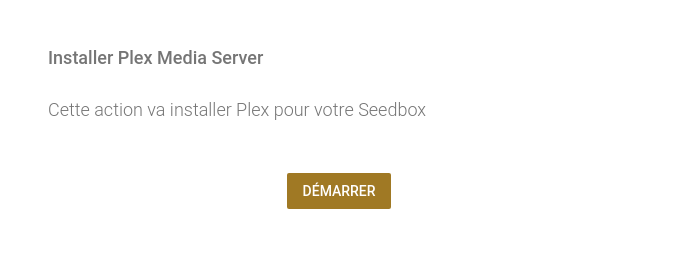
Dans votre console Seedbox, cliquez sur Accéder à Plex puis Démarrer.
Étape 2 : Créer un compte Plex.tv
Avant toute chose, vous devez vous connecter sur https://www.plex.tv/ ou y créer un compte.
Étape 3 : Obtenir le jeton d'identification
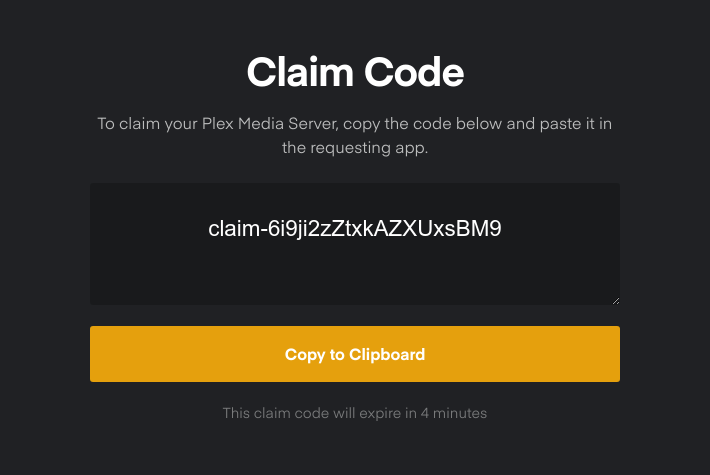
Rendez-vous sur https://www.plex.tv/claim/ pour obtenir un jeton d'identification (claim token).
Étape 4 : Lancer l'installation
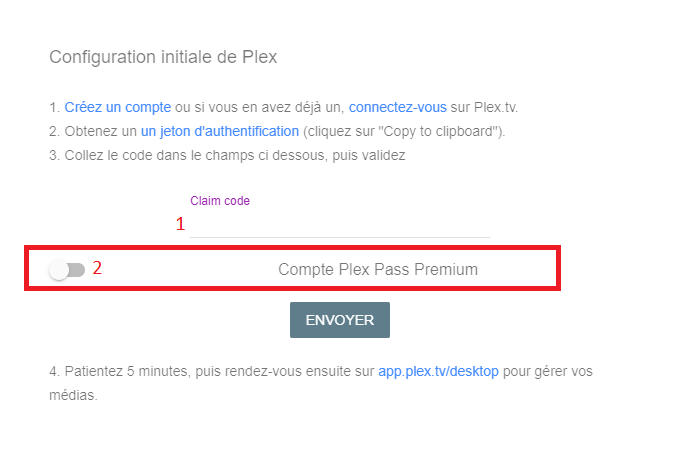
- Entrez le jeton d'identification précédemment obtenu dans le champ prévu à cet effet.
- Si vous disposez d'un PASS PLEX premium, cliquez sur le sélecteur correspondant.
- Cliquez sur Envoyer.
Configuration
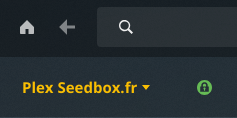
Rendez-vous à présent sur https://app.plex.tv/desktop. Patientez quelques minutes et rafraîchissez la page. Vous verrez en haut à gauche Plex Seedbox.fr accompagné d'une icône verte.
Création des bibliothèques
Les bibliothèques sont créées automatiquement lors de l'installation.
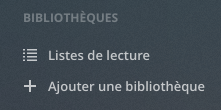
Au besoin, pour re-créer une bibliothèque, cliquez sur + Ajouter une bibliothèque.
Paramétrer une bibliothèque
- Choisissez le type de média (Film, Séries, etc.).
- Cliquez sur Suivant.
- Cliquez sur Parcourir et choisir un dossier multimédia.

Sélectionner le dossier de données
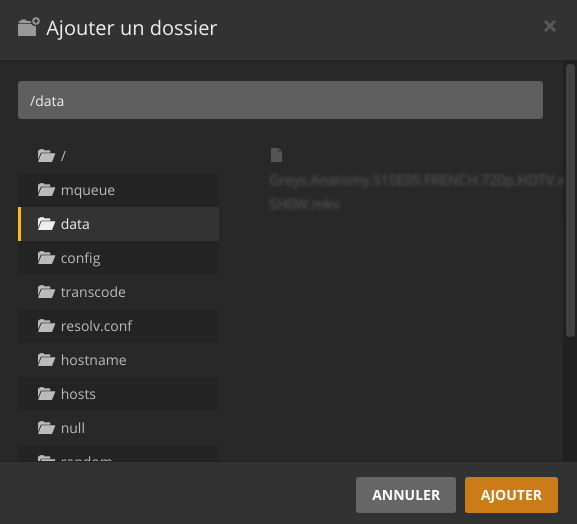
Cliquez sur le dossier data dans la fenêtre qui s'ouvre. Ce dossier contient par défaut tous les fichiers de votre Seedbox. Validez votre choix.
Profiter de vos médias
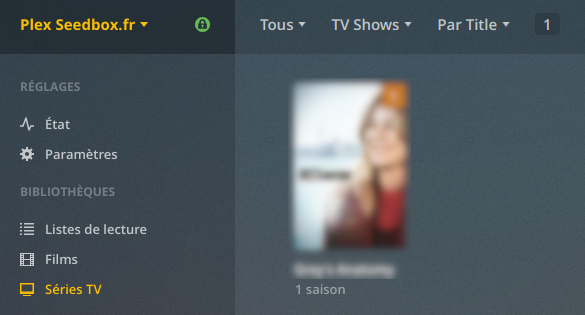
Après une vérification des données, Plex affiche le contenu de la bibliothèque. Il vous suffit de cliquer sur un titre pour lancer le streaming.
Classer vos fichiers par type
Vous pouvez organiser vos fichiers par type de média pour une meilleure expérience :
- Créez des répertoires spécifiques sur votre cloud (reprenez les noms proposés par Plex : Films, Séries, Musique, Photos, etc.).
- Depuis Plex, cliquez sur Ajouter une bibliothèque.
- Naviguez dans le dossier data.
- Sélectionnez le sous-dossier correspondant (Musique, Photo, etc.).
- Validez en cliquant sur Ajouter la bibliothèque.
Mise à jour et réinitialisation
Plex nécessite des mises à jour régulières. Si le service ne fonctionne plus correctement, vous pouvez le relancer depuis votre console de gestion Seedbox :
- Accédez à la vignette Avancé.
- Cliquez sur Reset.
- Suivez les indications à l'écran.

Attention
Via l'application Plex, vous disposez de nombreux réglages. Nous vous invitons à procéder avec précaution : la modification de certains paramètres peut entraîner des dysfonctionnements.
Pour aller plus loin
Téléviseurs connectés
Plex est disponible pour une large gamme de téléviseurs connectés. Consultez la liste des modèles compatibles pour connaître les modèles ainsi que les préconisations.
Autres périphériques
Smartphones, TV, ordinateurs, Apple TV, Chromecast, et bien d'autres... Retrouvez tous les périphériques compatibles avec Plex.
iPhone et iPad
Pour iPhone et iPad, téléchargez l'application Plex sur l'App Store et commencez à profiter de vos médias.
Forum communautaire
Le site Plex.tv dispose d'un forum en français où de nombreuses astuces et réponses sont disponibles.
La console de gestion (Pack Plex)
Si vous disposez du pack Plex, votre console de gestion vous donne accès à :
- Nextcloud : accédez à vos données et partagez-les avec vos proches.
- Interface de transfert : insérez vos fichiers
.torrentet partagez-les via tracker. - Coffre-fort : espace dédié à vos documents importants avec sauvegarde régulière.
- Plex : accédez à votre lecteur multimédia.
- Informations : retrouvez les identifiants et détails nécessaires à l'utilisation de vos services.
Conseil
Si votre interface de transfert n'est pas accessible, cliquez sur Reboot depuis la console de gestion.
Informations de connexion
Les identifiants de connexion pour chaque service sont accessibles depuis les vignettes de votre console de gestion :
- FTP : identifiants de connexion FTP
- VPN : accès au service VPN
- Détails : votre login et la possibilité de modifier votre mot de passe
- Reboot : relancer l'interface de transfert en cas de problème
- Reset Plex : relancer ou mettre à jour le service Plex