
Thème
Kodi
Avec Kodi, vous pouvez lire l'ensemble de vos fichiers multimédia stockés sur votre Seedbox. Vous aurez également accès à des fonctionnalités telles que les listes de lecture, les visualisations audio, les diaporamas d'images et bien plus encore.
Télécharger Kodi
Rendez-vous sur le site officiel pour télécharger Kodi :
Conseil
Veillez à choisir la version qui correspond à votre système d'exploitation (Windows, macOS, Linux, etc.). Nous vous conseillons de ne pas modifier les options proposées par défaut pendant l'installation.
Configurer Kodi
Une fois le logiciel installé sur votre ordinateur, il faut le configurer pour accéder aux fichiers de votre Seedbox.
Prérequis
Munissez-vous de vos identifiants de connexion. Ils sont disponibles depuis votre console de gestion Seedbox, ainsi que dans l'email reçu lors de votre inscription.
Changer la langue (optionnel)
- Faites dérouler le menu horizontal pour accéder à l'onglet System.
- Sélectionnez Settings.
- Pour modifier la langue, cliquez sur Settings puis Appearance et enfin International.
- Sélectionnez la langue souhaitée, modifiez également la région, puis fermez ce menu.
Ajouter votre Seedbox comme source
- Revenez sur l'onglet Système.
Cliquez sur Gestion des fichiers.
Cliquez sur Ajouter une source.
- Sélectionnez Parcourir.
- Sélectionnez Ajouter un emplacement réseau.
- Renseignez les paramètres de connexion :
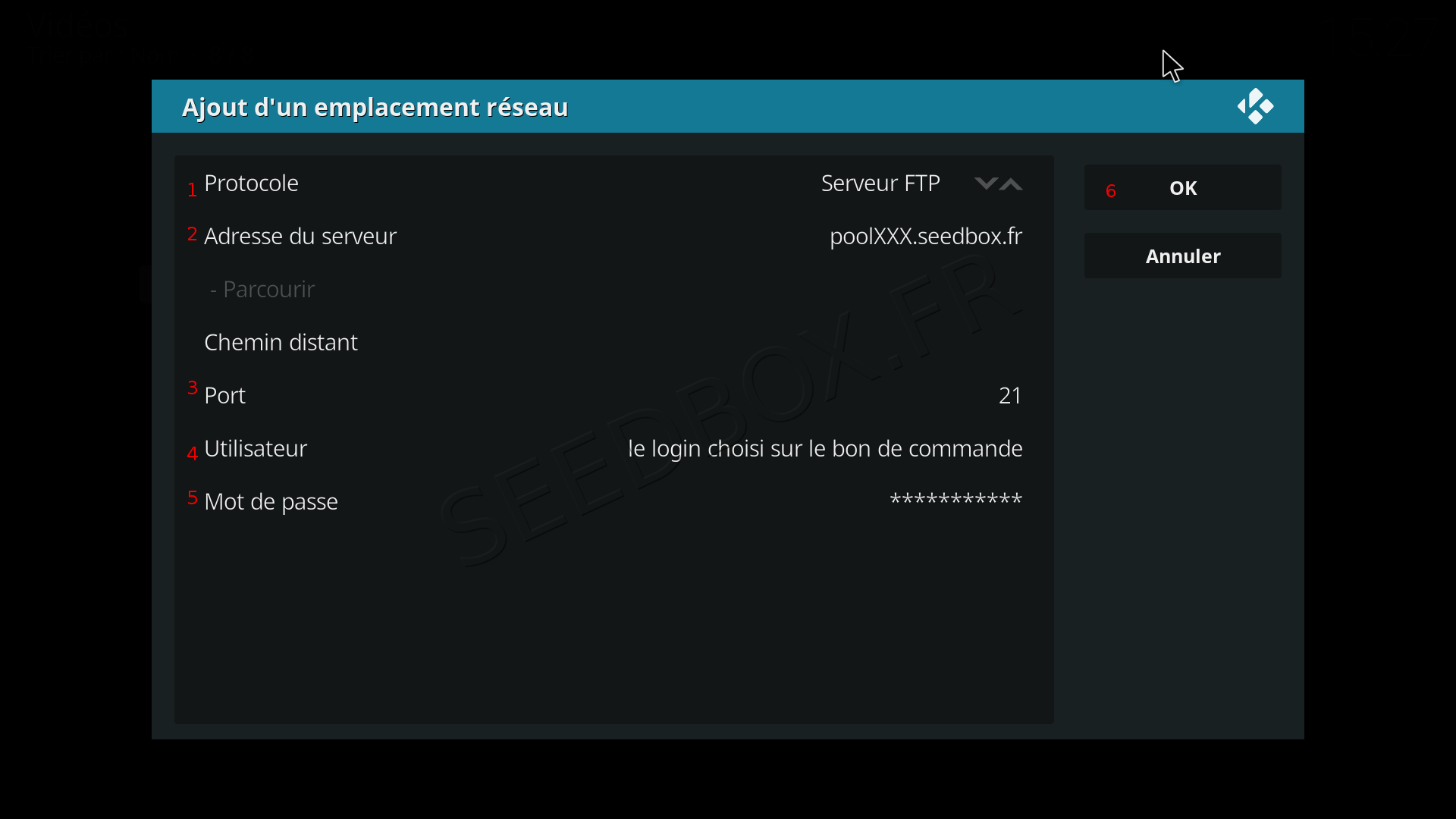
Détails de la configuration réseau
| Champ | Valeur |
|---|---|
| Protocole | Cliquez jusqu'à obtenir FTP |
| Adresse du serveur | L'adresse de votre serveur (ex : poolXXX.seedbox.fr) |
| Port | Ne rien modifier (valeur par défaut) |
| Utilisateur | Votre login Seedbox |
| Mot de passe | Votre mot de passe des services |
Important
- Faites un copier-coller de l'adresse du serveur pour éviter les erreurs de saisie.
- Ne pas ajouter
http://ouhttps://devant l'adresse du serveur. - Pour sécuriser votre connexion, ajoutez
|auth=TLSà la fin du nom d'hôte. Exemple :poolXXX.seedbox.fr|auth=TLS
- Validez la configuration en cliquant sur OK.
Finalisation
Votre serveur apparaît maintenant comme nouvelle source dans Kodi. Vous pouvez le sélectionner et le renommer si vous le souhaitez.
Vous pouvez désormais naviguer dans vos fichiers et lancer la lecture de vos médias directement depuis Kodi.