
Thème
Récupérer, supprimer et gérer vos données
Télécharger vos données vers votre ordinateur
Une fois les données relatives à votre fichier .torrent récupérées sur votre serveur, vous pouvez les télécharger sur votre ordinateur.
Méthodes de récupération
Pour récupérer vos fichiers, plusieurs options s'offrent à vous :
- Client FTP (recommandé) : utilisez un logiciel FTP tel que FileZilla pour transférer vos fichiers. C'est la méthode la plus efficace, surtout pour les gros volumes de données.
- Gestionnaire de données (Cloud) : depuis votre manager, accédez au gestionnaire de données pour télécharger vos fichiers directement via le navigateur.
- WebDAV : utilisez le protocole WebDAV pour synchroniser et gérer vos fichiers.
Conseil
Pour de gros volumes de données, privilégiez toujours le service FTP qui offre de meilleures performances et une meilleure fiabilité.
Autres options
De nombreuses options supplémentaires sont disponibles :
- Le protocole WebDAV pour synchroniser vos fichiers
- Le streaming via votre service (par exemple avec Plex)
- Le téléchargement direct depuis le gestionnaire de données
Supprimer des données
Les données téléchargées sont sauvegardées dans votre espace de stockage. Cet espace est accessible via votre manager en choisissant le gestionnaire de données.
Méthodes de suppression
Vous disposez de trois méthodes pour supprimer des données :
1. Via votre client FTP
Faites simplement un clic droit sur le dossier ou le fichier à supprimer, puis choisissez "Delete" ou "Effacer".
2. Via le gestionnaire de données
- Connectez-vous au gestionnaire de données.
- Sélectionnez le fichier ou un dossier.
- Cliquez sur les "3 petits points" situés à droite du fichier.
- Cliquez sur "Supprimer".
3. Via l'interface de transfert
- Effectuez un clic droit sur le fichier .torrent.
- Choisissez "Supprimer".
- Depuis la fenêtre de confirmation, cochez la case "Supprimer les données" pour supprimer également les données associées au torrent.
Délai de mise à jour
La place libérée est disponible immédiatement. Cependant, la mise à jour de l'affichage du quota disque peut prendre jusqu'à 30 minutes.
Comprendre les quotas d'espace disque
Vous disposez dans votre console de gestion d'une valeur pour le quota disque utilisé et d'une valeur affichée dans l'interface de partage.

Valeur de référence
Ces deux valeurs peuvent être différentes. Seule la valeur indiquée dans le manager est à prendre en considération.
Explication des valeurs
- Quota disque du manager : englobe toutes les données stockées dans votre espace disque (c'est la valeur de référence).
- Le quota affiché via l'interface de transfert ne prend en compte que les fichiers présents dans cette interface.
- Total du coffre-fort : le total des données stockées dans votre coffre-fort.
- Localisation : si cette option est disponible pour votre pack, vous pouvez changer la localisation de votre seedbox.
Transfert de données entre deux packs
Si vous disposez de deux packs Seedbox, vous pouvez transférer vos données facilement entre ces packs.
Procédure
- Cliquez sur l'icône de transfert
 dans votre manager.
 - Choisissez les options de transfert :
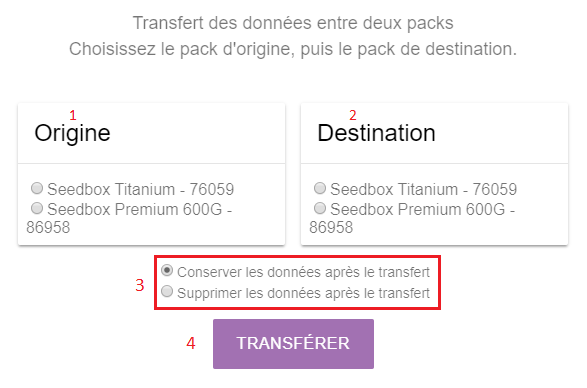
- Serveur de départ : sélectionnez le serveur source.
- Serveur de destination : sélectionnez le serveur de réception.
- Supprimer après transfert : si vous cochez "Supprimer les données après le transfert", les données d'origine ne seront plus disponibles après le transfert.
- Cliquez sur "TRANSFÉRER" pour lancer l'opération.
Suppression des données source
Si vous activez l'option "Supprimer les données après le transfert", les données d'origine seront définitivement supprimées du serveur source une fois le transfert terminé.
Besoin d'aide ?
Vous pouvez nous contacter pour toute question :
- Via le système de tickets depuis votre manager
- Par le Chat Live sur chat.seedbox.fr
- Par téléphone au 0805 690 054 du lundi au samedi de 9h00 à 12h30 et de 13h30 à 17h30 (appel gratuit depuis un poste fixe)