
Thème
Erreurs fréquentes
Ce guide regroupe les erreurs les plus courantes rencontrées avec les services Seedbox.fr, leurs causes et les solutions pour les résoudre.
Erreurs d'interface de transfert (Transmission)
Erreur 401 -- Identifiants incorrects
Symptômes : Le message "401 Unauthorized" s'affiche lors de la connexion à l'interface de transfert ou lors de l'utilisation d'un plugin navigateur.
Cause : Erreur dans le login ou le mot de passe utilisé.
Solution :
- Utilisez le login et le mot de passe personnalisés lors du choix du pack
- Vos informations de connexion sont disponibles dans :
- Votre console de gestion Seedbox (vignette "Détails")
- L'e-mail de bienvenue envoyé lors de votre inscription
Changer votre mot de passe
Si vous ne retrouvez plus votre mot de passe :
- Depuis votre console de gestion, cliquez sur l'icône de changement de mot de passe

- Entrez votre nouveau mot de passe (il doit répondre à toutes les exigences)
- Cliquez sur Envoyer
Erreur 403 -- Accès extérieur non actif
Symptômes : Le message "403 Forbidden" s'affiche lors de l'utilisation de Transmission Remote ou d'un plugin navigateur.
Cause : L'accès extérieur pour votre service n'est pas activé.
Solution :
- Connectez-vous à votre console de gestion puis choisissez le pack concerné
- Cliquez sur l'icône d'accès extérieur

- Cliquez sur le sélecteur : il devient violet, l'accès extérieur est actif
- Pour activer DHT et PEX, cliquez également sur le sélecteur correspondant
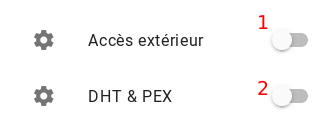
Packs Premium
Pour les packs Premium, l'accès extérieur est activé par défaut.
Erreur 405 -- Erreur de configuration du plugin
Symptômes : Le message "405" s'affiche lors de l'utilisation d'un plugin navigateur.
Cause : Le plugin n'est pas correctement configuré pour un service Premium.
Solution :
Depuis les options de votre plugin, cochez la case Utiliser SSL.
Message "Connexion Failed"
Symptômes : Le message "Connexion Failed" s'affiche dans l'interface de transfert.
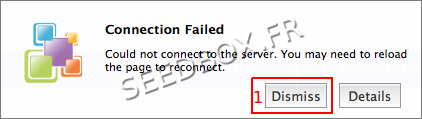
Cause : Il s'agit d'un bug d'affichage uniquement.
Solution :
Cliquez simplement sur Dismiss pour revenir à un affichage normal.
Pas d'impact sur vos transferts
Ce message n'affecte en aucune façon la gestion de vos fichiers torrents. Ceux-ci continuent à échanger des données normalement.
Message "No data found"
Symptômes : Un ou plusieurs fichiers .torrent affichent le message :
Error string: No data found! Ensure your drives are connected or use "Set Location". To re-download, remove the torrent and re-add it.
Cause : Le fichier .torrent ne parvient pas à trouver les données qu'il est censé partager. En général, cette erreur est provoquée par :
- Un effacement des fichiers (via FTP ou le gestionnaire de données)
- Un déplacement des données (changement de répertoire)
- Un renommage des fichiers ou des répertoires
- Une suppression ou modification d'un fichier (NFO ou autre), entraînant une différence de poids total
Solution :
- Ne modifiez jamais les données associées à un fichier
.torrent(ne pas renommer, déplacer ou supprimer) - Si vous avez déplacé les données, le nouveau dossier doit absolument commencer par
/home/votre_login/le_nouveau_dossier - Si vous souhaitez modifier le contenu pour partager vos propres fichiers, il faut également recréer le fichier
.torrentselon les instructions de votre tracker
Important
Un fichier .torrent est associé à des données dans votre espace de stockage. Ces données ne doivent jamais être altérées, modifiées ou supprimées, sous peine de ne plus pouvoir les partager.
Message "Queued for download"
Symptômes : Un ou plusieurs fichiers affichent le statut "Queued for download" dans l'interface de transfert.
Cause : Trop de fichiers torrents ont été envoyés simultanément sur votre serveur.
Solution :
- Sélectionnez le fichier concerné
- Faites un clic droit et choisissez Relancer dans le menu déroulant
Ne pas confondre
- "Queued for download" : le fichier est en file d'attente, il suffit de le relancer
- "Idle" : le fichier
.torrentest en cours de lancement - "No space left" : vous ne disposez plus d'assez d'espace disque
"Tracker did not respond" / "Could not connect to the tracker"
Symptômes : Le message d'erreur "Tracker did not respond" ou "Could not connect to the tracker" apparaît sur un ou plusieurs torrents.
Cause : La Seedbox ne reçoit pas de réponse du tracker.
Solution :
Si le tracker fonctionne correctement, vous pouvez changer la localisation de votre Seedbox pour renouveler son adresse IP auprès du tracker. Le changement de localisation est disponible depuis votre console de gestion Seedbox.
Erreurs FTP
Erreur 530 -- Login authentication failed
Symptômes : Le message suivant s'affiche dans FileZilla :
Réponse :  331 User XXXXXX OK. Password required
Commande :  PASS XXXXXXX
Réponse :  530 Login authentication failed
Erreur :  Erreur critique
Erreur :  Impossible d'établir une connexion au serveur
Cause : Erreur dans le login ou le mot de passe.
Solution :
- Vérifiez votre login : si la réponse indique
331 User XXXXXX OK, le login est correct et c'est le mot de passe qui est incorrect - Si le "User" ne renvoie pas OK, il y a une erreur dans le login
- Retrouvez votre login via la vignette Détails de votre console de gestion Seedbox
- Depuis cette même vignette, vous pouvez modifier votre mot de passe si nécessaire
Erreur 421 -- Trop de connexions simultanées
Symptômes : Le message suivant s'affiche :
421 I can't accept more than 5 connections as the same user
Cause : Vous avez dépassé le nombre maximum de connexions FTP simultanées (5 connexions).
Solution :
- Dans FileZilla, allez dans Édition > Paramètres
- Dans la section Transferts, limitez le nombre de connexions simultanées à 5 maximum
Conseil
Vérifiez également qu'il n'y ait pas de limite active pour le nombre de téléchargements simultanés.
Erreur "Délai d'attente expiré"
Symptômes : Le message suivant s'affiche dans FileZilla :
Statut :  Résolution de l'adresse de frontxxx.sdbx.co
Statut :  Connexion à x.xxx.xxx.xx:13123...
Statut :  Connexion établie, attente du message d'accueil...
Erreur :  Délai d'attente expiré
Erreur :  Impossible d'établir une connexion au serveur
Cause : Mauvais port de connexion ou problème réseau.
Solution :
- Vérifiez le port : il est impératif d'utiliser le port 21 lors de la configuration de FileZilla. Depuis le gestionnaire de sites, aucun autre port n'est accepté
- Si le port et l'adresse sont corrects :
- Allez dans Fichier > Paramètres et modifiez la valeur du délai d'attente à zéro
- Si l'erreur persiste, le FTP n'est peut-être pas accessible depuis votre réseau (université, entreprise, hôtel...)
Réseaux restrictifs
Certains réseaux (universités, entreprises, hôtels) bloquent les connexions FTP. Dans ce cas, essayez de configurer le service proxy avec FileZilla ou utilisez un autre réseau.
Erreurs de stockage
Message "No space left"
Symptômes : Le message "No space left" apparaît dans l'interface de transfert.
Cause : Votre espace de stockage Seedbox est plein.
Solution :
Supprimez des fichiers pour libérer de l'espace. Plusieurs méthodes sont disponibles :
Via le gestionnaire de données :
- Connectez-vous à l'explorateur, sélectionnez le fichier ou dossier, cliquez sur les "3 petits points" à droite et choisissez Supprimer
Via FTP (FileZilla) :
- Faites un clic droit sur le fichier ou dossier concerné et choisissez Delete ou Effacer
Depuis l'interface de transfert :
- Sélectionnez le fichier
.torrentà supprimer, faites un clic droit et choisissez Enlever de la liste et supprimer les données - Cette action supprime le fichier
.torrentet les données associées
Vérification de l'espace
Pour connaître l'espace utilisé, consultez la valeur affichée en haut à gauche de votre console de gestion (stockage Seedbox). C'est la seule valeur fiable car elle comptabilise la totalité des données stockées. Le quota affiché via l'interface de transfert ne prend en compte que les torrents en cours de partage.
Mise à jour du quota
L'espace libéré est disponible immédiatement, mais l'affichage du quota peut mettre jusqu'à 30 minutes pour se mettre à jour.
Le quota affiché diffère entre l'interface et le manager
Symptômes : La valeur du quota affichée sur l'interface de partage ne correspond pas à celle affichée dans le manager.
Cause : Le quota affiché sur l'interface de partage ne prend en compte que les fichiers présents sur cette interface. Les fichiers stockés mais plus partagés ne sont pas comptabilisés.
Solution :
Référez-vous toujours au quota affiché sur la page d'accueil de votre manager Seedbox, qui représente l'utilisation réelle de votre espace de stockage.
Erreurs de proxy
Plus de connexion après activation du proxy
Symptômes : La connexion internet ne fonctionne plus après l'activation du proxy.
Solution :
- Vérifiez les informations de connexion saisies dans la configuration du proxy
- Notez que certains sites n'acceptent pas les connexions au travers d'un proxy
Proxy activé mais localisation non modifiée
Symptômes : Le proxy est activé mais votre adresse IP ne semble pas avoir changé.
Solution :
Lorsque vous testez votre adresse IP via un site de vérification, référez-vous aux détails fournis (pays, ville) plutôt qu'à l'adresse IP elle-même.
Boucle d'identification avec le proxy
Symptômes : La fenêtre d'identification du proxy tourne "en boucle".
Cause : Erreur de login ou de mot de passe.
Solution :
Rendez-vous sur votre console Seedbox, vignette Identification, pour retrouver votre login et modifier votre mot de passe si nécessaire.
Erreurs VPN
VPN configuré mais IP inchangée
Symptômes : Le VPN est correctement configuré, mais votre adresse IP reste la même.
Cause : Le VPN n'est pas destiné à modifier votre IP. Il crée un tunnel sécurisé entre deux sites.
Solution :
Pour voir votre IP modifiée, il faut configurer un Web Proxy en complément du VPN.
VPN configuré mais pas d'accès internet
Symptômes : Le VPN est correctement configuré, mais la connexion à Internet est impossible.
Solution :
Il est nécessaire de modifier les DNS de votre connexion pour utiliser ceux fournis par le service VPN.
Message "Votre service n'est pas joignable"
Symptômes : Le message "Votre service n'est pas joignable" s'affiche lors de la connexion.
Solution :
Depuis votre console de gestion, effectuez les actions suivantes dans l'ordre :
- Cliquez sur le bouton Reboot -- la remise en service prend environ 10 minutes
- Si le service reste injoignable, cliquez sur Réinitialiser (cela remet votre interface à ses valeurs d'origine)
- Les fichiers
.torrentsont supprimés, mais les données associées sont conservées
- Les fichiers
- Si aucune action ne fonctionne, cliquez sur Support pour contacter l'équipe technique

Tableau récapitulatif
| Service | Erreur | Signification | Résolution |
|---|---|---|---|
| Transmission / Plugin | 401 | Erreur de login ou mot de passe | Vérifiez vos identifiants dans la vignette "Détails" |
| Transmission / Plugin | 403 | Accès extérieur non actif | Activez l'accès extérieur dans la vignette "Avancé" |
| Transmission / Plugin | 405 | Erreur de configuration du plugin | Cochez la case "Utiliser SSL" |
| Transmission / Plugin | Tracker did not respond | Pas de réponse du tracker | Changez la localisation de votre Seedbox |
| FTP | 530 | Erreur de login ou mot de passe | Vérifiez vos identifiants dans la vignette "Détails" |
| FTP | 421 | Trop de connexions simultanées | Limitez les connexions à 5 dans FileZilla |
| FTP | Délai d'attente expiré | Problème de connexion | Vérifiez le port 21 et l'accessibilité réseau |
| Stockage | No space left | Espace de stockage plein | Supprimez des données |
| Stockage | Quota différent | Différence d'affichage | Référez-vous au quota du manager |
| Proxy | Boucle d'identification | Erreur login / mot de passe | Vérifiez vos identifiants |
| VPN | IP inchangée | Comportement normal du VPN | Configurez un Web Proxy |
| VPN | Pas d'internet | Configuration DNS manquante | Modifiez les DNS |