
Thème
Ajouter et gérer vos torrents
Ce guide détaille les différentes méthodes pour ajouter des fichiers .torrent à votre Seedbox et les gérer depuis l'interface de transfert.
Méthodes d'ajout de fichiers
Vous disposez de plusieurs méthodes pour ajouter des fichiers .torrent à votre interface de transfert :
- Upload de fichier .torrent depuis votre ordinateur
- Ajout par URL (lien direct vers un fichier .torrent)
- Liens Magnet (fournis par les trackers publics)
- Transmission-remote (logiciel de contrôle à distance)
- Extensions de navigateur (Firefox, Chrome, Opera)
Ajouter un torrent par upload de fichier
C'est la méthode la plus classique pour ajouter un fichier .torrent.
- Depuis la barre de tâche de l'interface de transfert, cliquez sur "Ajouter Torrent" (ou "Envoyer")

- La boîte de dialogue de transfert s'ouvre :
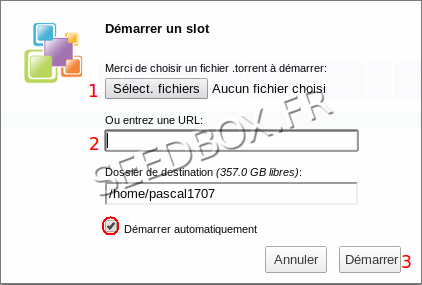
- Cliquez sur "Sélectionner un fichier" (ou "Parcourir")
- Sélectionnez le fichier .torrent que vous souhaitez démarrer
- Cliquez sur "Démarrer" (ou "OK") pour lancer le transfert
Démarrage automatique
Pour que le transfert démarre automatiquement, cochez la case "Démarrage auto" (ou "Démarrer automatiquement") avant de valider.
Ajouter un torrent par URL
Si vous disposez d'un lien direct vers un fichier .torrent, vous pouvez l'ajouter par URL :
- Copiez le lien du fichier .torrent dans votre presse-papier
- Depuis l'interface de transfert, cliquez sur "Ajouter Torrent"
- Collez le lien dans le champ "URL du torrent" (ou "Entrer une URL")
- Cliquez sur "Démarrer" (ou "OK")
Le transfert démarre automatiquement.
Trackers privés
Cette fonction n'est pas toujours compatible avec les trackers privés (trackers qui contrôlent le ratio de leurs utilisateurs). Vérifiez les règles de votre tracker.
Ajouter un torrent par lien Magnet
Les liens Magnet sont couramment fournis par les trackers publics. Pour ajouter un fichier via un lien Magnet :
- Copiez le lien Magnet dans le presse-papier sur votre ordinateur
- Depuis l'interface de transfert, cliquez sur "Ajouter Torrent"
- Collez votre lien dans le champ "URL du torrent"
- Cochez la case "Démarrage auto" si vous souhaitez un démarrage automatique
- Cliquez sur "OK"
Pré-requis : DHT et PEX
Pour que les liens Magnet fonctionnent correctement, l'option DHT et PEX doit être activée. Consultez la section DHT et PEX pour plus de détails.
Attention : cette option n'est pas compatible avec les trackers privés (qui comptabilisent le ratio).
Activer DHT et PEX pour les liens Magnet
- Rendez-vous dans votre Manager
- Accédez à la vignette "Configuration avancée"
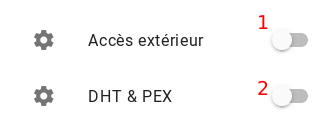
- Choisissez "Enable" pour l'option DHT et PEX
- Validez votre choix avec le bouton "Update"
Ajouter un torrent via Transmission-remote
Transmission-remote est un logiciel qui agit comme une télécommande pour votre Seedbox. Une fois installé sur votre ordinateur, vous n'avez plus besoin de passer par l'interface web pour ajouter vos fichiers.
Installation et configuration
Consultez les guides de configuration selon votre système :
Accès extérieur requis
Pour utiliser Transmission-remote, l'accès extérieur de votre service doit être activé. Rendez-vous dans votre console de gestion pour l'activer.
Ajouter un torrent via l'extension Firefox
Installer l'extension
- Depuis votre console de gestion, cliquez sur l'icône des extensions
- Choisissez le plugin pour Firefox
- Cliquez sur "Ajouter à Firefox"
- Confirmez l'installation en cliquant sur "Ajouter"
Configurer l'extension
Avant d'utiliser l'extension, vous devez :
- Activer l'accès extérieur pour votre service (activé par défaut pour les services Premium)
- Ouvrir les paramètres de l'extension dans Modules puis Extensions

- Choisissez votre type de pack (Classique/Storage ou Premium)
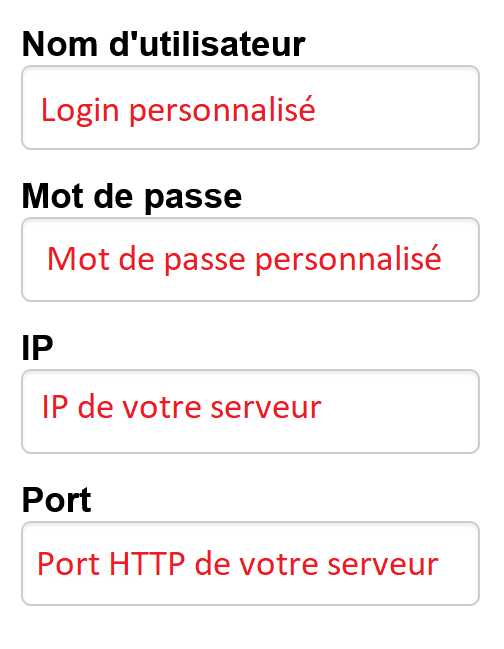
- Remplissez les informations :
- Login : celui personnalisé lors du choix du pack
- Mot de passe : celui personnalisé lors du choix du pack
- Adresse IP : disponible dans la vignette "Modules"
- Port HTTP : disponible dans la vignette "Modules"
Autres navigateurs
Des extensions sont également disponibles pour Chrome et Opera. Consultez les guides de configuration dans la section Extensions.
Gérer vos fichiers .torrent
Actions depuis l'interface
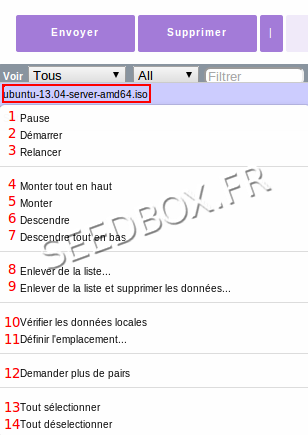
Depuis l'interface de transfert, vous pouvez effectuer les actions suivantes :
| Action | Description |
|---|---|
| Pause | Mettre en pause le téléchargement d'un fichier |
| Démarrer / Reprendre | Lancer ou reprendre un téléchargement en pause |
| Monter en tête | Remonter le fichier à la première place de la file |
| Monter d'une place | Remonter le fichier d'une position |
| Descendre d'une place | Descendre le fichier d'une position |
| Mettre en dernier | Placer le fichier en dernière position |
| Supprimer le .torrent | Supprimer le .torrent de l'interface (les données sont conservées) |
| Supprimer torrent + données | Supprimer le .torrent et les données associées |
| Vérifier les données | Vérifier l'intégrité des données du .torrent |
| Changer l'emplacement | Définir un emplacement spécifique pour les données |
| Demander plus de pairs | Solliciter davantage de pairs pour le fichier |
| Tout sélectionner | Sélectionner tous les fichiers |
| Tout désélectionner | Désélectionner tous les fichiers |
Supprimer un torrent
Pour supprimer un fichier .torrent de votre interface :
- Sélectionnez le fichier à supprimer
- Cliquez sur l'icône de suppression dans la barre de tâche
Deux options de suppression
- Supprimer le .torrent : retire uniquement le fichier de l'interface, les données restent sur le serveur
- Supprimer le .torrent et les données : supprime le fichier de l'interface et les données téléchargées du serveur
Gérer la file d'attente
Vous pouvez organiser l'ordre de priorité de vos téléchargements en déplaçant les fichiers dans la file d'attente :
- Remonter ou descendre un fichier d'une position
- Placer un fichier en tête ou en fin de file
Vérifier les données
La vérification des données permet de contrôler l'intégrité d'un fichier .torrent. Cette action est utile si vous constatez des erreurs ou si un téléchargement semble bloqué.
Pour lancer une vérification :
- Sélectionnez le fichier .torrent concerné
- Cliquez sur l'icône "Vérifier les données" dans la barre de tâche
Actions globales
Vous pouvez également effectuer des actions sur tous les fichiers simultanément :
- Lancer tous les fichiers .torrent
- Mettre en pause tous les fichiers .torrent