
Thème
Configurer le service WebDAV
Qu'est-ce que WebDAV ?
WebDAV (Web-based Distributed Authoring and Versioning) est un protocole qui permet de simplifier la gestion de fichiers depuis un serveur en ligne. Grâce à WebDAV, vous pouvez récupérer, déposer, synchroniser et publier des fichiers et dossiers rapidement et facilement.
Avec le service WebDAV de Seedbox, vous pouvez monter votre espace de stockage comme un lecteur réseau directement accessible depuis votre explorateur de fichiers.
Informations de connexion
Les détails de connexion pour votre service WebDAV sont disponibles dans votre console de gestion Seedbox, en cliquant sur la vignette "WebDAV".

Vous y trouverez :
- Le lien pour vous connecter en WebDAV à votre gestionnaire de données
- Le lien pour vous connecter en WebDAV à votre coffre-fort
Identifiants
Le login et le mot de passe à utiliser sont ceux que vous avez personnalisés lors du choix de votre pack. Retrouvez votre login via la vignette "Détails" de votre console. Vous pourrez y changer le mot de passe si nécessaire.
Windows
Configurer le lecteur réseau
WARNING
Nous vous encourageons à suivre cette procédure pas à pas.
- Ouvrez l'Explorateur de fichiers et cliquez sur "Ce PC"
- Cliquez sur "Connecter un lecteur réseau"
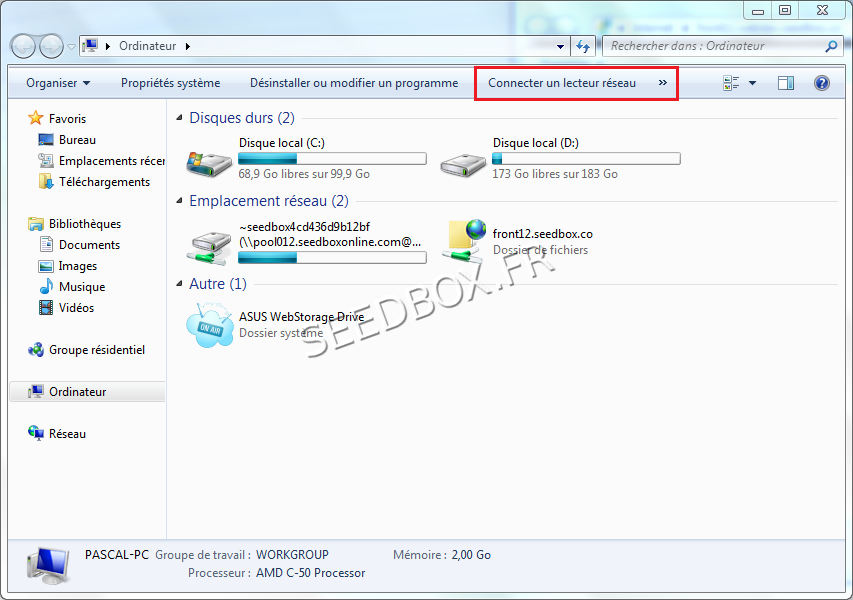
- Une nouvelle fenêtre s'ouvre :
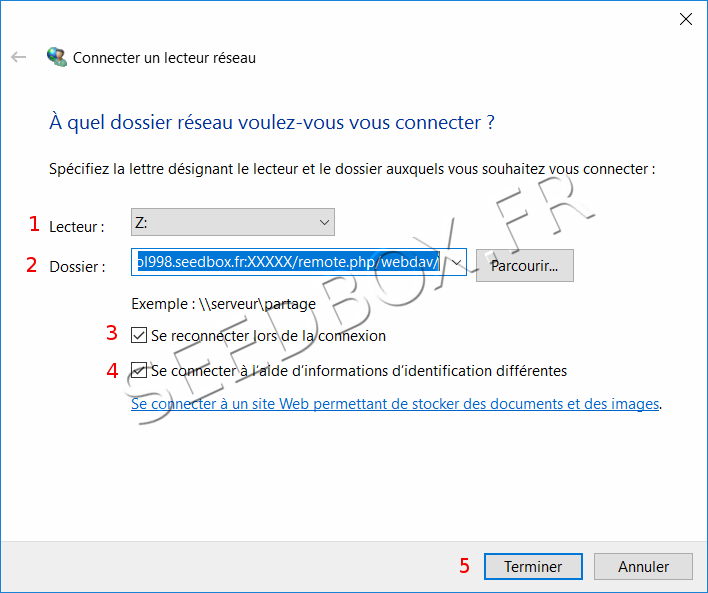
Configurez les paramètres suivants :
- Lettre du lecteur : choisissez la lettre souhaitée pour ce lecteur réseau
- Dossier : entrez l'adresse du lecteur réseau exactement sous la forme proposée dans vos détails de connexion
- Cochez "Se reconnecter lors de la connexion"
- Cochez impérativement la case "Se connecter avec des informations d'identification différentes"
Cliquez sur Terminer
Entrez vos identifiants de connexion :
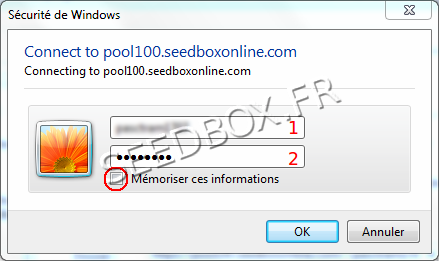
- Login : celui choisi sur votre bon de commande
- Mot de passe : celui choisi sur votre bon de commande
- Cochez la case "Mémoriser mes informations"
Votre lecteur réseau est maintenant connecté et apparaît dans la fenêtre "Ce PC".

Attention
Toute action effectuée au travers de WebDAV a des conséquences sur les données présentes dans votre serveur. Si vous supprimez un fichier ou dossier via WebDAV, celui-ci sera également supprimé sur votre serveur.
Patch Windows
Un patch modifiant la base de registre pour faire fonctionner votre service correctement avec Windows est disponible dans votre manager. Rendez-vous dans la console de gestion, section WebDAV, puis cliquez sur le lien "Patch Windows".
TIP
Si vous installez ce patch, il n'est pas nécessaire d'effectuer manuellement la modification du registre décrite ci-dessous.
Modifier la base de registre (méthode manuelle)
Attention
Des problèmes sérieux peuvent survenir si vous modifiez le Registre de manière incorrecte. Assurez-vous de sauvegarder le Registre avant de le modifier. Vous pourrez le restaurer si un problème survient.
Pour modifier les valeurs du registre :
- Cliquez sur Démarrer, puis dans la barre de recherche, tapez
regedit - Exécutez regedit
- Naviguez vers la clé suivante :
HKEY_LOCAL_MACHINE\SYSTEM\CurrentControlSet\Services\WebClient\Parameters - Dans le volet droit, faites un clic droit sur FileSizeLimitInBytes, puis cliquez sur Modifier
- Sélectionnez l'option Décimale. La valeur par défaut est 50 000 000 octets (environ 50 Mo)
- Modifiez la valeur selon vos besoins, puis cliquez sur OK
- Quittez l'éditeur du Registre
WARNING
Pour que le changement soit effectif, il faut redémarrer votre ordinateur.
macOS
Via le Finder
- Faites un clic droit sur l'icône Finder dans le Dock
- Choisissez "Se connecter au serveur" (ou utilisez le raccourci
Cmd + K) - Saisissez l'adresse WebDAV de votre service (disponible depuis votre manager Seedbox)
- Cliquez sur Se connecter
- Entrez votre login et votre mot de passe
Avec Mountain Duck
Mountain Duck est un logiciel qui intègre votre stockage en ligne directement dans le Finder macOS, où il affiche les données comme s'il s'agissait d'un disque dur local. Une version d'essai gratuite est disponible.
- Téléchargez Mountain Duck depuis mountainduck.io
- Installez l'application
- Ouvrez Mountain Duck et cliquez sur "New bookmark"
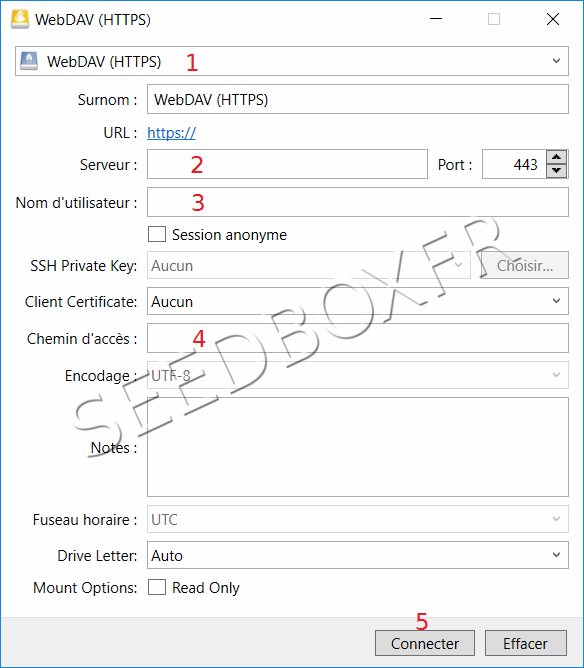
- Configurez les paramètres :
- Protocole : choisissez WebDAV (HTTPS)
- Serveur : entrez l'adresse de votre serveur sans
http://niftp://(ex :pool123.seedbox.fr) - Login : votre identifiant
- Chemin (Path) : doit être sous la forme
/~votre_login
- Validez en cliquant sur "Connect"
TIP
Nous vous invitons à ne pas modifier les autres options. Une fois Mountain Duck configuré, vos données seront accessibles directement via le Finder.
Linux (Ubuntu)
Via le gestionnaire de fichiers
La plupart des gestionnaires de fichiers Linux (Nautilus, Dolphin, Thunar) supportent nativement le protocole WebDAV.
- Ouvrez votre gestionnaire de fichiers
- Dans la barre d'adresse, saisissez l'adresse WebDAV de votre service (préfixée par
davs://) - Entrez vos identifiants lorsque demandé
Via la ligne de commande (davfs2)
Vous pouvez également monter votre espace WebDAV via la ligne de commande :
bash
sudo apt install davfs2
sudo mkdir /mnt/seedbox
sudo mount -t davfs https://votre-serveur.seedbox.fr/webdav /mnt/seedbox
Entrez votre login et mot de passe lorsque demandé.
Utiliser un logiciel tiers
Vous avez la possibilité d'utiliser des logiciels disposant de la fonction WebDAV :
- WinSCP : disponible sur Windows, supporte le protocole WebDAV
- Cyberduck : disponible sur Windows et macOS
- Mountain Duck : intégration directe dans l'explorateur de fichiers (macOS et Windows)