
Thème
Le Manager Seedbox.fr
Le Manager est votre espace personnel sur Seedbox.fr. Il vous permet de gérer vos packs, votre facturation, vos informations personnelles et d'accéder à l'ensemble de vos services.
Se connecter au Manager
Pour vous connecter au Manager :
- Rendez-vous sur www.seedbox.fr
- Entrez votre adresse e-mail d'inscription
- Entrez votre mot de passe
- Cochez la case "Se souvenir de moi" si vous le souhaitez
- Cliquez sur Login
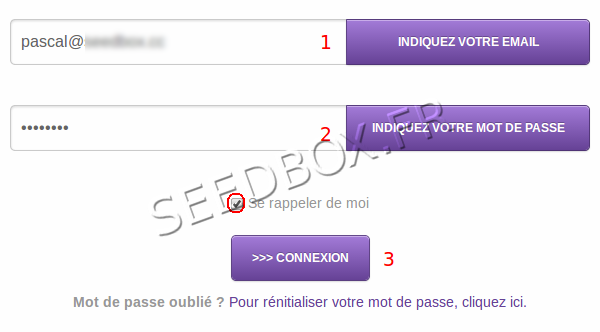
Mot de passe oublié
En cas d'oubli de votre mot de passe, cliquez sur "Mot de passe oublié". Vous recevrez un nouveau mot de passe par e-mail.
La console de gestion
La console de gestion vous permet d'accéder à tous vos services Seedbox ainsi qu'aux options de configuration.
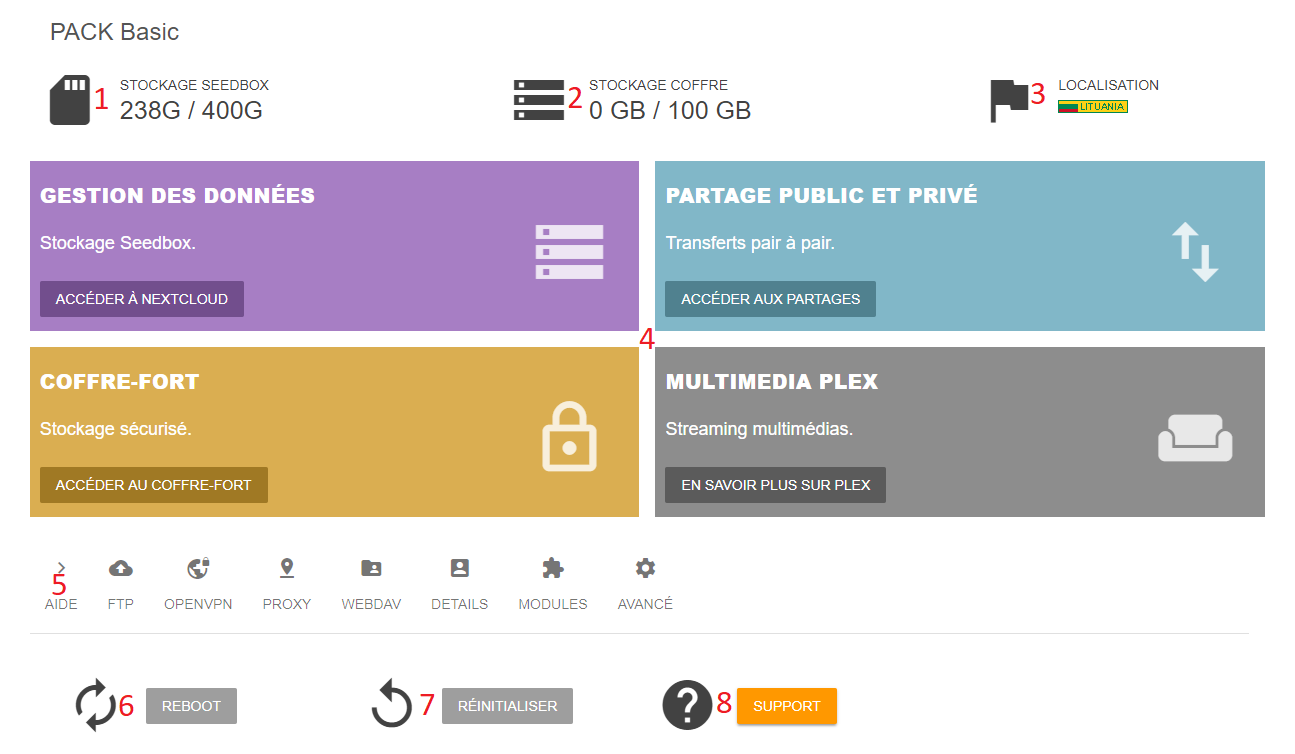
Depuis la console, vous pouvez :
- Visualiser l'espace de stockage utilisé sur votre Seedbox et dans votre coffre-fort
- Voir la localisation de vos données et en changer si nécessaire
- Accéder aux interfaces de votre pack :
- L'interface de partage via les trackers
- Le gestionnaire de données (partage avec vos proches)
- Le coffre-fort
- Plex (si disponible)
- Consulter les détails de connexion et modifier le mot de passe des services
- Lancer un reboot si votre interface de transfert est inaccessible
- Réinitialiser l'interface de transfert si le reboot ne suffit pas
Les options disponibles

| Option | Description |
|---|---|
| FTP | Détails de connexion pour le protocole FTP |
| OpenVPN | Informations pour utiliser le service OpenVPN |
| Proxy | Informations pour choisir le port du service proxy |
| WebDAV | Informations pour utiliser le service WebDAV |
| Login / Mot de passe | Retrouvez votre login et changez le mot de passe des services |
| Modules | Informations pour utiliser les modules (Transmission-remote, plugin Firefox, etc.) |
Activer les options
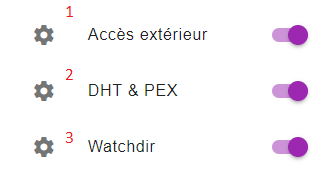
- Accès extérieur : activez-le pour utiliser les plugins et modules disponibles avec votre Seedbox
- DHT et PEX : à activer si vous utilisez des trackers publics
- Watchdir : permet d'ajouter des torrents à votre interface de transfert via votre logiciel FTP
Mes packs
Lorsque vous cliquez sur la vignette Mes packs, vous accédez à la liste de vos serveurs.
Cliquez sur votre pack pour accéder aux interfaces de transfert et de stockage ainsi qu'aux options de configuration.
L'interface de contrôle

- Gestion des données : accédez à vos données et modifiez vos fichiers
- Gestion des transferts : gérez directement vos torrents (ajout, suppression, mise en pause...)
- Plugins et Modules : consultez vos détails de connexion et activez/désactivez l'accès extérieur
- Configuration avancée : modifiez la localisation de votre serveur, activez/désactivez DHT et PEX
Fonction Reboot
La fonction Reboot disponible dans Configuration avancée vous permet de réinitialiser votre serveur lorsque celui-ci est inaccessible.
Plugins et Modules
Dans cette section, vous retrouvez :
- Vos détails de connexion
- L'activation de l'accès extérieur à votre serveur (pour Transmission-remote ou les plugins navigateur)
- Un lien direct pour télécharger et configurer les extensions pour Chrome ou Firefox

Configuration avancée
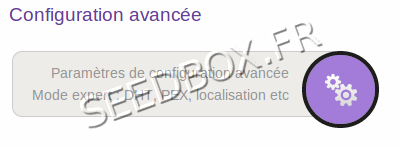
Depuis cette section, vous pouvez modifier :
- La localisation de votre serveur
- La version du client Transmission utilisé
- Accéder à la fonction Reboot
Localisation du serveur
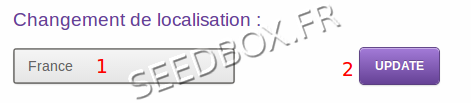
Par défaut, votre serveur dispose d'une IP française. Vous pouvez la modifier à tout moment en choisissant parmi 4 localisations : France, Pologne, Lituanie et Pays-Bas.
Choisissez dans la liste déroulante l'IP qui vous convient puis cliquez sur Update.
Mon Compte
La section Mon Compte rassemble toutes vos informations personnelles et de facturation.
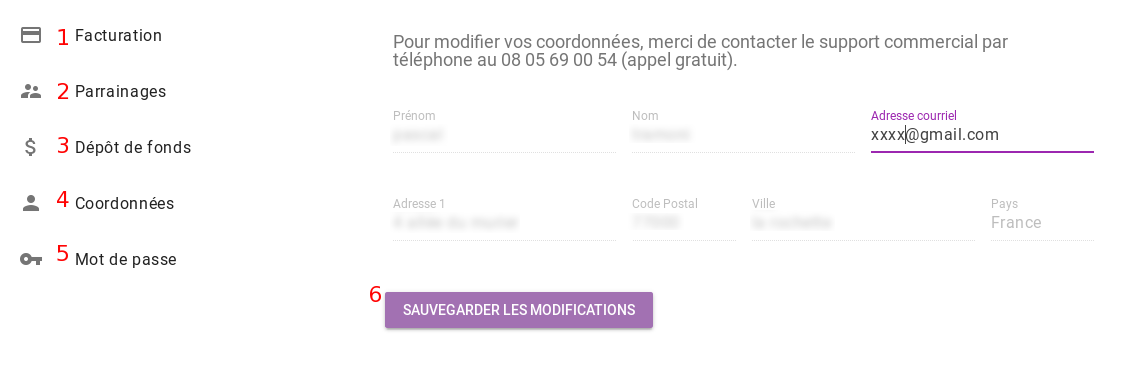
Modifier votre adresse e-mail
- Cliquez sur "Accès direct" puis "Modifier votre email"
- Entrez votre nouvelle adresse e-mail
- Cliquez sur Modifier
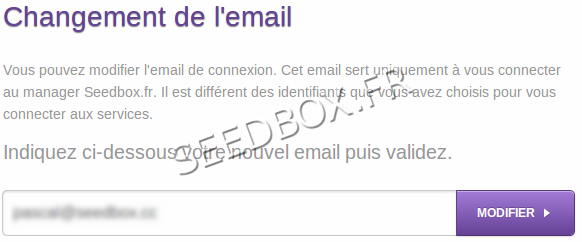
WARNING
Seule votre adresse e-mail est modifiable directement. Pour tout autre changement de coordonnées, contactez le support.
Modifier le mot de passe du site
Pour modifier le mot de passe d'accès au site www.seedbox.fr (le mot de passe des services ne sera pas modifié) :
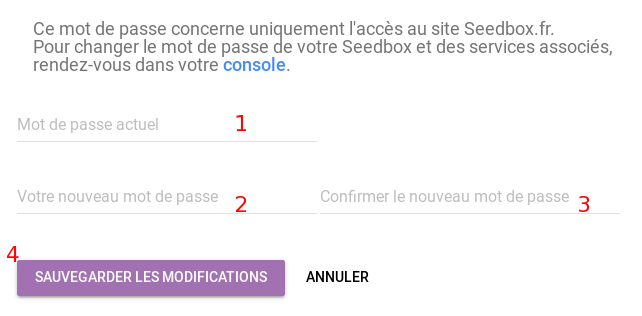
- Indiquez le mot de passe actuel
- Indiquez votre nouveau mot de passe
- Confirmez-le
- Validez le changement
Mot de passe des services
La modification du mot de passe ici ne change que l'accès au site www.seedbox.fr. Pour modifier le mot de passe des services Seedbox, utilisez l'icône dédiée dans la console de gestion.
La facturation
Consulter vos factures
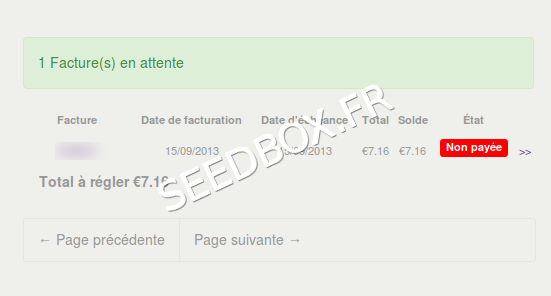
Toute votre facturation est regroupée ici. Vous y trouvez l'intégralité de vos factures, qu'elles soient payées, non payées, en attente ou annulées.
Pour régler une facture en attente, cliquez simplement sur le numéro de votre facture et choisissez votre moyen de paiement.
Ajouter des fonds
Pourquoi ajouter des fonds ?
L'ajout de fonds alimente votre solde de "points" disponibles chez Seedbox.fr. Ces points permettent que votre facture soit automatiquement payée lors de son émission.
Important
Pour que votre facture soit payée automatiquement avec votre ajout de fonds, celui-ci doit être fait avant son émission. Votre facture est émise 10 jours avant la fin de votre période d'abonnement.
Comment ajouter des fonds ?
- Accédez à votre console de gestion et cliquez sur la vignette "Mon compte"
- Cliquez sur "Dépôt de fonds"
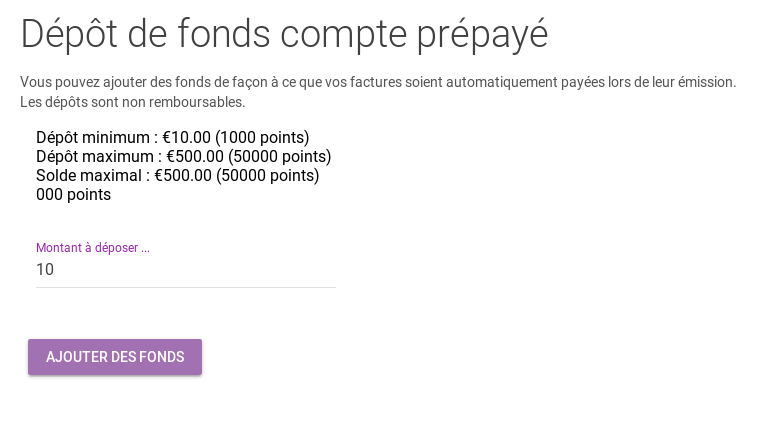
- Montant minimal : 10 euros (1000 points)
- Montant maximal : 500 euros (5000 points)
- Solde maximal : 500 euros (5000 points)
- Choisissez le montant à ajouter
- Choisissez votre moyen de paiement : PayPal, virement bancaire, carte bleue ou chèque
- Cliquez sur Ajouter des fonds
Le montant ajouté est immédiatement disponible à votre crédit.
Utilisation des fonds
- Si l'ajout est réalisé avant l'émission de votre facture, celle-ci sera automatiquement réglée
- Si l'ajout est réalisé après l'émission, rendez-vous sur la facture pour utiliser votre crédit
- Le solde non utilisé sera proposé sur la facture suivante
Le parrainage
Activer le compte de parrainage
- Rendez-vous dans votre Manager
- Cliquez sur la vignette Mon compte
- Choisissez Parrainages
- Cliquez sur Activer le compte d'affilié
Fonctionnement
Vous disposez d'un lien unique de parrainage sous cette forme :
http://www.seedbox.fr/aff.php?aff=1234567- Transmettez ce lien à vos amis
- Un cookie est créé et mis en mémoire pendant 30 jours
- Si votre ami commande un pack pendant ces 30 jours, vous recevez 10% du total HT en points de fidélité
Exemple : votre ami commande un pack mini à 5.99 euros via votre lien de parrainage, vous obtenez alors 3.00 euros en points de fidélité.
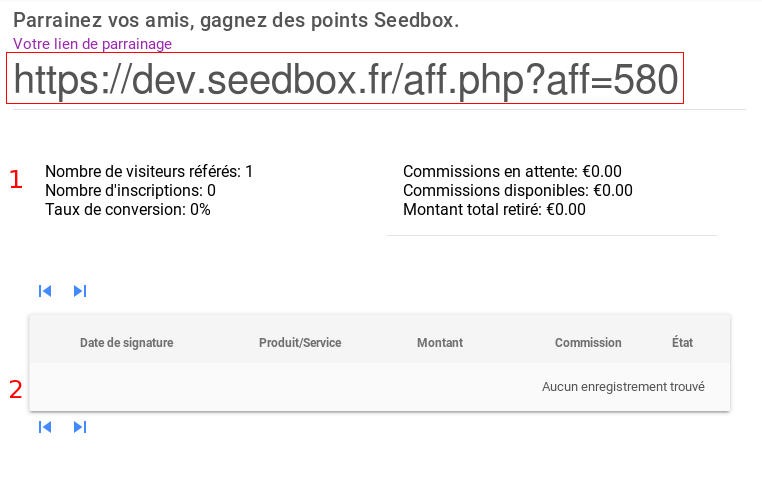
Avec vos gains de parrainage, vous pouvez régler tout ou partie de vos factures de renouvellement. Il vous sera proposé directement sur votre facture d'utiliser tout ou partie du crédit disponible.
L'assistance
Si vous avez besoin d'aide, plusieurs options sont disponibles :
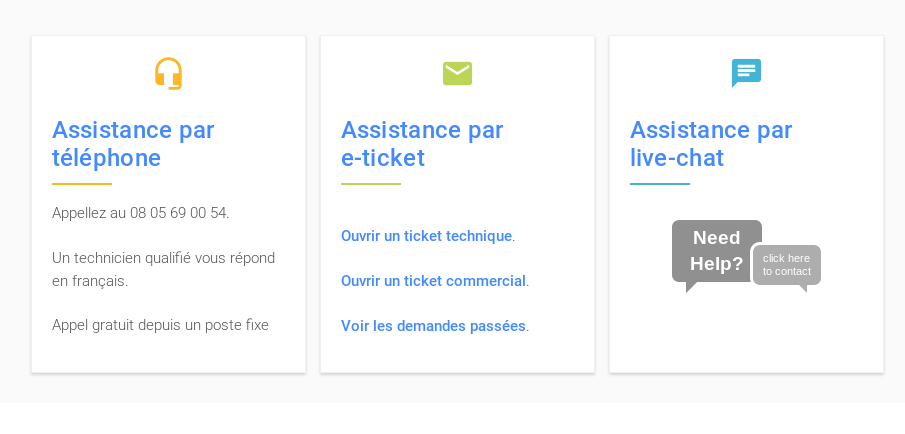
| Canal | Disponibilité |
|---|---|
| Téléphone (0805.69.00.54) | 24h/24, 7j/7 |
| Ticket de support | 24h/24, 7j/7 |
| Live chat | Aux heures d'ouverture |
Le centre d'aide
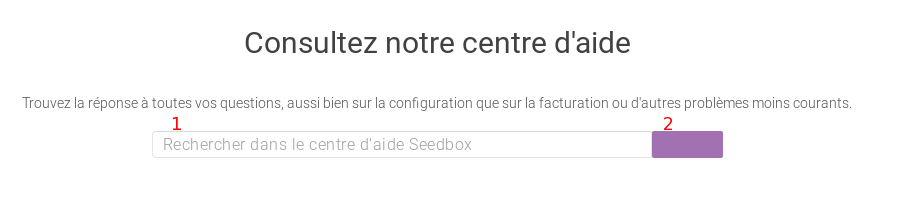
Vous pouvez effectuer une recherche sur le problème rencontré (par exemple "erreur 403") et consulter les tutoriels et aides disponibles pour tous les services.