
Thème
FileZilla - Client FTP
À quoi sert un client FTP ?
Un client FTP utilise le protocole FTP (File Transfer Protocol). Ce logiciel, à installer sur votre ordinateur, se connecte à votre espace de stockage en ligne Seedbox.
Vous pourrez ainsi envoyer et récupérer des données entre votre ordinateur et votre serveur.
Alternatives
D'autres logiciels FTP sont disponibles selon vos préférences, par exemple WinSCP pour Windows.
Protocoles disponibles : FTP et FTPES
Votre pack dispose de plusieurs types d'accès aux données contenues dans votre espace de stockage :
- FTP : Accès classique via le protocole de transfert de fichiers.
- FTPES : La configuration est identique au FTP, mais les données sont transférées après avoir établi une connexion chiffrée et sécurisée. Dans la plupart des clients FTP, il faut choisir "FTP Over Explicit TLS/SSL" dans la configuration.
Protocoles autorisés
Seuls les protocoles FTP et FTPES sont autorisés. Ne choisissez pas SFTP ou FTPS, mais uniquement FTP ou FTPES.
Télécharger et installer FileZilla
Téléchargement
Rendez-vous à cette adresse pour récupérer la dernière version du logiciel :
Installation
- Téléchargez FileZilla.
- Installez le programme comme à votre habitude.
- Nous vous conseillons de ne pas modifier les options par défaut.
Configuration sous Windows
Configurer la connexion FTP
Une fois le logiciel installé, il faut le configurer.
- Si une icône est disponible sur votre bureau, effectuez un double-clic dessus.
- Sinon, recherchez "FileZilla" depuis le menu de Windows.
Une fois FileZilla ouvert, cliquez depuis la barre de menus sur :
Fichier > Gestionnaire de site > Nouveau site

Informations de connexion
Les détails de connexion nécessaires pour configurer FileZilla sont disponibles dans votre console de gestion (manager). Accédez à la vignette "FTP" ou consultez l'email de bienvenue reçu lors de votre inscription.
Remplissez les champs suivants :
- Nom d'hôte : l'adresse de votre serveur sans http ni ftp.
- Exemple :
pool456.seedbox.fr(remplacez par l'adresse de votre propre serveur)
- Exemple :
- Port : entrez le port 21.
- Seul le port 21 est accepté. Si un autre port est entré, FileZilla ne fonctionnera pas.
- Protocole : choisissez FTP.
- Type de chiffrement : choisissez Connexion FTP simple ou, pour sécuriser votre connexion, FTP explicite sur TLS.
- Type d'identification : doit être Compte.
- Identifiant : votre identifiant (celui personnalisé lors du choix du pack).
- Mot de passe : votre mot de passe (celui personnalisé lors du choix du pack).
- Nom de compte : choisissez un nom qui vous convient.
Validez en cliquant sur OK.
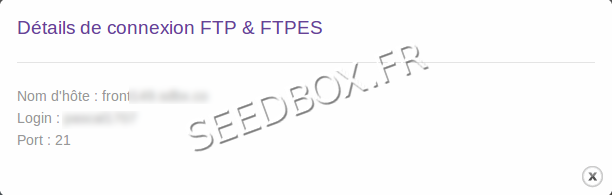
Port important
Seul le port 21 est accepté pour la connexion FTP. Aucun autre port ne fonctionnera.
FileZilla est prêt à être utilisé avec votre serveur.
Présentation de l'interface
Une fois connecté, l'interface de FileZilla se présente comme ceci :
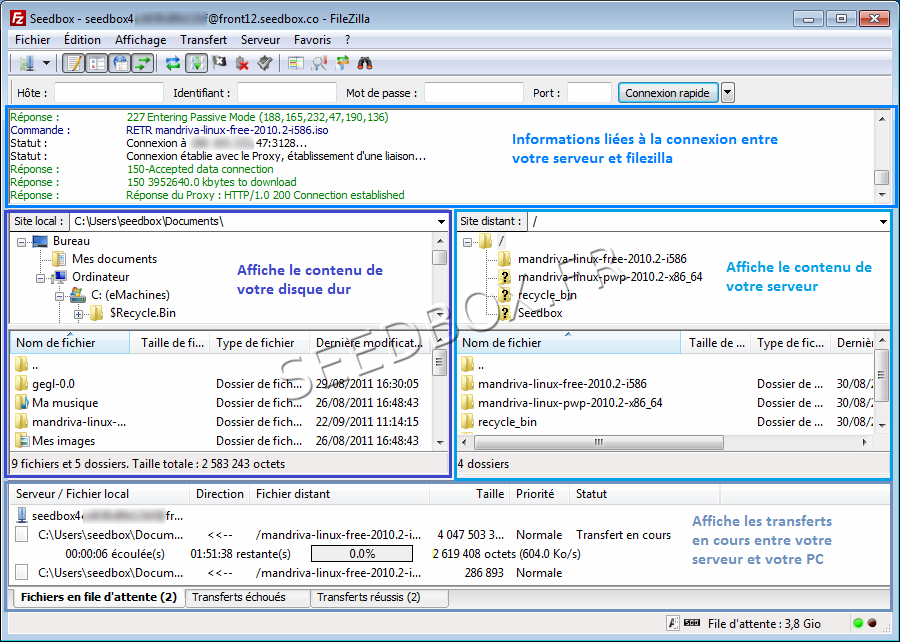
- Partie gauche : les fichiers et dossiers de votre ordinateur.
- Partie droite : les fichiers et dossiers de votre serveur.
Récupérer un fichier (serveur vers ordinateur)
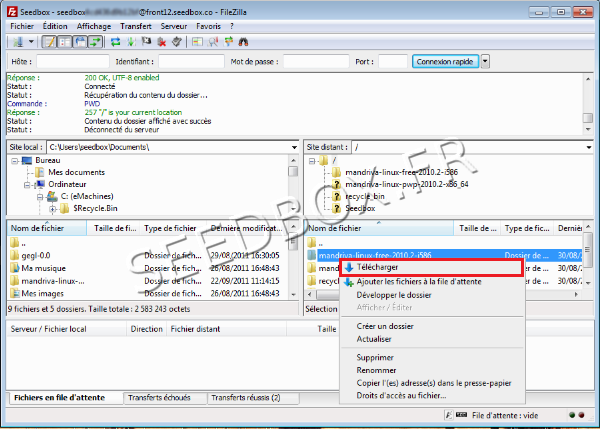
Pour transférer un fichier depuis votre serveur vers votre ordinateur :
- Faites un clic droit sur le fichier dans la partie droite (serveur).
- Choisissez Télécharger.
Envoyer un fichier (ordinateur vers serveur)
Pour envoyer un fichier depuis votre ordinateur vers votre serveur :
- Choisissez le fichier à envoyer dans la partie gauche (ordinateur).
- Faites un clic droit sur le fichier.
- Choisissez Envoyer.
Glisser-déposer
Il est également possible de transférer les fichiers et dossiers simplement par glisser-déposer entre les deux panneaux.
Configurer le nombre de connexions simultanées
Pour configurer le nombre de connexions simultanées :
- Rendez-vous dans Édition > Paramètres.
- Réglez le nombre maximum de connexions simultanées.
- Veillez à ce qu'il n'y ait pas de limite active pour le nombre de téléchargements simultanés.
Autres fonctions de FileZilla
Grâce à FileZilla, vous pouvez également :
- Créer des files d'attente
- Supprimer des fichiers et des dossiers
- Créer des dossiers
- Contrôler l'espace disque occupé
- Renommer des fichiers ou des dossiers
Configuration sous Linux (Ubuntu)
Lancer FileZilla
Lancez FileZilla depuis votre menu d'applications.

Accédez au gestionnaire de connexions.
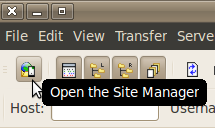
Gestionnaire de connexions
Cliquez sur New Site (Nouveau site).
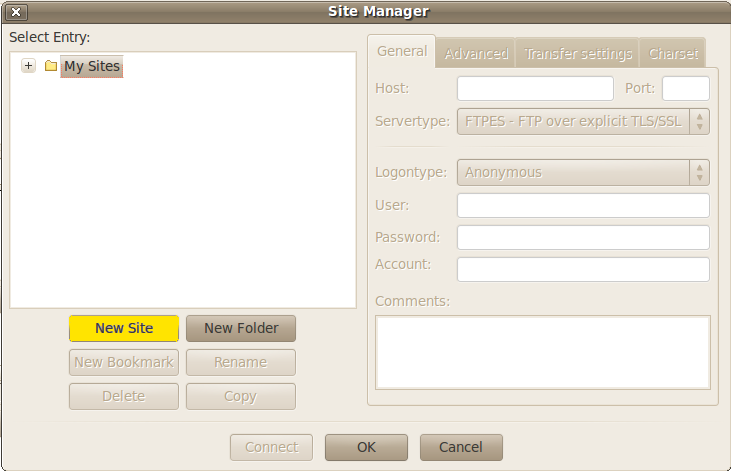
Remplissez les champs requis en prenant soin de respecter les minuscules et majuscules du mot de passe.
Où trouver les informations
Les détails de connexion sont disponibles depuis votre manager, dans Services supplémentaires > FTP.
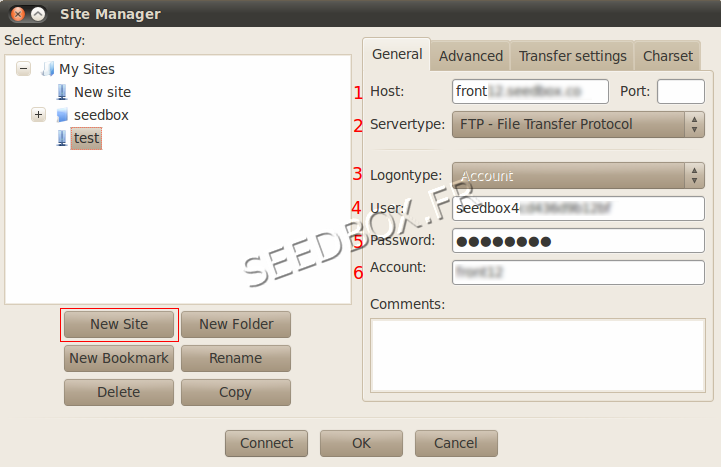
- Adresse du serveur : entrez l'adresse de votre serveur sans ftp ni http.
- Dans la case port, indiquez le port 21 ou laissez la case vide.
- Aucun autre port que le port 21 ne fonctionnera.
- Type de connexion : choisissez FTP ou FTPES.
- Type d'identification : sélectionnez obligatoirement Compte.
- Nom d'utilisateur : votre identifiant.
- Mot de passe : votre mot de passe.
- Nom de compte : choisissez un nom pour votre compte.
Cliquez sur Connect pour sauvegarder et établir la connexion à la Seedbox.
Configurer le service proxy
Configuration optionnelle
La configuration du service proxy est optionnelle. Elle ne doit être réalisée que si vous obtenez des erreurs du type "Time Out".
Version requise
Pour utiliser un service proxy avec FileZilla, il est nécessaire que la version du logiciel soit au minimum la 3.43.0. La version 3.42.1 ne permet plus d'utiliser le proxy.
Étapes de configuration
- Rendez-vous dans Édition > Préférences > Proxy Générique.
- Sélectionnez proxy HTTP/1.1 utilisant la méthode CONNECT.

Renseignez les champs requis :
- Adresse du serveur : sans HTTP ni FTP (exemple :
pool456.seedbox.fr). - Port du proxy : le port du proxy choisi doit être entré uniquement ici. Retrouvez les ports proxy disponibles depuis la vignette "Proxy" de votre console de gestion (ports courants : 3128, 3130, 3132, 3134).
- Login : votre identifiant (celui personnalisé lors du choix du pack).
- Mot de passe : votre mot de passe (celui personnalisé lors du choix du pack).

Besoin d'aide ?
Un souci de configuration ou d'utilisation ? Contactez notre support :
- Chat en direct
- Système de tickets depuis votre manager