
Thème
ruTorrent - Client Torrent
Préalable
Lorsque vous utilisez votre service Premium pour la première fois, c'est le client Transmission qui est installé par défaut.
Passer à ruTorrent
Si vous souhaitez changer le client torrent de votre service :
- Rendez-vous dans votre manager Seedbox.
- Accédez à la vignette "Avancée".
- Faites votre choix via le sélecteur.
- Cliquez sur le bouton "Envoyer" pour valider le changement.
- Ce changement prend quelques minutes avant d'être effectif.
- Si vous ne constatez pas de changement après quelques minutes, appuyez sur F5 pour rafraîchir la page.
Précaution
Agissez avec précaution lors du changement de client. Ne multipliez pas les changements de clients en un temps trop court.
L'interface de ruTorrent
Après avoir choisi le client ruTorrent depuis la vignette de configuration avancée et validé en cliquant sur "Switch", l'interface ruTorrent s'affiche.

La barre d'outils offre les fonctionnalités suivantes :
- Ajouter un fichier .torrent
- Créer un fichier .torrent
- Supprimer un fichier .torrent
- Démarrer un fichier .torrent
- Mettre en pause un transfert
- Arrêter un transfert
- RSS : gérer les flux RSS
- Préférences de ruTorrent (agissez avec précaution dans cette section)
- Plugins (non disponible)
- Aide sur le logiciel
Ajouter un fichier torrent
Cliquez sur l'icône représentant le globe terrestre (premier à gauche de la barre de tâches).
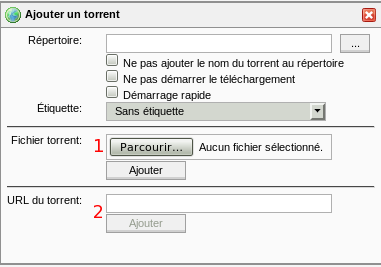
- Fichier .torrent : cliquez sur le bouton de sélection de fichier, choisissez le fichier .torrent, puis cliquez sur "Ajouter".
- URL / Magnet link : insérez l'URL ou le lien magnet dans le champ prévu.
- Une fois validé avec "Ajouter", les fichiers démarrent automatiquement.
Créer un fichier .torrent en ligne
- Cliquez sur l'étoile jaune depuis la barre de tâches.
La fenêtre de création s'ouvre :
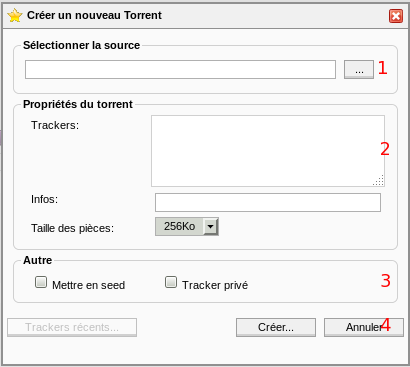
- Sélectionnez la source : le fichier ou dossier à partager.
- Indiquez l'annonce du tracker (announce URL).
- Choisissez les options complémentaires :
- Si vous envoyez des données vers un tracker privé, cochez la case "Tracker privé".
- Cliquez sur "Créer" pour générer le fichier .torrent.
Règles d'upload
Nous vous invitons à consulter les règles d'upload de vos trackers avant de créer et envoyer un fichier .torrent.