
Thème
Configurer le proxy dans votre navigateur
Qu'est-ce qu'un WebProxy ?
Un WebProxy est un serveur qui sert d'intermédiaire entre votre ordinateur et Internet. Lorsque vous utilisez un proxy, vous vous connectez d'abord au serveur proxy, puis c'est ce serveur qui prend le relais pour naviguer sur Internet. Votre adresse IP réelle n'est donc pas connue par les sites que vous visitez.
Chaque Seedbox est fournie avec un compte proxy pour votre navigateur.
Caractéristiques du service :
- Plusieurs IPs sont à votre disposition (France, Pologne, Lituanie et Pays-Bas)
- Chaque IP possède un port spécifique (ces informations sont disponibles dans votre manager)
- Nos serveurs proxy sont de type "Hautement anonyme" (ou "Elite") : ils masquent totalement votre IP. Le serveur de destination ne connaît pas votre IP et ne sait pas que vous utilisez un proxy
- Il est également possible d'utiliser le proxy pour l'ensemble de votre système (voir Configuration système)
Tester votre proxy
Pour vérifier que votre proxy fonctionne correctement, rendez-vous sur un site qui identifie votre IP :
Informations de connexion
Avant de configurer votre navigateur, récupérez vos informations de connexion depuis votre console de gestion Seedbox, dans la vignette "Proxy" :
- Adresse du serveur : par exemple
pool456.seedbox.fr(sanshttp://niftp://) - Port du proxy : plusieurs ports sont disponibles selon la localisation choisie
- Le port 3128 est un bloqueur de publicité
- Login : celui choisi sur votre bon de commande (disponible dans la vignette "Détails")
- Mot de passe : celui choisi sur votre bon de commande
Important
L'adresse du serveur doit être entrée sans http:// ni ftp:// devant.
Google Chrome
Configuration
- Cliquez sur l'icône de menu (trois points) située à droite de la barre de navigation
- Sélectionnez Paramètres
- Allez dans Configuration avancée, puis Paramètres réseau
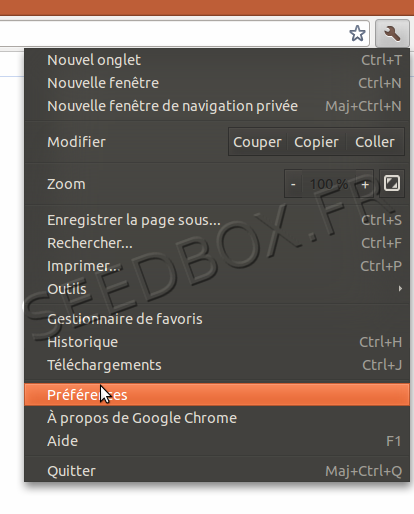
- Dans l'onglet Connexions, cliquez sur Paramètres réseau
- Complétez le formulaire avec vos informations de connexion :
- Dans la case Adresse : entrez le nom de votre serveur (ex :
pool456.seedbox.fr) - Dans la case Port : entrez le port du proxy choisi
- Dans la case Adresse : entrez le nom de votre serveur (ex :
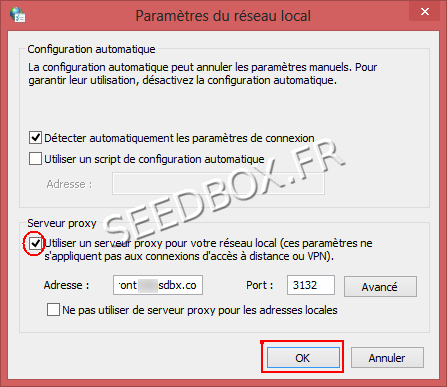
- Lors de votre première connexion, entrez votre login et votre mot de passe
TIP
Selon le système d'exploitation utilisé, l'affichage peut varier.
Mozilla Firefox
Configuration
- Accédez aux Préférences de Firefox via le menu

- Recherchez les paramètres de connexion et cliquez sur Paramètres dans la section réseau
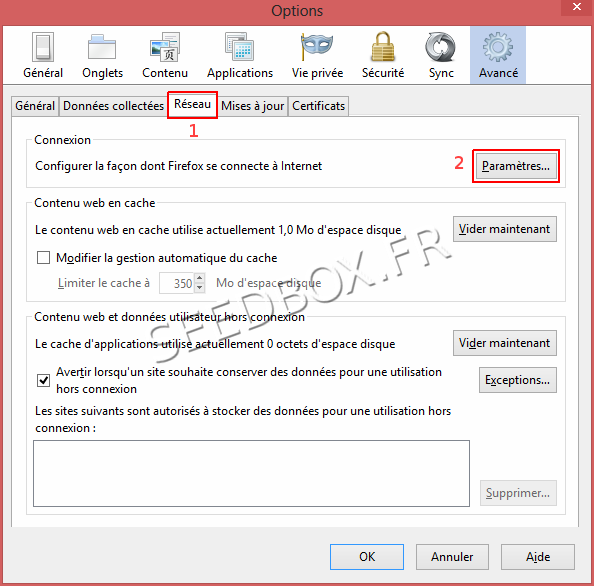
- Choisissez Configuration manuelle du Proxy
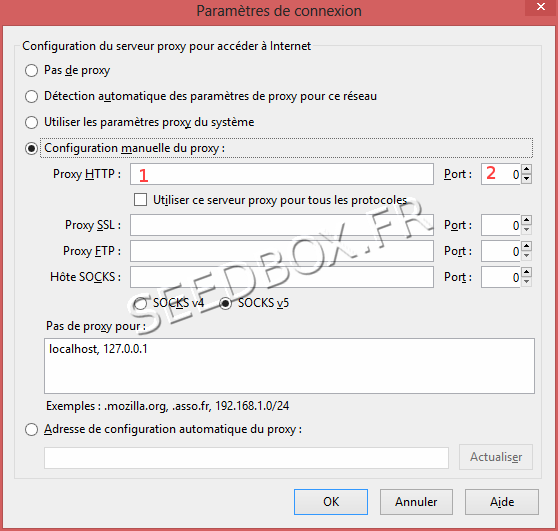
- Remplissez les champs :
- Proxy HTTP : l'adresse de votre serveur (ex :
pool456.seedbox.fr) - Port : le port du proxy choisi
- Proxy HTTP : l'adresse de votre serveur (ex :
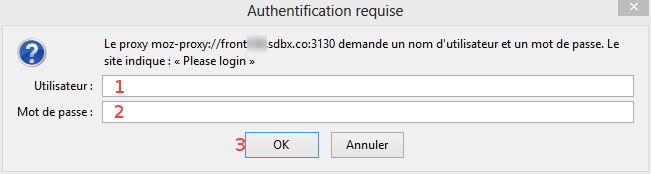
- Lors de votre connexion, il vous sera demandé d'entrer votre login et votre mot de passe
Ports disponibles
Plusieurs ports proxy sont à votre disposition. Le port 3128 intègre un bloqueur de publicité.
Safari
Configuration
Safari utilise automatiquement les paramètres proxy du système. Pour le configurer :
- Rendez-vous dans les Préférences de Safari
- Choisissez le type de connexion que vous souhaitez configurer
- Cliquez sur Avancé
- Sélectionnez l'onglet Proxy
- Sélectionnez Proxy Web (HTTP) et remplissez les champs :
- Serveur : le nom de votre serveur (ex :
pool456.seedbox.fr) - Port : le port proxy souhaité
- Login : votre identifiant
- Mot de passe : votre mot de passe
- Serveur : le nom de votre serveur (ex :
- Cliquez sur OK puis Appliquer
WARNING
N'oubliez pas de cocher "Utiliser le mode FTP passif (PASV)".
Microsoft Edge / Internet Explorer
Configuration
- Ouvrez le menu Outils, puis Options Internet
- Cliquez sur l'onglet Connexions

- Cliquez sur Paramètres réseau
- Configurez votre proxy avec vos informations personnelles :
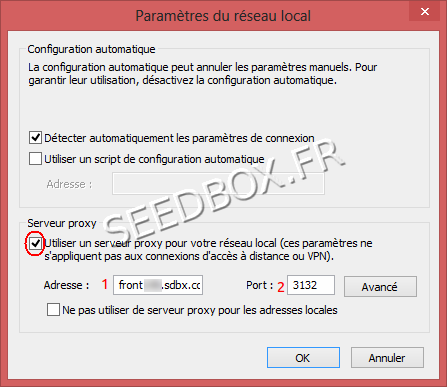
- Dans la case Adresse : entrez l'adresse de votre serveur (ex :
pool456.seedbox.fr) - Dans la case Port : entrez le port du proxy choisi
- Nous vous conseillons de laisser les options cochées par défaut
- Cliquez sur OK pour sauvegarder votre configuration
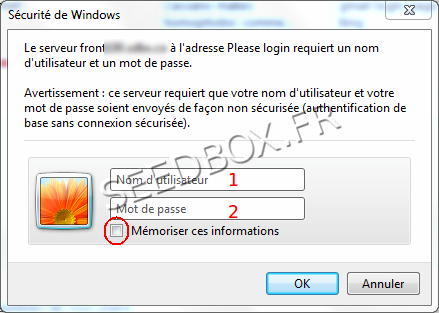
Lors de la connexion, il vous sera demandé de renseigner votre login et votre mot de passe.
Opera
Configuration
- Cliquez sur le logo Opera situé en haut à gauche du navigateur
- Depuis le menu de gauche, cliquez sur Réglages
- Dans la barre de recherche, tapez
proxy - Cliquez sur Modifier les paramètres du proxy
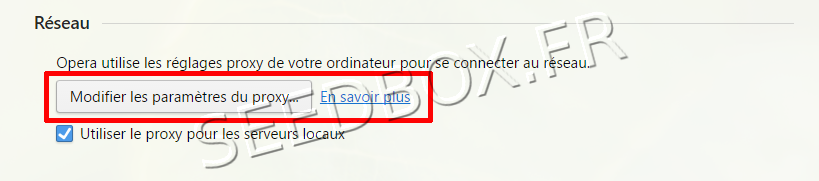
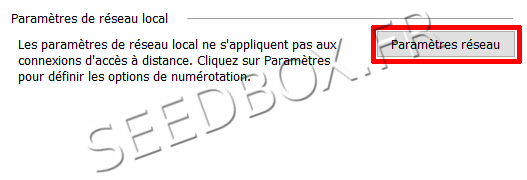
- Accédez aux paramètres du réseau
- Configurez votre service proxy :
- Cochez la case "Utiliser un serveur proxy"
- Dans le champ Adresse : entrez l'adresse de votre serveur ou son nom d'hôte
- Dans le champ Port : entrez un des ports proxy disponibles
- Validez en cliquant sur OK