
Thème
Le gestionnaire de données (Cloud)
Le gestionnaire de données est votre espace de stockage en ligne. Il vous permet d'accéder à toutes les données stockées sur votre Seedbox, de les organiser, de les télécharger et de les partager.
Connexion au gestionnaire de données
Pour vous connecter, utilisez le login et le mot de passe choisis lors de la commande de votre pack.

Ne pas confondre les identifiants
Utilisez votre login (et non votre adresse e-mail) pour vous connecter au gestionnaire de données. L'adresse e-mail est réservée à la connexion au site www.seedbox.fr ou au coffre-fort.
Après identification, vous choisissez votre espace :
- Fichiers communs : fichiers accessibles à tous les utilisateurs
- Fichiers personnels : vos fichiers et dossiers privés
L'écran d'accueil
L'écran d'accueil contient l'intégralité de ce que vous avez téléchargé en ligne, envoyé depuis votre ordinateur vers votre serveur, ou transféré par FTP.

L'interface se divise en trois zones :
- Le menu de gauche : navigation et actions rapides
- La partie centrale : vos fichiers et dossiers
- La partie droite : informations et options supplémentaires
La partie centrale

Pour chaque fichier ou dossier, vous retrouvez :
- Nom du fichier ou dossier
- Icône de partage : accès rapide aux options de partage
- Options supplémentaires (3 petits points) : accès à plus d'actions
- Taille du fichier ou dossier
- Dernière modification : date de la dernière modification
Le menu contextuel (3 petits points)

En cliquant sur les 3 petits points, vous accédez à :
- Détails : informations détaillées sur le fichier
- Renommer : changer le nom du fichier ou dossier
- Déplacer : déplacer vers un autre dossier
- Télécharger : récupérer le fichier sur votre ordinateur
Téléchargement multiple
Si vous sélectionnez plusieurs fichiers à télécharger simultanément, une archive ZIP est automatiquement créée.
Le menu de gauche

Le menu de gauche vous permet de naviguer entre différentes vues :
- Tous les fichiers : l'ensemble des fichiers présents dans votre gestionnaire
- Fichiers récents : les derniers fichiers modifiés
- Favoris : vos fichiers et dossiers marqués comme favoris
- Partagés avec moi : fichiers que d'autres utilisateurs partagent avec vous
- Mes partages : fichiers que vous partagez avec d'autres
- Partagés par lien : fichiers partagés via un lien public
- Tout le contenu : l'intégralité du contenu de votre serveur
Le menu "+"
En cliquant sur l'icône "+" située au-dessus du menu, vous disposez d'options supplémentaires :
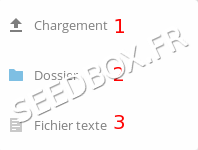
- Chargement : envoyez des fichiers vers votre gestionnaire de données
- Dossier : créez des dossiers personnalisés
- Fichier texte : créez des documents texte en ligne (sauvegarde automatique)
Gros volumes de données
Pour envoyer de gros volumes de données, utilisez plutôt votre service FTP ou WebDAV qui sont plus adaptés.
La barre de tâche

La barre de tâche permet d'effectuer des actions sur vos fichiers :
| Action | Description |
|---|---|
| Retour | Revenir en arrière |
| Renommer | Renommer un fichier |
| Déplacer | Déplacer un fichier vers un nouveau dossier |
| Supprimer | Supprimer le fichier ou dossier sélectionné |
| Plus | Accès aux options avancées |
Options avancées (icône "Plus")

- Méta-données : ajouter des méta-données à votre fichier
- Surveiller : surveiller la consultation et/ou la modification d'un fichier partagé
- Compresser : compresser un dossier en archive ZIP
- Copier : copier un fichier
- Permissions : modifier les permissions des utilisateurs
- Raccourci : générer un raccourci
- Indexation : indexer le fichier
- Favoris : mettre ou retirer votre fichier de vos favoris
Informations d'un fichier
Lorsque vous sélectionnez un fichier, la colonne de droite affiche ses informations :
- Nom et type du fichier
- Télécharger : récupérer le fichier sur votre ordinateur
- Partager : accéder aux options de partage
- Taille et type du fichier
- Dernière modification
- Tags : méta-données ajoutées pour retrouver facilement vos fichiers
Envoyer des fichiers
Depuis l'interface web
Pour envoyer un fichier depuis votre ordinateur :
- Cliquez sur l'icône "+" puis "Chargement"
- La fenêtre de transfert s'ouvre
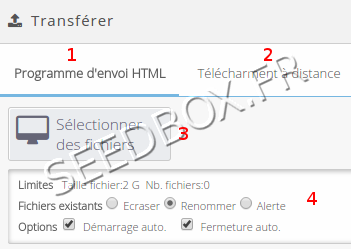
- Sélectionnez votre fichier
- Configurez les options liées à l'envoi (les options pré-sélectionnées conviennent pour la majorité des utilisateurs)
- Validez pour lancer le transfert
Une barre de progression vous informe du temps restant.
Via FTP (recommandé)
Pour des transferts de gros volumes, nous recommandons l'utilisation de votre service FTP.
Gérer les types de fichiers
Votre gestionnaire de données prend en charge tous types de fichiers. Certains peuvent être consultés directement en ligne.
Images et photos
Vous pouvez stocker, consulter et partager des fichiers images directement depuis le gestionnaire.
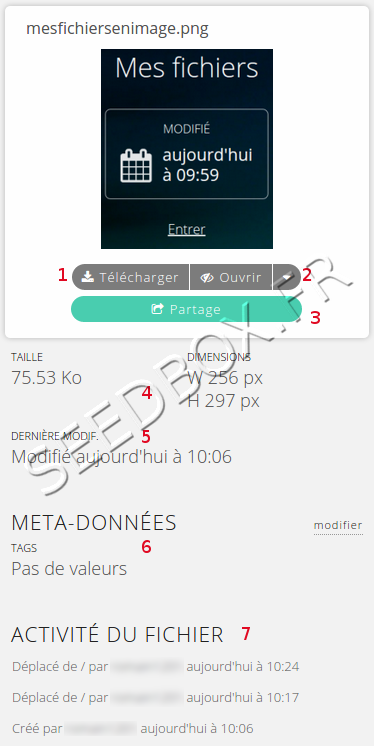
Après avoir sélectionné une image :
- Télécharger sur votre ordinateur
- Ouvrir directement dans le gestionnaire
- Partager avec d'autres personnes
Le visualiseur d'images intégré propose :
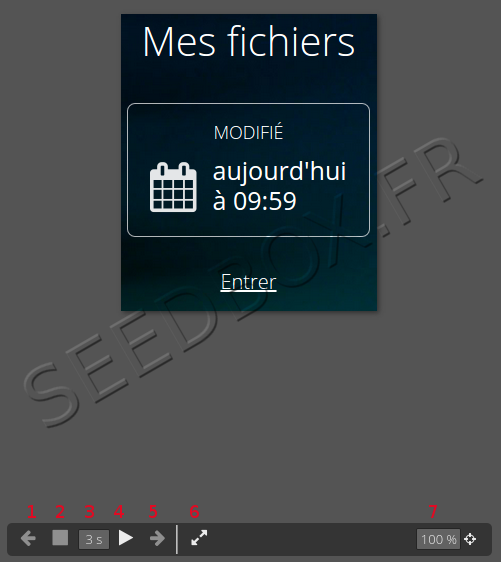
- Navigation entre les images (précédente / suivante)
- Diaporama (lecture, arrêt, réglage de la vitesse)
- Plein écran
- Zoom
Vidéos
Vous pouvez stocker, lire et partager des vidéos directement depuis votre gestionnaire.
Musique
Le gestionnaire intègre un lecteur musical. Votre collection est accessible depuis n'importe où dans le monde.
Pour lire un morceau, sélectionnez le fichier musical. Un lecteur s'ouvre dans la colonne de droite :
Archives ZIP
Pour créer une archive ZIP :
- Sélectionnez un ou plusieurs fichiers
- Depuis la barre de tâche, cliquez sur "Compresser la sélection en .zip"
- Donnez un nom à votre archive
- Validez
Vous pourrez ensuite partager cette archive.
Le partage de fichiers et dossiers
Partage rapide
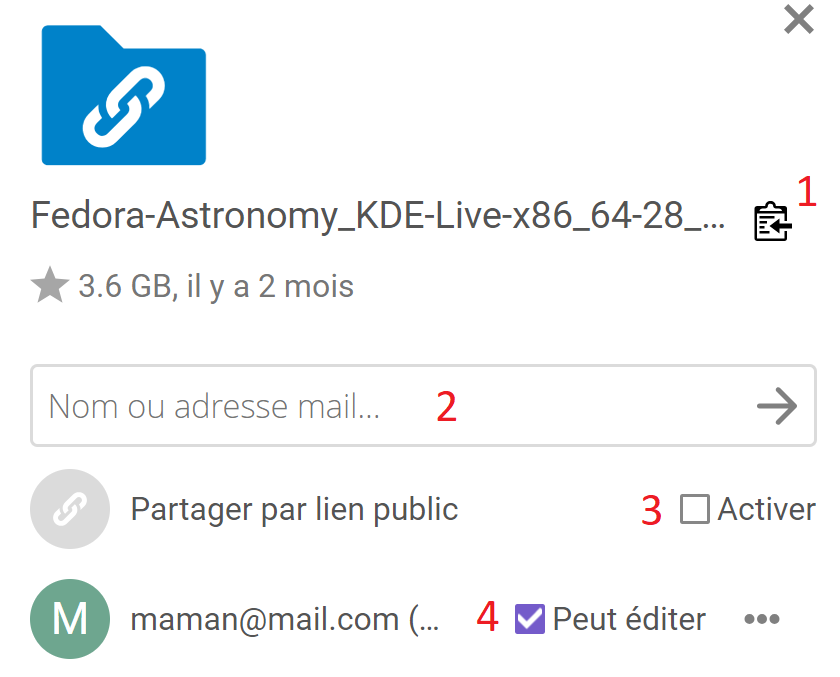
Pour partager un fichier ou dossier :
- Sélectionnez l'élément à partager
- Cliquez sur l'icône Partage
- Configurez les options :
- Copier le lien dans votre presse-papier pour le transmettre
- E-mail : insérez directement l'adresse e-mail de votre correspondant (vous pouvez en ajouter plusieurs)
- Lien public : cochez pour activer le partage par lien public
- Permissions : gérez les droits de modification du fichier ou dossier
Partage comme lien public
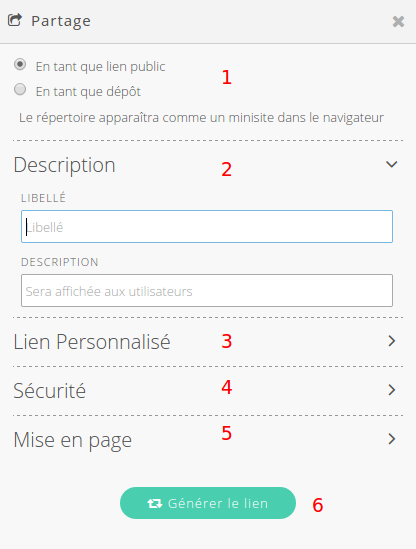
Lors du partage comme lien public, vous pouvez configurer :
- Description : libellé et description de votre fichier partagé
- Lien personnalisé : créez une URL personnalisée (ex:
https://poolXXX.seedbox.fr/myfilesv2/data/public/votre_nom.php) - Sécurité :
- Mot de passe de protection
- Date d'expiration du partage
- Nombre maximal de téléchargements
- Droits d'accès et de modification
Partage comme dépôt
Lorsque vous partagez un dossier comme un dépôt, celui-ci est accessible depuis le gestionnaire de fichiers des utilisateurs invités (et non comme un lien externe).
- Sélectionnez "Partage en tant que dépôt"
- Entrez un libellé et une description
- Choisissez les utilisateurs avec qui partager
Permissions des dépôts
Lors du partage en tant que dépôt, définissez les permissions avec précaution :
- Lecture : autorise la consultation des fichiers
- Modification : autorise la modification du dépôt (les changements sont définitifs)
- Surveillance : permet de surveiller les accès et modifications
Exemple de partage complet
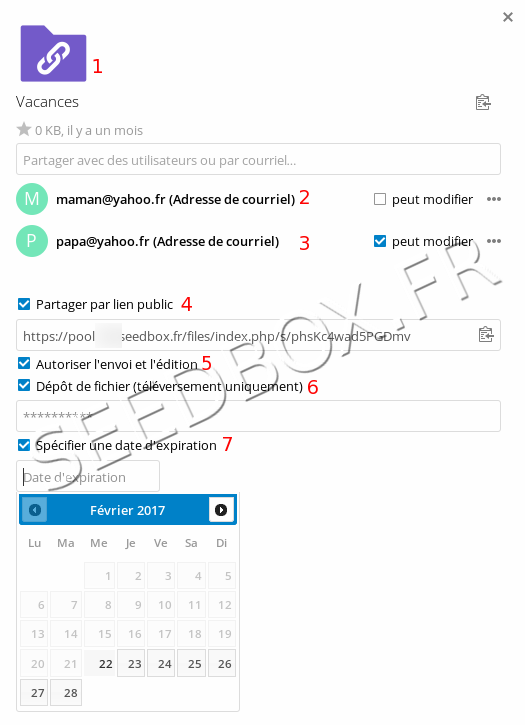
- Sélectionnez le fichier ou dossier à partager
- Entrez l'adresse e-mail de votre correspondant dans "Partager avec des utilisateurs..."
- Configurez les droits :
- "Peut modifier" décoché : aucune modification possible par le correspondant
- "Peut modifier" coché : le correspondant peut apporter des modifications
- Activez "Partager par lien public" si besoin et réglez les autorisations :
- Autoriser l'envoi et l'édition : modification directe des fichiers
- Dépôt de fichiers : ajout de fichiers uniquement
- Date d'expiration : définissez une date limite de disponibilité
Gérer les utilisateurs
Créer un utilisateur
Pour créer des utilisateurs pour vos partages :
- Cliquez sur votre nom d'utilisateur en haut à droite
- Sélectionnez "Carnet d'adresses" puis "Créer un utilisateur"
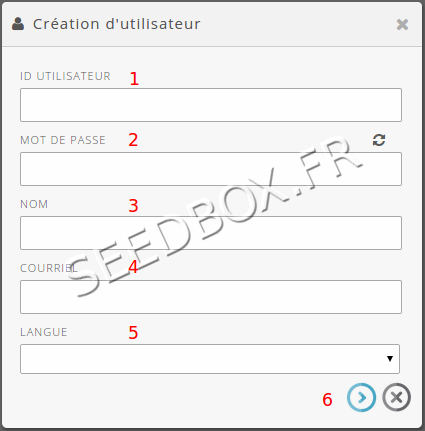
- Remplissez les informations :
- Nom d'utilisateur
- Mot de passe
- Nom de l'utilisateur
- Adresse e-mail (doit être exacte pour recevoir les liens partagés)
- Langue par défaut
- Validez en cliquant sur la flèche bleue
Créer une équipe
Pour créer une équipe, vous devez avoir préalablement créé au moins deux utilisateurs.
- Lors du partage d'un dépôt, choisissez les utilisateurs à regrouper
- Cliquez sur l'icône de sauvegarde (disquette)
- Entrez un nom pour votre équipe
- L'équipe est créée et réutilisable pour vos futurs partages
Pour modifier une équipe, rendez-vous dans les options de votre compte, onglet "Mes équipes" :
- Éditer les membres : ajoutez ou supprimez des participants
- Supprimer : supprimez l'équipe
Le carnet d'adresses
Le carnet d'adresses permet de créer, modifier ou supprimer vos utilisateurs. Sélectionnez un utilisateur puis cliquez sur "Mettre à jour" pour modifier ses informations (mot de passe, nom, e-mail, langue).
Modifier son profil
Pour modifier votre profil :
- Cliquez sur votre nom d'utilisateur en haut à droite
- Sélectionnez "Mon Compte"
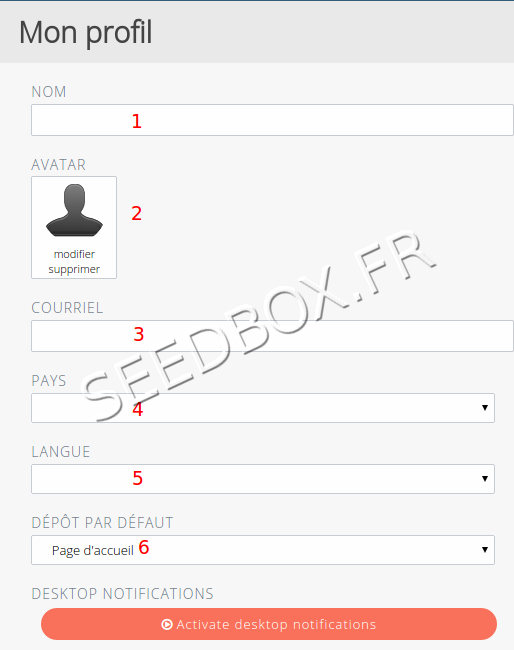
Vous pouvez modifier :
- Votre nom
- Votre image de profil
- Votre adresse e-mail
- Votre pays
- La langue de l'interface
- L'interface par défaut lors de la connexion
Changement de mot de passe
Si vous modifiez votre mot de passe depuis le gestionnaire, cela ne change que l'accès au gestionnaire de données, pas les autres services.
Supprimer un fichier ou dossier
Pour supprimer des données :
- Sélectionnez le dossier ou fichier à supprimer
- Cliquez sur les 3 petits points situés à droite du fichier
- Sélectionnez "Supprimer"
DANGER
La suppression est définitive. Vérifiez bien votre sélection avant de confirmer.
Les fichiers communs
L'espace "Fichiers communs" contient des outils utiles mis à disposition de tous les utilisateurs :
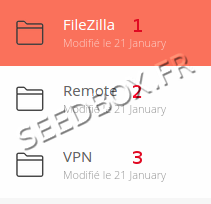
- FileZilla : client FTP pour récupérer ou envoyer vos fichiers via FTP
- Transmission-remote : télécommande pour gérer votre Seedbox sans passer par l'interface web
- VPN : outil pour créer un tunnel sécurisé entre deux sites