
Thème
Extensions pour navigateurs
Les extensions pour navigateurs vous permettent d'envoyer des fichiers .torrent directement vers votre Seedbox depuis votre navigateur, en un simple clic droit. Plusieurs extensions sont disponibles selon votre navigateur.
Prérequis
Pour que les extensions fonctionnent, l'accès extérieur doit être activé sur votre service. Consultez la section Activer l'accès extérieur ci-dessous.
Activer l'accès extérieur
Avant de configurer une extension, vous devez activer l'accès extérieur pour votre service.
Packs Premium
Pour les packs Premium, l'accès extérieur est activé par défaut.
- Rendez-vous dans votre console de gestion Seedbox
- Cliquez sur l'icône d'accès extérieur

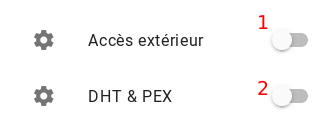
- Une fenêtre s'affiche : cliquez sur le sélecteur, il devient violet -- l'accès extérieur est alors actif
- Pour activer l'option DHT & PEX (trackers publics), cliquez également sur le sélecteur correspondant
Option Watchdir
L'option Watchdir permet d'ajouter des fichiers .torrent via le protocole FTP.
Extension pour Chrome
Installer l'extension
- Rendez-vous sur le Chrome Web Store - Transmission Easy Client
- Cliquez sur Ajouter à Chrome
- Votre navigateur vous demande une confirmation : cliquez sur Ajouter l'extension
- Un message confirme que l'application est installée
Configurer l'extension
- Cliquez sur le logo Seedbox ajouté en haut à droite de la barre d'adresse du navigateur
- Accédez aux options de l'extension
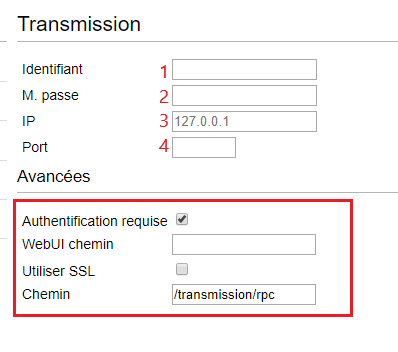
Remplissez les informations suivantes :
| Champ | Valeur |
|---|---|
| Login | Votre identifiant personnalisé lors du choix du pack |
| Mot de passe | Votre mot de passe personnalisé lors du choix du pack |
| Adresse du serveur | L'adresse de votre serveur (ex : pool456.seedbox.fr), disponible dans la vignette "Modules" |
| Port HTTP | Le port HTTP de votre service, disponible dans la vignette "Modules" |
Configuration pour les packs Premium
En plus des informations ci-dessus :
- Cochez la case Utiliser SSL
- Dans la case Chemin RPC, indiquez :
/rpc
Extension pour Firefox
Installer l'extension
- Rendez-vous sur le Mozilla Add-ons - Plugin officiel Seedbox.fr
- Cliquez sur Ajouter à Firefox
- Confirmez en cliquant sur Ajouter
- Un message confirme que l'application est installée
Configurer l'extension
- Allez dans Modules puis Extensions
- Choisissez le module installé, puis cliquez sur Paramètres
- A l'ouverture du plugin, choisissez votre type de pack :
- Classique / Storage
- Premium

Remplissez les informations demandées :
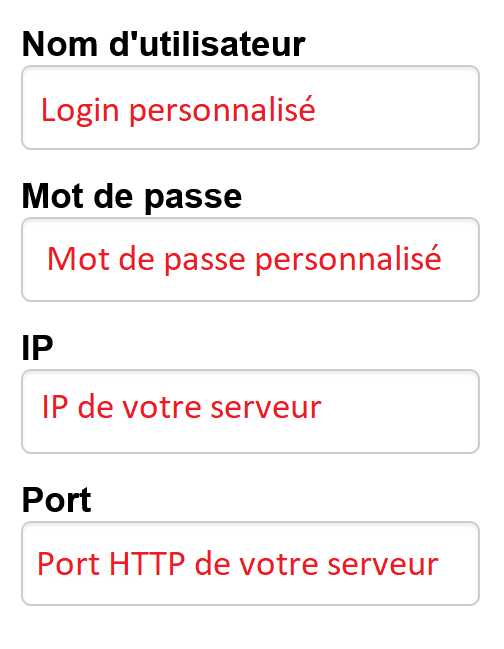
| Champ | Valeur |
|---|---|
| Login | Votre identifiant personnalisé lors du choix du pack |
| Mot de passe | Votre mot de passe personnalisé lors du choix du pack |
| Adresse IP du serveur | Disponible dans la vignette "Extension" |
| Port HTTP | Disponible dans la vignette "Extension" |
Configuration pour les packs Premium
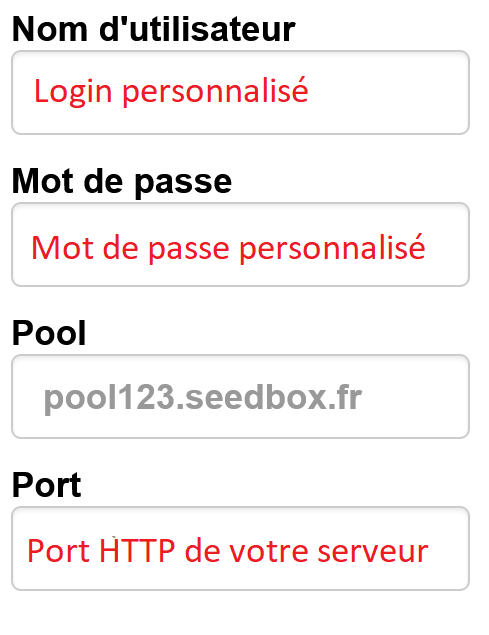
- Cliquez sur Pack Premium
- Renseignez les mêmes informations de connexion
Extension pour Opera
Installer l'extension
- Rendez-vous sur le Opera Add-ons - Transmission Easy Client
- Cliquez sur Ajouter
- Confirmez en cliquant sur Ajouter l'extension
- Un message confirme que l'application est installée
Configurer l'extension
- Allez dans Modules puis Extensions
- Choisissez le module installé, puis cliquez sur Options
Remplissez les informations suivantes :
| Champ | Valeur |
|---|---|
| Login | Votre identifiant personnalisé lors du choix du pack |
| Mot de passe | Votre mot de passe personnalisé lors du choix du pack |
| Adresse du serveur | Ex : pool456.seedbox.fr, disponible dans la vignette "Modules" |
| Port HTTP | Disponible dans la vignette "Modules" |
Configuration pour les packs Premium
En plus des informations ci-dessus :
- Cochez la case Utiliser SSL
- Dans la case Chemin RPC, indiquez :
/rpc
Extension Torrent to Web (Firefox)
Cette extension pour Firefox permet l'ajout de fichiers .torrent directement depuis votre tracker. Elle est compatible avec les interfaces Transmission, ruTorrent et Deluge.
Installer l'extension
- Rendez-vous sur le Mozilla Add-ons - Torrent to Web
- Cliquez sur Ajouter à Firefox et confirmez votre choix
Configurer l'extension
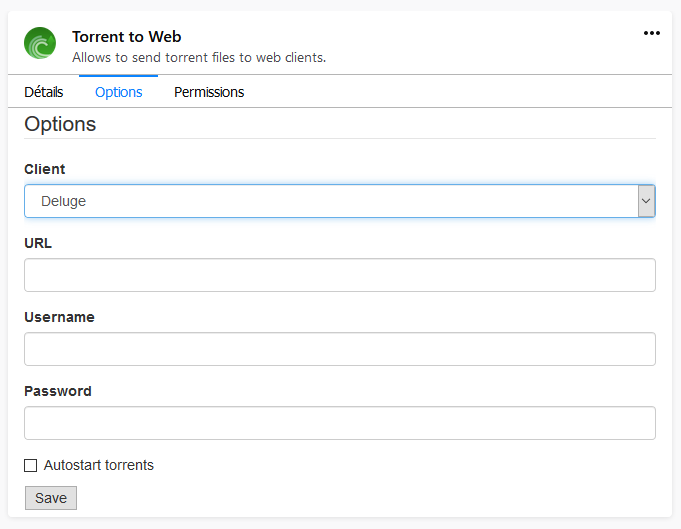
- Client web : indiquez le client web utilisé (ruTorrent, Deluge ou Transmission)
- L'interface choisie doit correspondre à celle configurée pour votre Seedbox
- URL : indiquez l'adresse de votre serveur
- Connectez-vous à votre interface de transfert et copiez l'adresse affichée dans la barre d'adresse du navigateur
- Exemple :
https://pool456.seedbox.fr:49876/
- Login : votre identifiant personnalisé
- Mot de passe : votre mot de passe personnalisé
- Cochez la case Auto start si vous souhaitez que les torrents démarrent automatiquement
- Cliquez sur Valider
Mot de passe oublié
Si vous ne retrouvez pas votre mot de passe, vous pouvez le modifier depuis la vignette Détails de votre console de gestion Seedbox.
Utiliser l'extension
- Rendez-vous sur votre tracker
- Faites un clic droit sur le lien torrent et choisissez Send to torrent client
- Le fichier torrent est ajouté à votre interface
- Si vous avez coché Auto start, il démarre automatiquement
- Sinon, lancez-le manuellement via l'interface
Utilisation des extensions Chrome, Firefox et Opera
L'utilisation est identique pour les trois navigateurs :
- Faites un clic droit sur un lien
.torrentou un lien magnet - Dans le menu contextuel, cliquez sur Envoyer vers la Seedbox

Le fichier est alors ajouté à votre serveur et le transfert démarre.
Lien non disponible
Si l'option "Envoyer vers la Seedbox" n'apparaît pas dans le menu contextuel, cela signifie que le fichier ne peut pas être envoyé directement. Dans ce cas, récupérez le fichier .torrent manuellement et ajoutez-le à votre serveur via l'interface de transfert ou Transmission Remote.