
Thème
Cyberduck - Client FTP pour macOS
Télécharger Cyberduck
Rendez-vous à cette adresse pour télécharger Cyberduck :
Pendant le processus d'installation, nous vous conseillons de ne pas modifier les choix par défaut.
Configurer la connexion FTP
Lors du premier lancement de Cyberduck, si vous possédez le logiciel FileZilla, il vous sera proposé d'importer vos favoris.
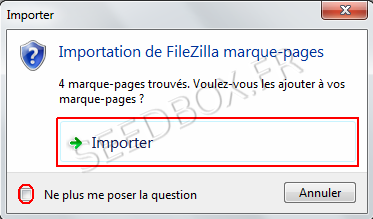
- Cliquez sur "Importer mes favoris" si vous le souhaitez, sinon cliquez sur "Annuler".
Créer une nouvelle connexion
Pour configurer une connexion FTP, cliquez sur l'icône "Nouvelle connexion" dans la barre de tâches.

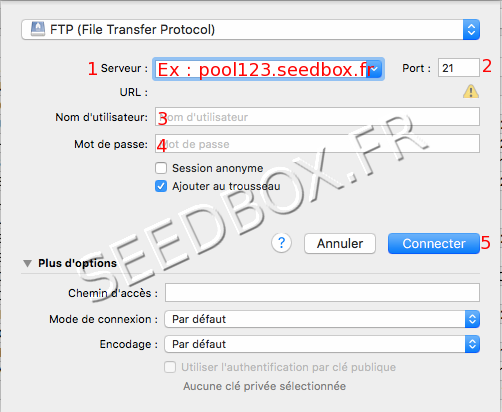
Remplissez les champs suivants :
- Type de connexion : choisissez FTP.
- Adresse du serveur : entrez l'adresse de votre serveur sans HTTP ni FTP devant (disponible dans l'email reçu lors de votre commande ou dans la console de gestion de votre pack).
- Port : ne pas modifier le port présélectionné.
- Login : votre identifiant, choisi sur votre bon de commande.
- Mot de passe : votre mot de passe, également choisi sur votre bon de commande.
- Cliquez sur Connecter.
Informations de connexion
Vos détails de connexion sont disponibles dans l'email de bienvenue et dans votre console de gestion.
Présentation de l'interface
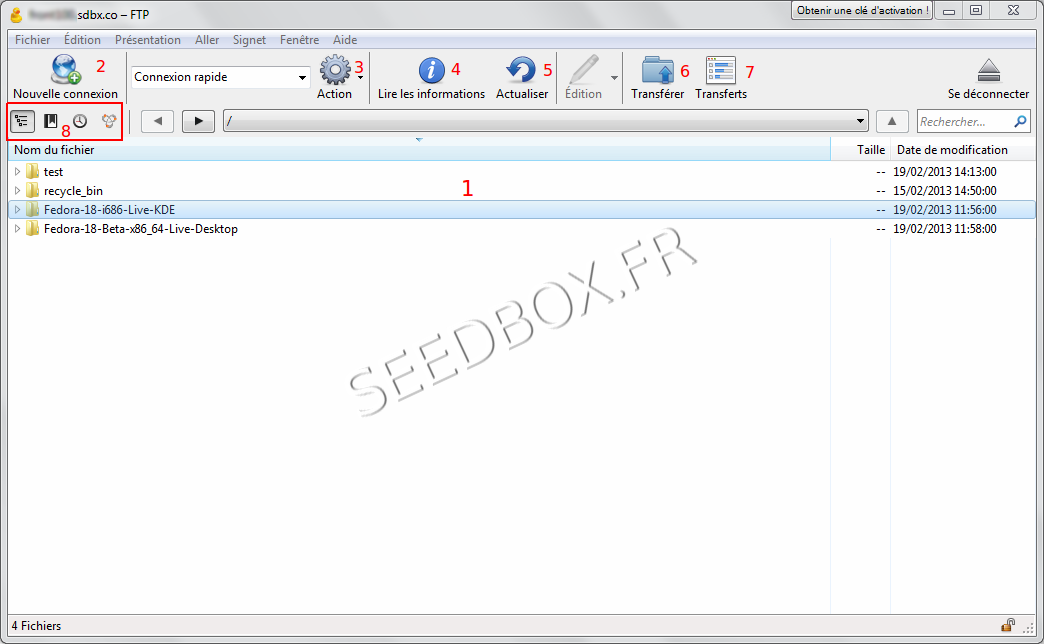
La fenêtre principale de Cyberduck se compose de plusieurs éléments :
- Contenu du serveur : affiche les fichiers et dossiers de votre serveur FTP.
- Connexion secondaire : permet de configurer une seconde connexion.
- Actions : regroupe toutes les actions disponibles sur un fichier (roue crantée).
- Informations : fournit les informations relatives à votre fichier.
- Actualiser : rafraîchit le contenu de votre serveur FTP.
- Transférer : permet de transférer un fichier depuis votre ordinateur vers votre serveur.
- Téléchargements : affiche les téléchargements en cours.
- Affichage : modifie l'affichage de la fenêtre principale.
Utilisation courante
Télécharger un fichier (serveur vers ordinateur)
- Choisissez le fichier dans la fenêtre principale (1) de Cyberduck.
- Cliquez sur la roue crantée (3).
- Choisissez Télécharger dans la liste déroulante.
Le transfert débute automatiquement et votre fichier est envoyé vers le répertoire par défaut.
Une nouvelle fenêtre récapitulant vos transferts s'affiche :
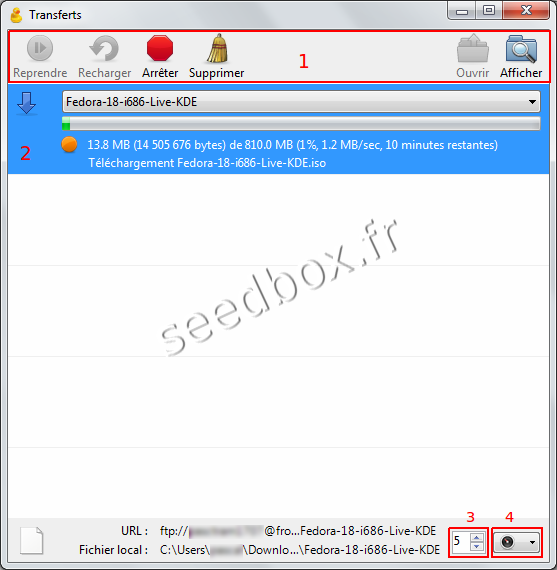
- (1) La barre de tâches permet des actions sur les fichiers en cours de téléchargement.
- (2) La fenêtre principale affiche vos téléchargements en cours ainsi que la vitesse de transfert et le temps restant.
- (3) Modifiez le nombre de téléchargements simultanés.
- (4) Réglez votre vitesse de transfert.
Envoyer un fichier (ordinateur vers serveur)

- Cliquez sur l'icône Transférer (6) de la barre de tâches.
- Une fenêtre s'ouvre, vous permettant de sélectionner le fichier à transférer.
- Une fois le fichier choisi, l'opération débute automatiquement.
Transférer des données entre deux Seedbox
Le transfert de fichiers entre deux serveurs Seedbox s'effectue simplement avec Cyberduck.
Préalable
Vous devez configurer chacun de vos serveurs individuellement.
- Cliquez sur Fichier > Nouveau navigateur.
- Configurez chaque serveur en suivant les étapes de la section précédente.
Effectuer le transfert
- Ouvrez vos deux serveurs dans des fenêtres distinctes (via Fichier > Nouveau navigateur).
- Sélectionnez votre second serveur dans la nouvelle fenêtre.
- Pour transférer des fichiers, faites-les glisser depuis la fenêtre du serveur source vers la fenêtre du serveur de destination.
Astuces utiles
Obtenir des informations sur un fichier
Depuis la barre de tâches, cliquez sur l'icône "Lire les informations" (4).
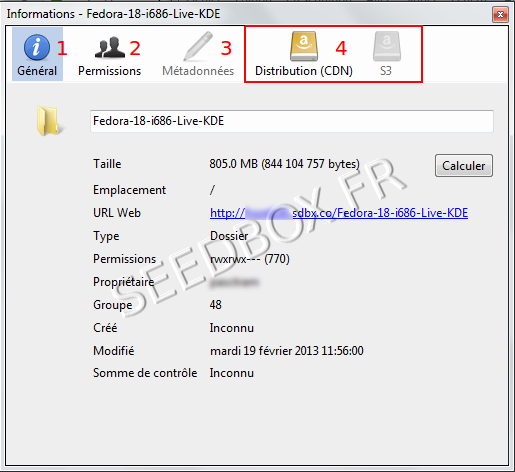
Dans cette fenêtre, vous trouverez :
- (1) Informations générales : taille du fichier, emplacement, date de création...
- (2) Modification des permissions sur votre fichier.
- (3) Méta-données liées à votre fichier.
Les différents modes d'affichage
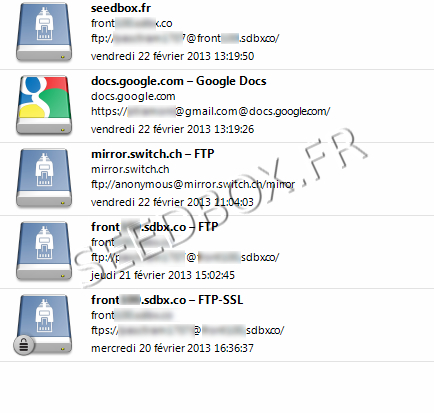
Vous pouvez afficher vos serveurs sous forme de signets pour une navigation aisée entre les serveurs.
Pour cela, utilisez les icônes d'affichage (8) de la barre de tâches :
- Icône de gauche (Navigateur) : affiche le contenu de votre serveur.
- Icône du milieu (Signets) : affiche une vue par signets.
- Icône de droite (Historique) : affiche l'historique d'utilisation de Cyberduck.
Configurer le service proxy
Attention
L'utilisation du service proxy avec Cyberduck oblige à utiliser le proxy pour toutes vos connexions Internet.
Étapes de configuration
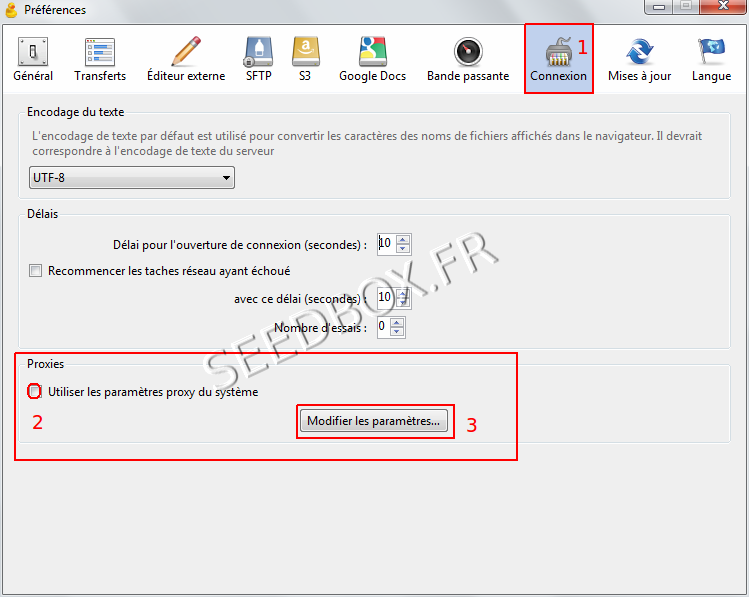
- Cliquez depuis la barre de tâches sur Édition > Préférences.
- Dans la fenêtre des préférences, choisissez l'onglet Connexion.
- Cochez la case "Utiliser les paramètres proxy du système".
- Cliquez sur "Modifier les paramètres" > "Paramètres réseau".
- Dans la case Adresse, indiquez l'adresse de votre serveur sans HTTP ni FTP (exemple :
pool456.seedbox.fr). - Indiquez le port du proxy (retrouvez les ports disponibles depuis votre console de gestion).
- Validez en cliquant sur OK.
Ports proxy
Vous disposez de plusieurs ports pour votre service web proxy. Consultez la liste des ports disponibles depuis les détails de votre console de gestion.
Autres logiciels FTP
Vous pouvez utiliser à la place de Cyberduck le logiciel FileZilla, également disponible pour macOS.