
Thème
Guide du Pack Premium
Avec les packs Premium, retrouvez un ensemble de services premium exclusifs.
Votre Manager
Après vous être connecté au site Seedbox.fr, vous accédez au manager.

Depuis le manager, vous pouvez accéder à :
- Votre Cloud : le gestionnaire de données en ligne.
- L'interface de transfert : pour gérer vos torrents.
- Plex : votre serveur multimédia.
- Options et informations : les options disponibles pour votre service ainsi que vos informations de connexion.
Informations de connexion
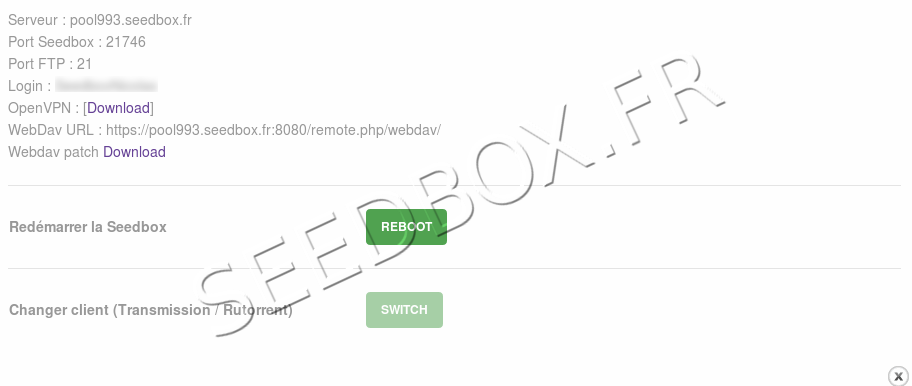
Depuis la fenêtre de détails, vous trouverez :
- Vos informations de connexion :
- L'adresse de votre serveur
- Le port HTTP pour les plugins
- Le port FTP pour votre logiciel FTP
- Votre login
- Le certificat OpenVPN et le fichier de configuration
- Le lien WebDAV à utiliser
- Le patch pour Windows
- Relancer votre service : relancez votre service d'échange de données s'il est hors ligne.
- Changer de client : changez la version de votre client torrent (contactez le support pour cette opération).
Le gestionnaire de données (Cloud)
Le gestionnaire de données vous permet d'accéder aux données stockées sur votre serveur.
Connexion au Cloud
Pour vous connecter, utilisez le login et le mot de passe demandés sur votre bon de commande.

Mot de passe oublié
Si vous ne retrouvez pas le mot de passe d'accès au manager, ouvrez un ticket auprès du support pour recevoir un nouveau mot de passe.
Écran d'accueil
Après identification, la page d'accueil du gestionnaire de données s'affiche. Elle contient tous les fichiers et dossiers que vous avez récupérés ou envoyés vers votre espace de stockage.

La partie centrale du manager

- À gauche : le menu du manager.
- Au centre : vos fichiers et dossiers (double-cliquez sur un dossier pour accéder à son contenu).
- À droite : options supplémentaires et informations (taille, dernière modification).

- Retrouvez vos fichiers et dossiers.
- Cliquez sur cette icône pour accéder aux options de partage.
- Accédez aux options supplémentaires (3 petits points).
- Retrouvez la taille du fichier ou dossier.
- Retrouvez la date de dernière modification.
En cliquant sur les 3 petits points, vous accédez à de nouvelles options :

- Détails : accédez aux détails du fichier.
- Renommer : changez le nom des dossiers et fichiers.
- Déplacer : déplacez les fichiers et dossiers vers d'autres dossiers.
- Télécharger : récupérez les fichiers sur votre ordinateur.
Le menu de gauche

- Tous les fichiers : affiche tous les fichiers présents dans votre manager.
- Récents : affiche les fichiers récents.
- Favoris : retrouvez vos fichiers et dossiers favoris.
- Partagés avec vous : les fichiers partagés avec vous par d'autres utilisateurs.
- Partagés par vous : les fichiers que vous partagez avec d'autres.
- Partagés par lien : les fichiers partagés par lien public.
- Tout le contenu : tout le contenu de votre serveur.
Ajouter des fichiers
En cliquant sur l'icône "+" située au-dessus du menu :

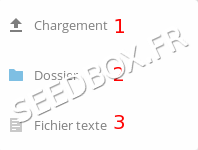
- Chargement : envoyez des fichiers vers votre gestionnaire de données.
- Pour de gros volumes de données, utilisez le FTP.
- Dossier : créez des dossiers personnalisés.
- Fichier texte : créez des textes en ligne (sauvegarde automatique).
Partage de fichiers et dossiers
Exemple de partage simple

- Choisissez le fichier ou le dossier à partager.
- Insérez l'adresse email de votre correspondant (vous pouvez en ajouter plusieurs, validez chaque adresse avec la touche Entrée).
- L'adresse email de votre correspondant est affichée.
- Choisissez les droits donnés à votre correspondant :
- Si vous décochez la case, votre correspondant pourra modifier le contenu d'un dossier (modification, suppression). Cela ne s'applique pas aux fichiers individuels.
- En activant "Partage par lien public", vous pouvez définir :
- Un mot de passe
- Une date d'expiration
- Des autorisations personnalisées
Exemple de partage avancé
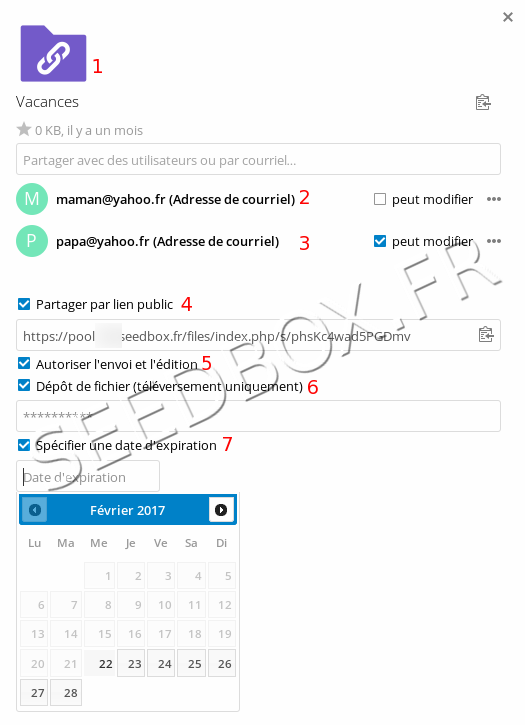
- Choisissez le fichier ou dossier à partager.
- Entrez l'adresse email dans la case "Partager avec des utilisateurs..."
- Vous pouvez ajouter plusieurs correspondants avec des droits différents.
- La case "peut modifier" est configurable par correspondant.
- Activez "Partager par lien public" pour générer un lien partageable.
- Autoriser l'envoi et l'édition : votre correspondant pourra modifier le dossier et les fichiers.
- Dépôt de fichiers : le correspondant pourra uniquement ajouter des fichiers.
- Date d'expiration : déterminez quand le lien ne sera plus disponible.
Supprimer un dossier ou un fichier
- Sélectionnez le dossier ou fichier à supprimer.
- Cliquez sur les "3 petits points" situés à droite du fichier.
- Choisissez "Supprimer". Le fichier est définitivement supprimé.
Envoyer des données vers votre espace de stockage
Recommandation
Pour de gros volumes de données, utilisez votre service FTP plutôt que le gestionnaire de données.
Pour utiliser la fonction de transfert du manager :
- Cliquez sur l'icône "+" au-dessus du menu de gauche.
- Choisissez "Chargement".
- Sélectionnez le fichier, puis validez.
- Le transfert se lance, une barre de progression vous informe du temps restant.
Vous pouvez également utiliser le protocole WebDAV de votre seedbox.
Transmission-Remote
Présentation
Transmission-remote est un programme à installer sur votre ordinateur. Il agit comme une télécommande et permet l'ajout de fichiers .torrent sans accéder à l'interface en ligne.
Pré-requis
Téléchargez le logiciel via ce lien : Transmission Remote GUI
Installation
- Téléchargez l'application depuis le lien ci-dessus.
- Décompactez l'archive comme vous le faites habituellement.
Configuration

- Hôte distant : le nom de votre service sans HTTP ni FTP (disponible dans l'email de bienvenue et dans la vignette "Configuration avancée").
- Port : le port HTTP de votre service (disponible dans la vignette de configuration avancée).
- "Utiliser SSL" doit être coché.
- "Authentification nécessaire" doit être cochée.
- Nom d'utilisateur : votre login (celui renseigné sur votre bon de commande).
- Mot de passe : votre mot de passe (celui renseigné sur votre bon de commande).
- Chemin RPC : indiquez uniquement
/rpc. - Validez en cliquant sur OK.
Utilisation
- Cliquez depuis le logiciel sur "Ajouter un torrent".
- Sélectionnez le fichier .torrent.
- Faites les modifications voulues.
- Validez votre choix avec OK.
Le service FTP
Présentation
FileZilla est un client FTP. Ce logiciel, à installer sur votre ordinateur, se connecte à votre espace de stockage en ligne pour envoyer et récupérer vos données.
Téléchargement et installation
Rendez-vous à cette adresse : Télécharger FileZilla
- Téléchargez FileZilla.
- Installez le programme sans modifier les options par défaut.
Configuration de la connexion FTP
Une fois le logiciel installé, il faut le configurer.
Port FTP personnalisé
Avec votre pack Premium, vous disposez d'un port de connexion FTP personnalisé. Celui-ci est disponible depuis votre manager dans la vignette "Configuration avancée".
Pour les détails complets de configuration, consultez le guide FileZilla.
Le Proxy
Présentation
Un proxy est un serveur qui sert d'intermédiaire entre un ordinateur et Internet. Vous vous connectez d'abord au serveur proxy, puis c'est ce serveur qui prend le relais sur Internet.
Cas d'utilisation
Si vous souhaitez naviguer avec une adresse IP différente de la vôtre, c'est le service proxy qu'il faut utiliser.
Informations de connexion
Pour configurer votre proxy, vous aurez besoin de :
- L'adresse de votre serveur (exemple :
poolXXX.seedbox.fr) - Le port 3128
- Votre login et mot de passe (ceux choisis sur votre bon de commande)
Configuration avec Google Chrome
Note
Selon le système d'exploitation et la version du navigateur, l'affichage peut varier.
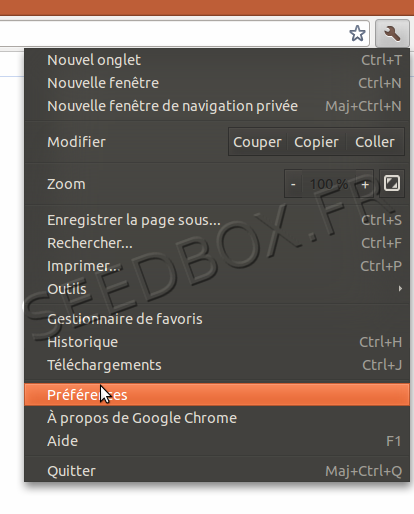
- Accédez aux options du navigateur en cliquant sur l'icône à droite de la barre de navigation.
- Cliquez sur Configuration avancée > Paramètres réseau.
- Dans l'onglet Connexions, cliquez sur Paramètres réseau.
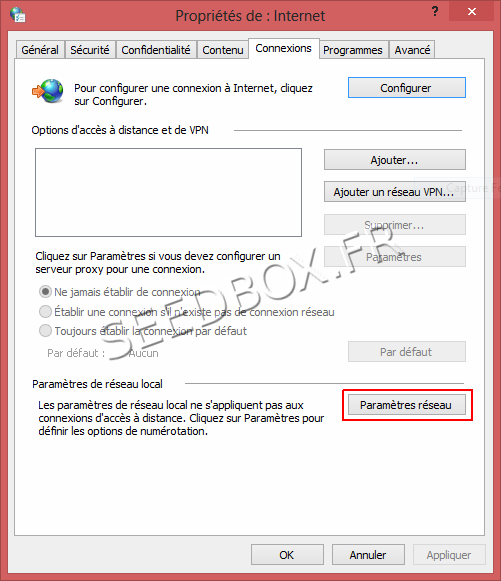
- Complétez le formulaire avec vos informations de connexion :
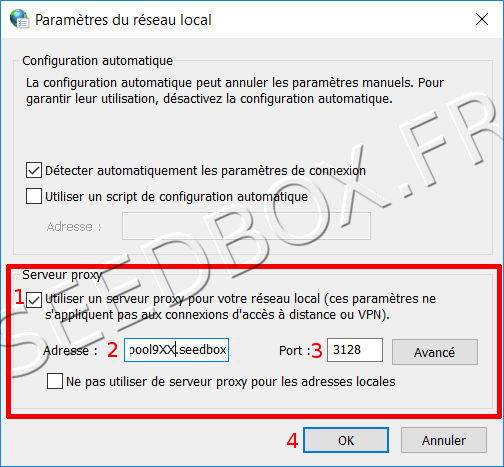
- Cochez la case "Utiliser un serveur proxy".
- Dans la case Adresse, entrez le nom de votre serveur sans http ni ftp (exemple :
pool99X.seedbox.fr). - Dans la case Port, entrez 3128.
- Validez en cliquant sur OK.
Lors de votre connexion, il vous sera demandé votre login et mot de passe (ceux choisis sur votre bon de commande).
Mot de passe oublié
Si vous ne retrouvez plus le mot de passe, vous pouvez le changer via la vignette "Configuration avancée" de votre manager.
OpenVPN
Présentation
OpenVPN est un logiciel destiné à chiffrer une communication entre deux sites web.
Attention
L'utilisation du VPN n'est pas destinée à modifier votre adresse IP. Pour cela, utilisez le service Proxy.
Suivez ce tutoriel pas à pas
Ce tutoriel doit être suivi étape par étape pour fonctionner correctement.
Pré-requis
Téléchargez le module OpenVPN : Télécharger OpenVPN
Choisissez la version correspondant aux capacités de votre ordinateur.
Installation d'OpenVPN
- Acceptez la licence d'OpenVPN.
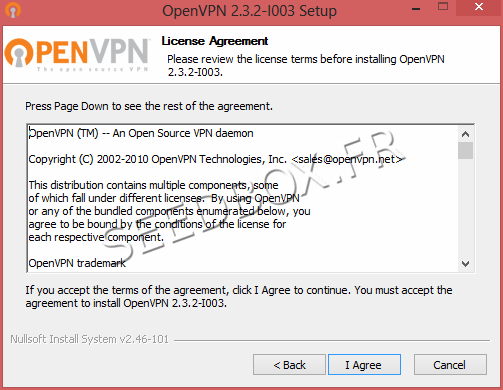
- Ne modifiez pas les options d'installation par défaut.
- Acceptez l'installation du périphérique TAP32 lorsque cela est proposé.

Périphérique TAP32 obligatoire
Sans ce périphérique, OpenVPN ne fonctionnera pas.
Récupérer les fichiers de configuration
Les fichiers de configuration sont regroupés dans un fichier .zip.
- Rendez-vous dans votre manager, dans la vignette "Configuration avancée".
- Cliquez sur Download OPENVPN.
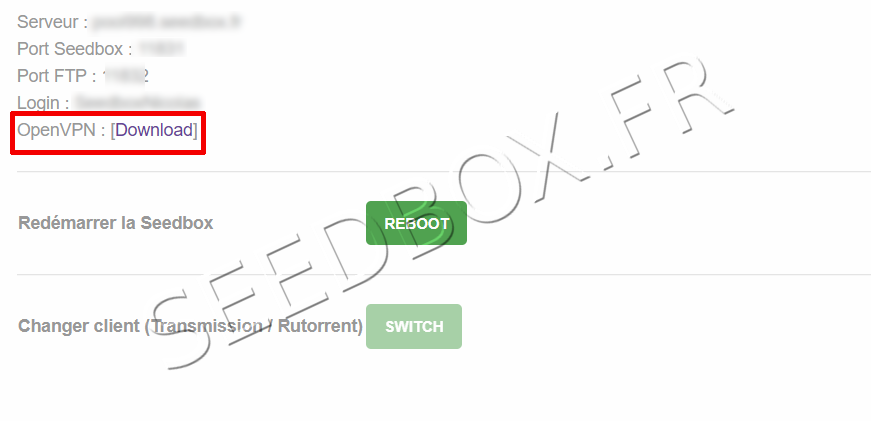
- Cliquez sur "Download" et indiquez vos login et mot de passe.
- Une fois l'archive enregistrée sur votre ordinateur :
- Décompactez-la avec le logiciel de votre choix.
- Copiez les fichiers dans le dossier "Config" du logiciel OpenVPN.

Vous n'avez rien d'autre à modifier.
Activation du service VPN dans Windows
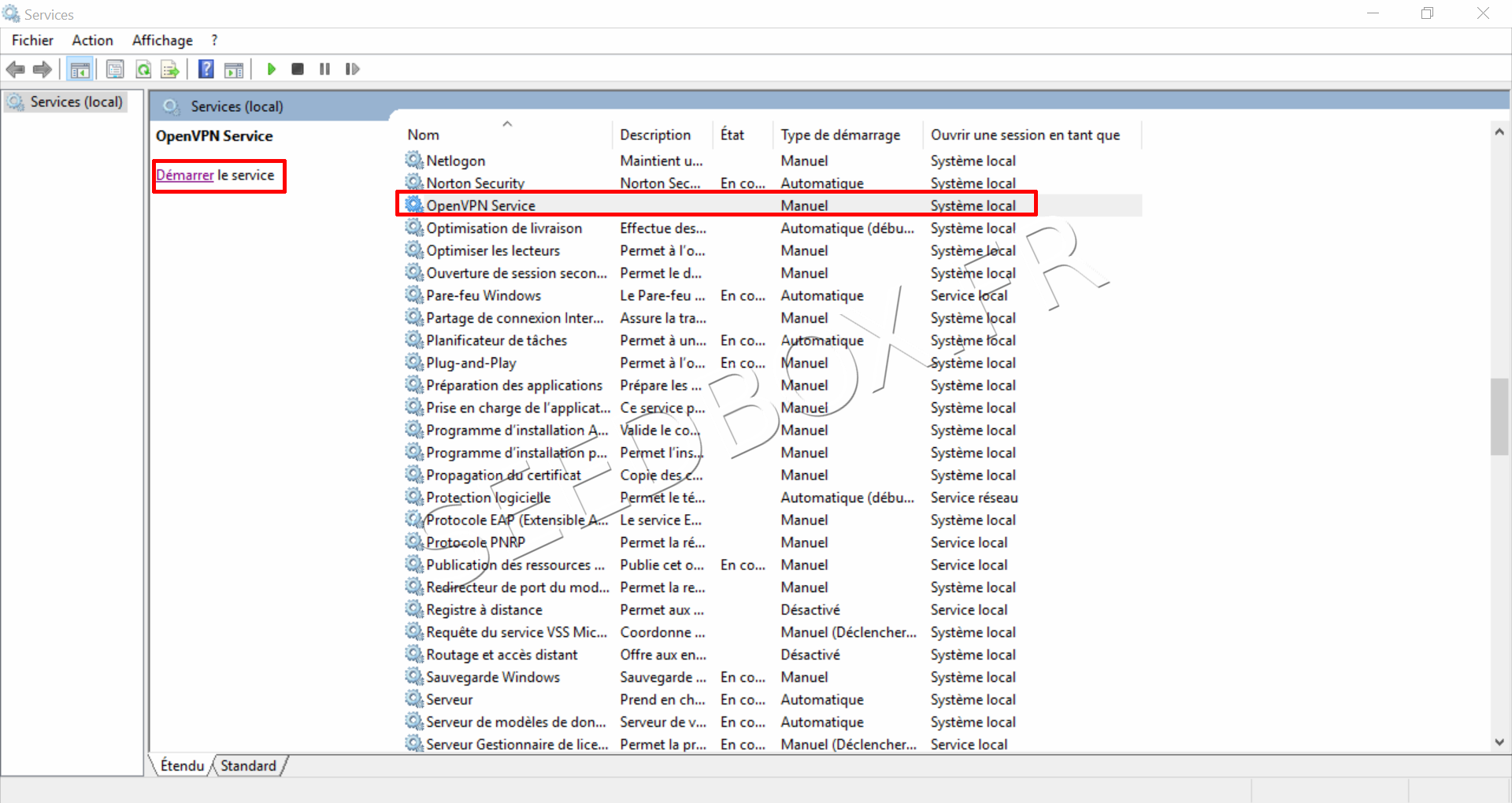
- Depuis la barre de recherche de Windows, entrez "Services".
- Sélectionnez le service OpenVPN.
- Cliquez sur "Démarrer".
Modifier les DNS
Il est nécessaire de modifier les paramètres de connexion.
- Allez dans le Centre Réseau et Partage (recherchez-le dans la barre de recherche de Windows).
- Cliquez sur "Modifier les paramètres de la carte".

- Cliquez sur "Propriétés", puis choisissez "Protocole Internet version 4 (TCP/IPv4)".
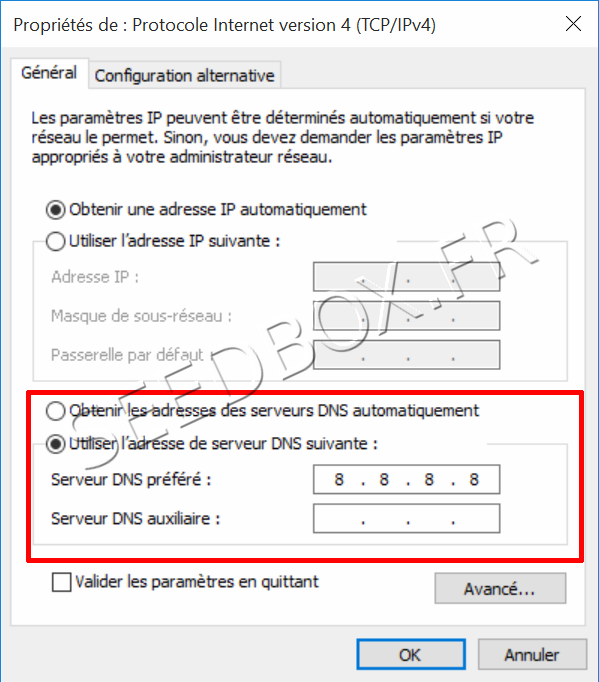
- Cliquez sur "Utiliser l'adresse de serveur DNS suivante".
Vous pouvez utiliser les adresses DNS suivantes :
| Fournisseur | DNS principal | DNS secondaire |
|---|---|---|
| Google DNS | 8.8.8.8 | 8.8.4.4 |
| OpenDNS | 208.67.222.222 | 208.67.220.220 |
L'ajout d'un serveur DNS auxiliaire n'est pas obligatoire. Validez avec OK.
Lancer le service OpenVPN
- Sur votre bureau, faites un clic droit sur l'icône OpenVPN.
- Choisissez "Exécuter en tant qu'administrateur".
- Une icône OpenVPN doit maintenant se trouver dans la barre de tâches.
- Faites un clic droit sur l'icône, puis cliquez sur Connect.
- Entrez votre login et mot de passe (disponibles dans votre manager).
Vous utilisez maintenant votre VPN.
Plex
Présentation
Plex est un lecteur multimédia en ligne qui vous permet de lire vos médias depuis n'importe quel appareil.
Pré-requis
- Créez un compte chez Plex : S'inscrire à Plex
- Une fois le compte créé, cliquez sur la vignette "PLEX" depuis votre manager.
Configuration
Première étape
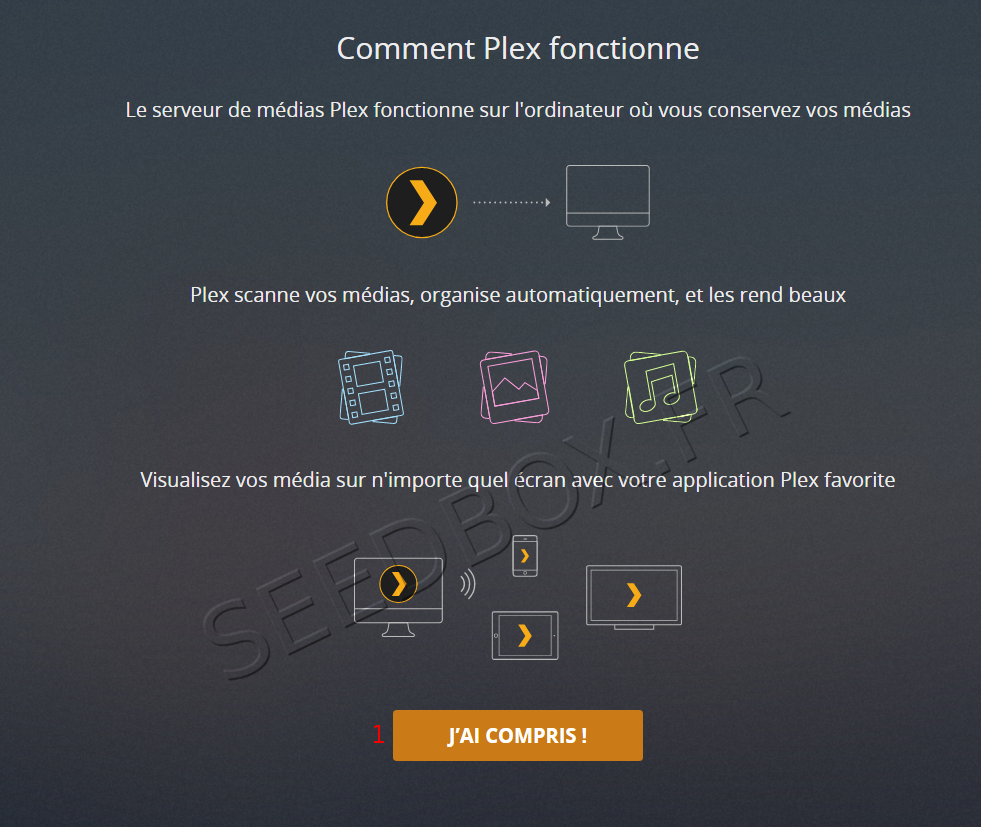
- Cliquez depuis le manager sur l'onglet "PLEX".
- Une rapide introduction vous indique comment Plex fonctionne.
Seconde étape
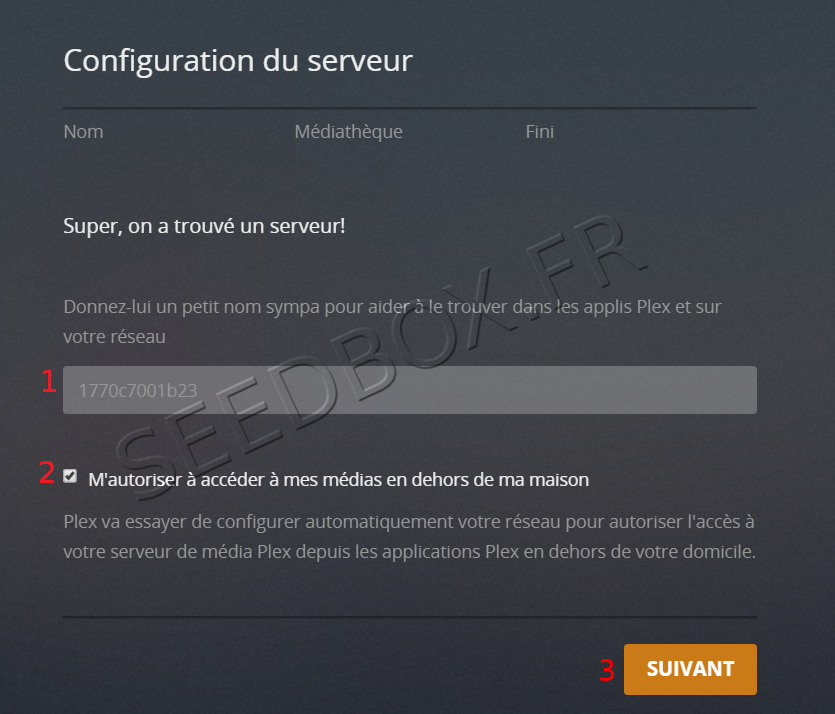
- Donnez un nom à votre serveur.
- Cochez la case "M'autoriser à accéder à mes médias en dehors de ma maison".
- Validez.
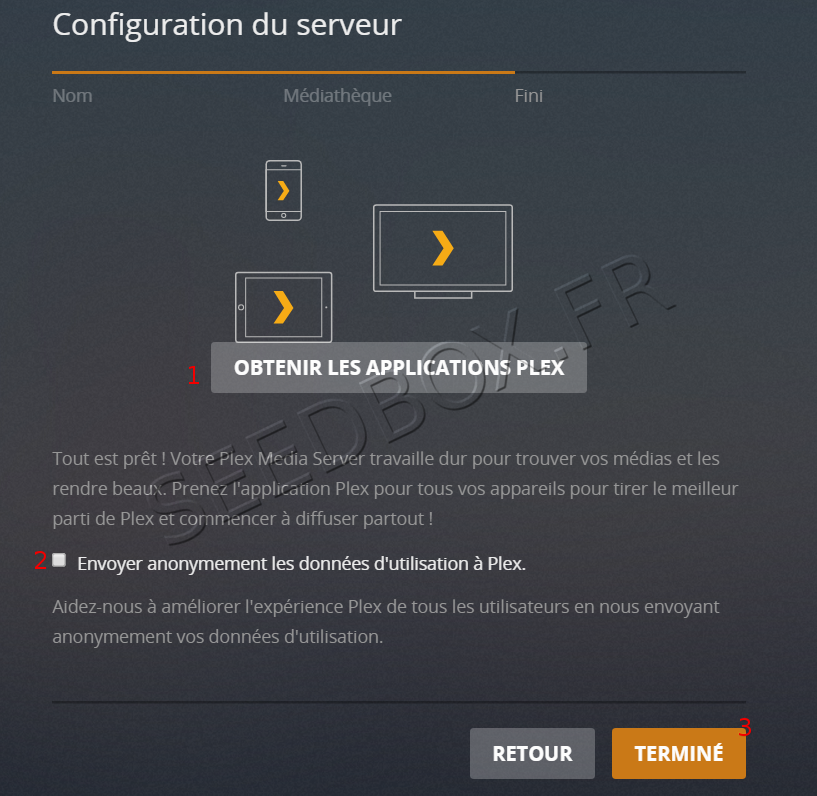
- Choisissez les applications supplémentaires souhaitées.
- Choisissez si vous souhaitez envoyer des données d'utilisation vers Plex.
- Validez en cliquant sur "Finish".
Dernière étape : créer une bibliothèque
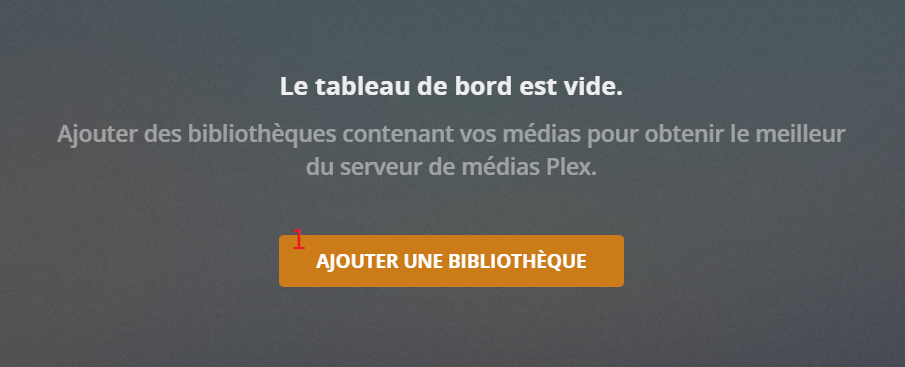
- Cliquez sur "Ajouter une bibliothèque".

- Sélectionnez le type de bibliothèque.
- Nommez la bibliothèque.
- Indiquez votre préférence linguistique.
Indiquez ensuite où se trouvent les données :
- Cliquez sur "Naviguer vers un dossier Multimédia".
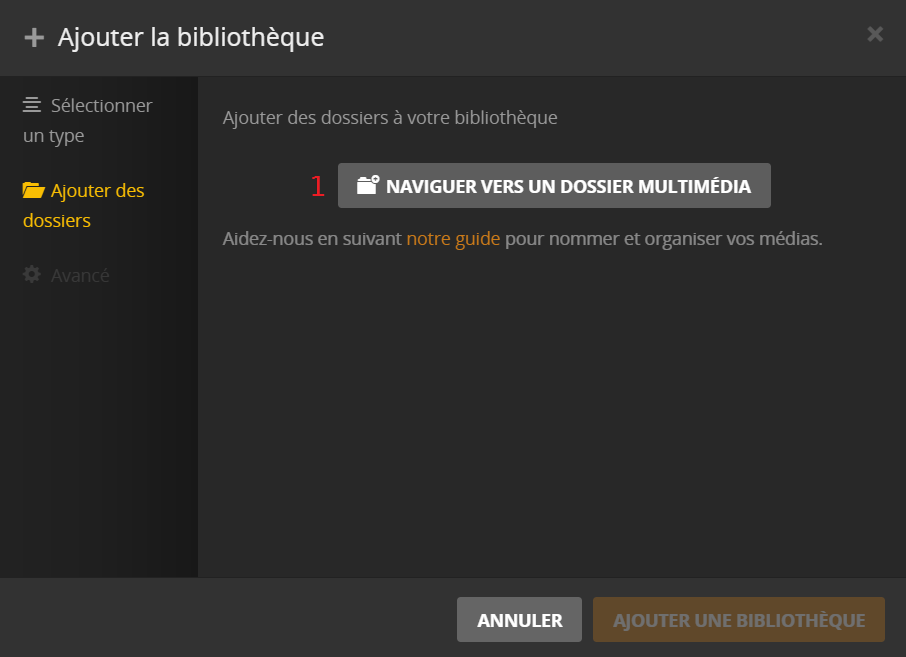
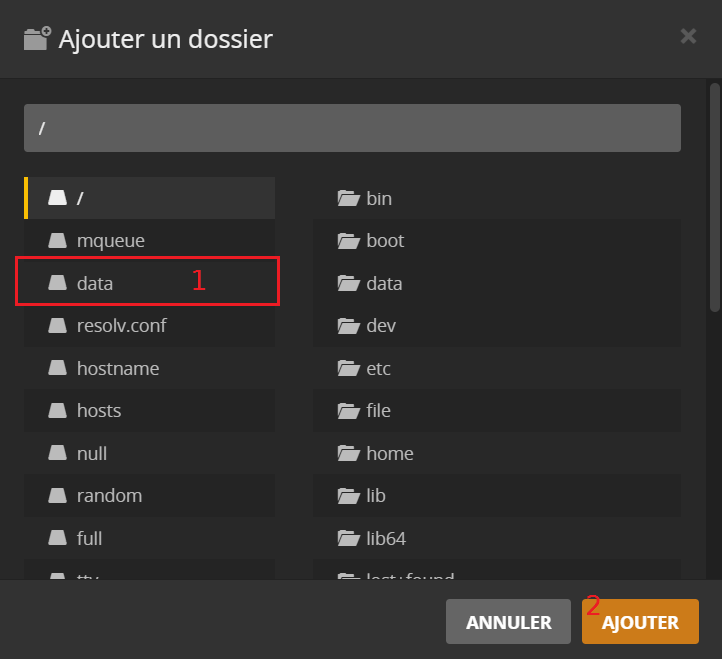
- Les données sont disponibles dans le dossier "Data". Sélectionnez-le.
- Cliquez sur "Ajouter".
Classer vos fichiers par type
Vous pouvez classer vos documents par type (Musique, Photos, Vidéos...) :
- Créez des répertoires spécifiques sur votre Cloud (reprenez les noms proposés par Plex).
- Depuis Plex, cliquez sur "Ajouter une bibliothèque".
- Naviguez dans le dossier "DATA".
- Sélectionnez le sous-dossier souhaité (Musique, Photo...).
- Validez en cliquant sur "Ajouter la bibliothèque".
Le service WebDAV
Présentation
WebDAV (Web-based Distributed Authoring and Versioning) est un protocole qui simplifie la gestion de fichiers : récupérer, déposer, synchroniser et publier des fichiers et dossiers depuis un serveur en ligne.
Configurer WebDAV (lecteur réseau)
Suivez la procédure pas à pas
Nous vous encourageons à suivre cette procédure étape par étape.
- Cliquez sur l'icône "Ce PC" ou "Ordinateur" sur votre bureau.
- Cliquez sur "Connecter un lecteur réseau".
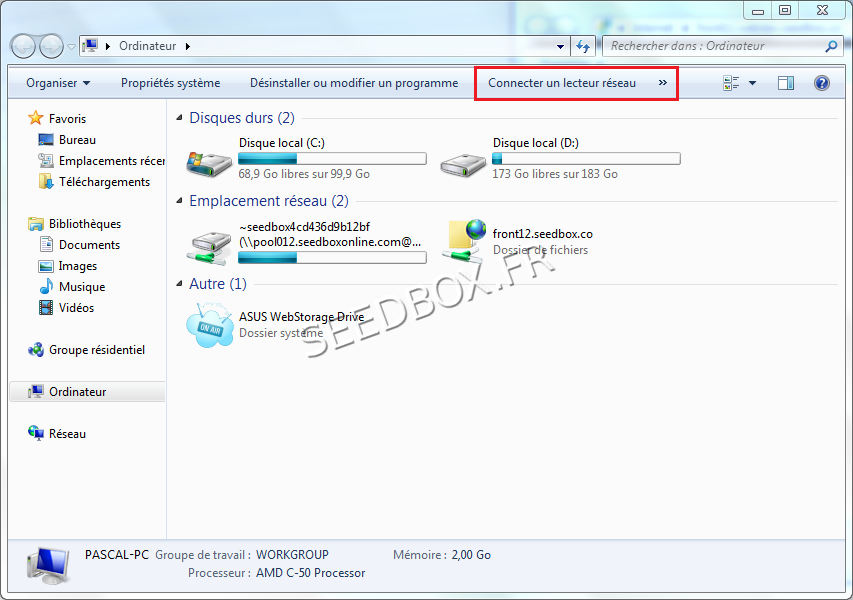
- Une nouvelle fenêtre s'ouvre :
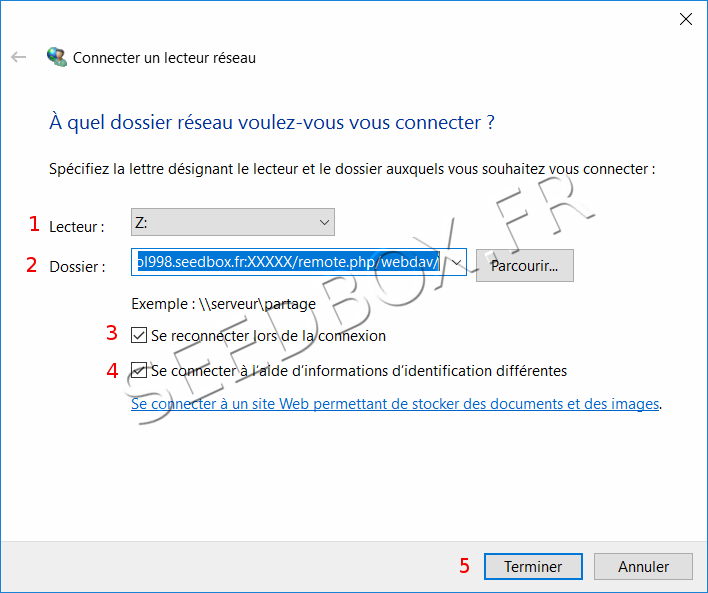
Lettre du lecteur : choisissez la lettre à attribuer.
Dossier : entrez l'adresse du lecteur réseau (disponible dans la fenêtre "Configuration avancée" du manager). L'adresse doit être entrée exactement sous la forme proposée dans vos détails de connexion.
Cochez "Se reconnecter lors de la connexion".
Cochez impérativement la case "Se connecter avec des informations d'identification différentes".
Cliquez sur "Terminer".
Connectez-vous avec votre login et mot de passe (ceux choisis sur votre bon de commande).
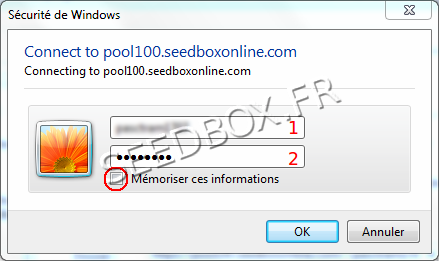
- Cochez la case "Remember me".
Votre lecteur réseau est maintenant connecté et apparaît dans la fenêtre "Ordinateur".

Attention
Toute action effectuée via WebDAV a des conséquences sur les données présentes dans votre serveur. Si vous supprimez un fichier ou dossier via WebDAV, celui-ci sera également supprimé sur votre serveur.
Installer le patch pour Windows
Un patch modifiant la base de registre est disponible dans votre manager pour faire fonctionner WebDAV correctement avec Windows.
- Rendez-vous dans Services supplémentaires > WebDAV.
- Cliquez sur le lien "Patch Windows".
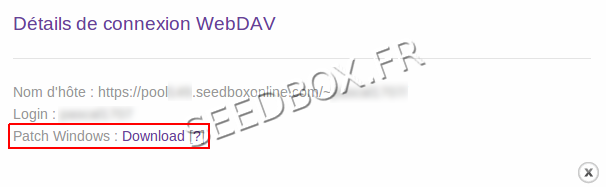
Patch automatique
Si vous installez ce patch, il n'est pas nécessaire d'effectuer manuellement la modification du registre décrite ci-dessous.
Modifier la base de registre (méthode manuelle)
Précaution
Des problèmes sérieux peuvent survenir si vous modifiez le registre de manière incorrecte. Sauvegardez le registre avant toute modification.
- Cliquez sur Démarrer, puis dans la case de recherche, entrez
regedit. - Exécutez regedit.
- Naviguez vers la clé suivante :
HKEY_LOCAL_MACHINE\SYSTEM\CurrentControlSet\Services\WebClient\Parameters - Dans le volet droit, faites un clic droit sur FileSizeLimitInBytes, puis cliquez sur Modifier.
- Sélectionnez l'option Décimale. La valeur par défaut est 50000000 octets.
- Cliquez sur OK.
- Quittez l'éditeur du registre.
Redémarrez votre ordinateur pour que le changement soit effectif.
Besoin d'aide ?
Un souci de configuration ou d'utilisation ? Contactez notre support :
- Chat en direct
- Système de tickets depuis votre manager