
Thème
Tunnelblick - VPN pour macOS
Informations
Important
- Si votre système est macOS 10.12 Sierra ou plus récent, vous ne pouvez pas utiliser le VPN PPTP. Utilisez Tunnelblick (OpenVPN) à la place.
- L'utilisation du service VPN n'est pas destinée à modifier votre adresse IP. Pour cela, utilisez le service WebProxy.
- Ce tutoriel est à suivre étape par étape.
Prérequis
Télécharger et installer Tunnelblick
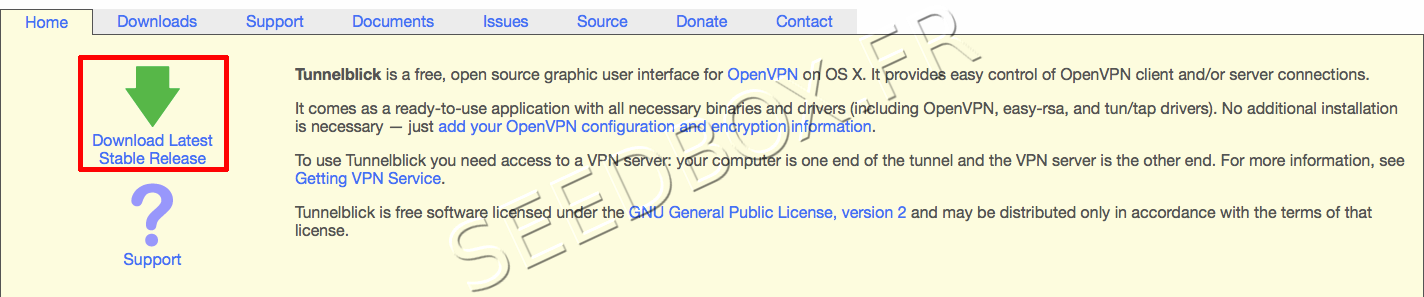
Rendez-vous sur le site officiel de Tunnelblick :
Cliquez sur Download Latest Stable Release pour télécharger la dernière version stable.
Conseil
Nous vous invitons à ne pas modifier les options proposées lors de l'installation.
Installation et configuration
Lancer Tunnelblick
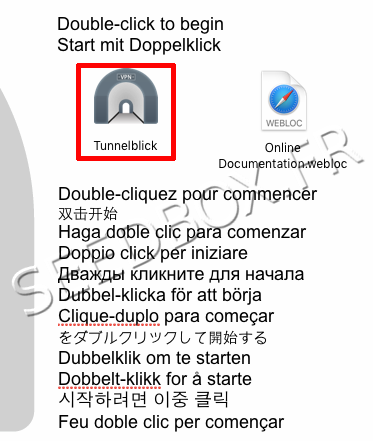
Faites un double-clic sur l'icône Tunnelblick pour lancer l'application.
Confirmer l'ouverture
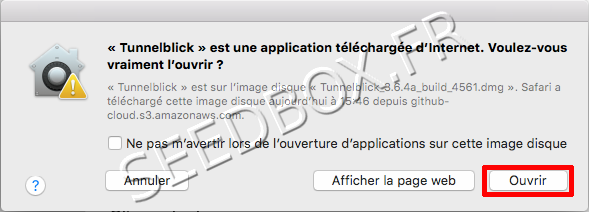
Confirmez l'ouverture de Tunnelblick lorsque macOS vous le demande.
Options de confidentialité
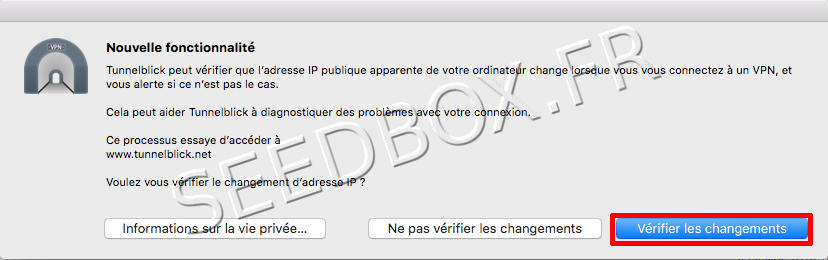
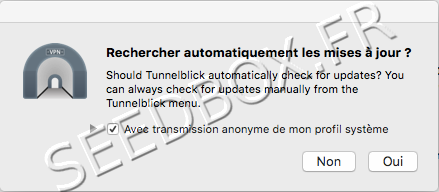
Il vous est proposé de donner la possibilité à Tunnelblick de vérifier votre adresse IP et de rechercher automatiquement les mises à jour. Choisissez selon vos préférences.
Importer la configuration
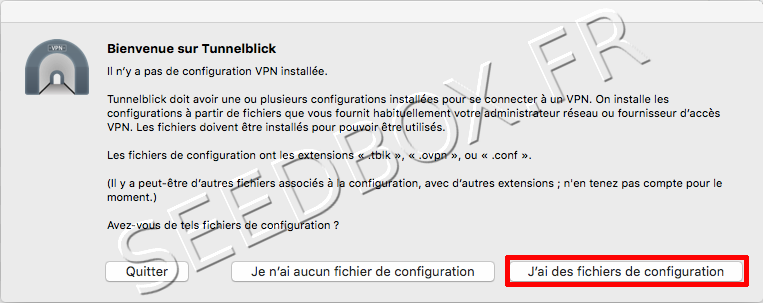
Au lancement de Tunnelblick, cliquez sur J'ai des fichiers de configuration.
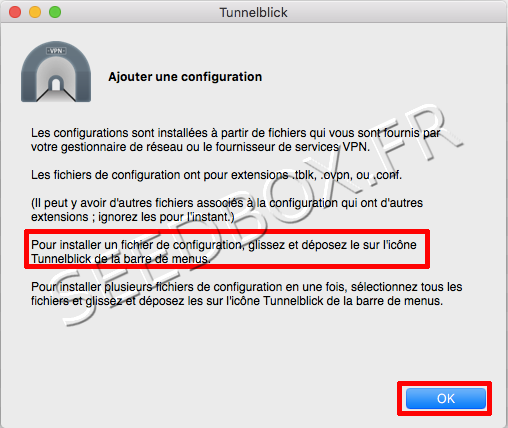
La fenêtre suivante apparaît :
Récupérer le fichier de configuration OpenVPN
Le fichier de configuration est disponible depuis votre console de gestion Seedbox, dans la vignette OPENVPN.
- Cliquez sur Générer le fichier OPENVPN.
- Retournez dans la vignette et cliquez sur Télécharger le fichier OPENVPN.
- Depuis la fenêtre Tunnelblick, choisissez Importer le fichier et sélectionnez le fichier téléchargé.
Méthode alternative
Vous pouvez également glisser-déposer le fichier de configuration directement dans le dossier Tunnelblick créé sur votre bureau.

Vous n'avez rien d'autre à modifier dans la configuration.
Connexion au VPN
Se connecter
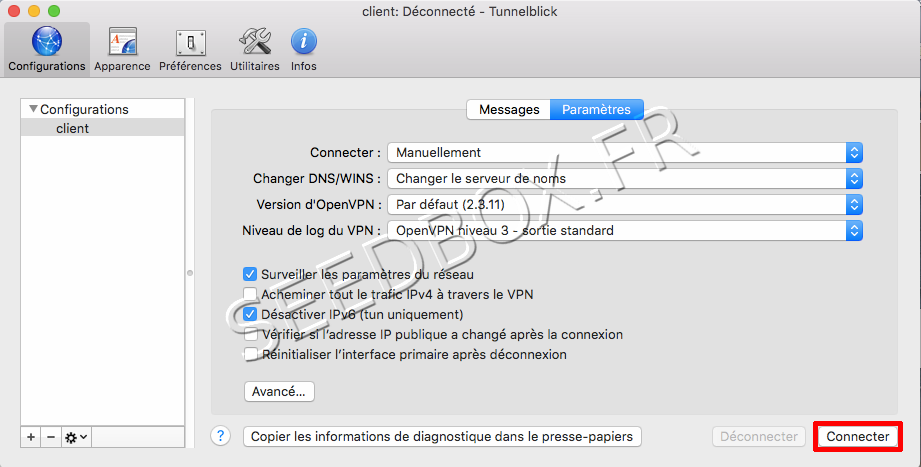
Dans la fenêtre Tunnelblick, cliquez sur Connecter.
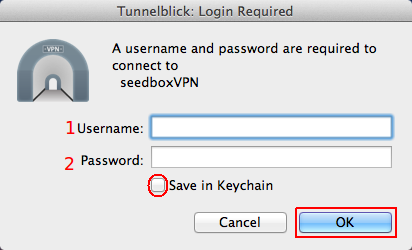
Entrer les identifiants
Saisissez votre login et votre mot de passe (ceux choisis lors de la création de votre compte Seedbox).
Vérification de la connexion
Une fois connecté, une fenêtre s'affiche indiquant :
- Le statut de la connexion
- Le temps de connexion
- Les vitesses de transfert
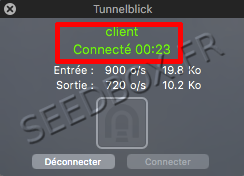
Pour vous déconnecter, cliquez simplement sur Déconnecter.
Voir aussi
Un souci de configuration ou d'utilisation ? Contactez notre support via le chat en direct.