
Thème
Le Coffre-Fort Seedbox
Présentation
Le Coffre-Fort Seedbox est un espace de stockage sécurisé qui vous permet de créer des répertoires chiffrés afin de protéger vos documents importants et votre vie privée.
Caractéristiques principales :
- Espace de stockage à très haute disponibilité pour organiser, synchroniser et récupérer vos documents numériques importants depuis n'importe où (ordinateur ou smartphone)
- Chiffrement côté client : avec l'application dédiée, les chiffrements sont effectués directement sur votre ordinateur ou smartphone. Aucun mot de passe ne transite sur nos serveurs
- Sauvegarde permanente : vos documents sont sauvegardés en deux points géographiques différents. Chaque coffre-fort est sauvegardé toutes les 5 minutes
- Partage sécurisé : partagez le contenu de vos bibliothèques avec vos proches, ou permettez-leur d'y ajouter des données
- Synchronisation automatique : synchronisez automatiquement votre smartphone, votre PC et votre Mac
Assurance
Le système de coffre-fort numérique Seedbox est assuré par Allianz au titre du stockage de données personnelles et professionnelles.
Commander le Coffre-Fort
Pour commander le pack Coffre-Fort :
- Depuis le site Seedbox.fr, sélectionnez "Coffre-fort 100GB-HA"
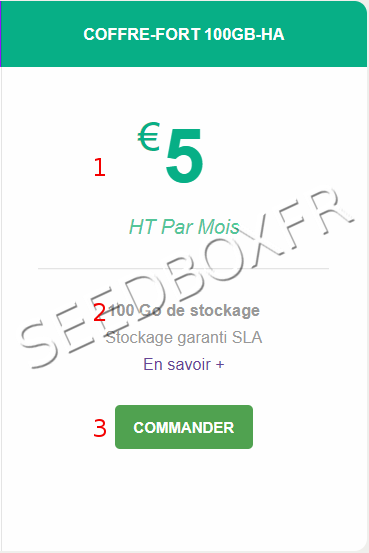
- Cliquez sur "En savoir +" pour consulter les détails et caractéristiques du service
- Cliquez pour passer commande
Configuration de la commande
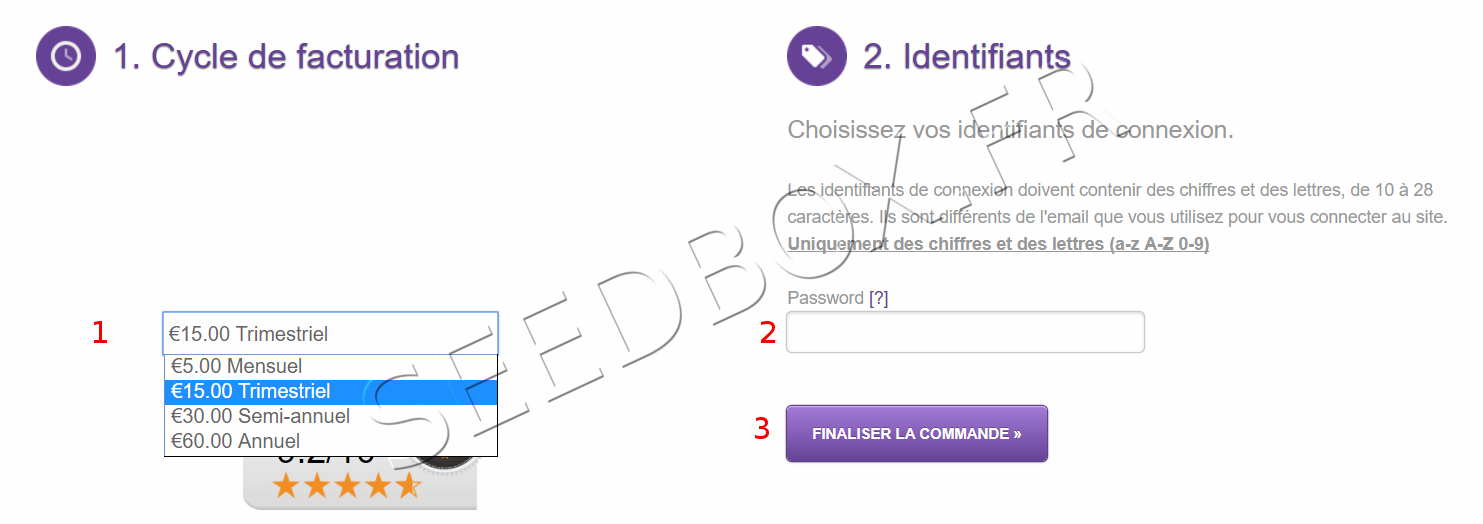
- Choisissez votre cycle de facturation
- Choisissez un mot de passe
- Il n'y a pas de login à choisir : l'accès se fait via votre adresse email d'inscription
- Cliquez sur "Finaliser la commande"
Résumé et paiement
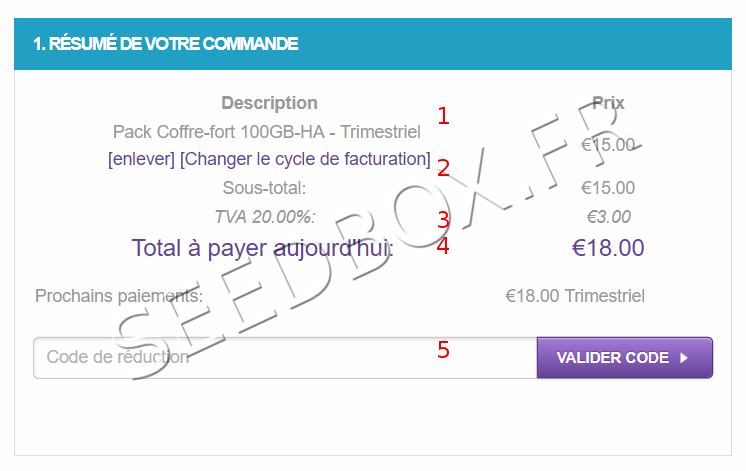
Vérifiez le résumé de votre commande :
- Le pack commandé
- Le cycle de facturation (modifiable en cliquant sur "Changer le cycle de facturation")
- Le taux de TVA applicable
- Le total à régler
- Si vous disposez d'un code de réduction, entrez-le dans le champ prévu
Remplissez vos informations de facturation, puis choisissez votre moyen de paiement.
Paiement immédiat
Via PayPal ou carte bancaire, le paiement est immédiat et le service sera disponible immédiatement (mise en place en environ 10 minutes).
Connexion au Coffre-Fort
- Rendez-vous sur votre console de gestion Seedbox.fr
- Cliquez sur "Coffre-fort"

- Connectez-vous avec :

- Votre adresse email de connexion au site www.seedbox.fr
- Le mot de passe des services (celui choisi lors de la commande du pack)
- Cochez la case pour mémoriser vos informations de connexion
- Cliquez sur "Connexion"
Mot de passe oublié
Si vous ne retrouvez plus votre mot de passe, vous pouvez le changer depuis la vignette "Configuration avancée" de votre console, ou en cliquant sur "Mot de passe oublié" sur la page de connexion. Cela ne changera que le mot de passe d'accès au coffre, pas les autres services.
Interface en ligne
Une fois connecté, vous accédez à votre gestionnaire en ligne. Votre première bibliothèque est automatiquement créée.

- Votre première bibliothèque avec son nom
- La taille de la bibliothèque
- La date de dernière mise à jour
- Pour créer une nouvelle bibliothèque, cliquez sur "Nouvelle bibliothèque" et donnez-lui un nom
Bibliothèque chiffrée
Si vous chiffrez une bibliothèque, un mot de passe sera nécessaire à chaque connexion à celle-ci.
Menu de navigation

Depuis le menu latéral, vous pouvez accéder à :
- Mes bibliothèques : toutes vos bibliothèques personnelles
- Partagées avec moi : les bibliothèques que d'autres utilisateurs partagent avec vous
- Groupes : les bibliothèques partagées avec vos groupes
- Favoris : vos éléments favoris
- Appareils : tous les appareils ayant accès à vos bibliothèques
- Partages : les bibliothèques que vous partagez
- Dossiers partagés : les dossiers individuels partagés
- Liens de partage : tous vos liens de partage actifs
Envoyer des fichiers
Pour envoyer des fichiers vers votre espace sécurisé :
- Accédez à la bibliothèque souhaitée
- Cliquez sur "Importer"
- Choisissez d'importer un fichier ou un dossier
Lors de l'envoi, une fenêtre en bas à droite de votre écran affiche l'avancement des transferts.
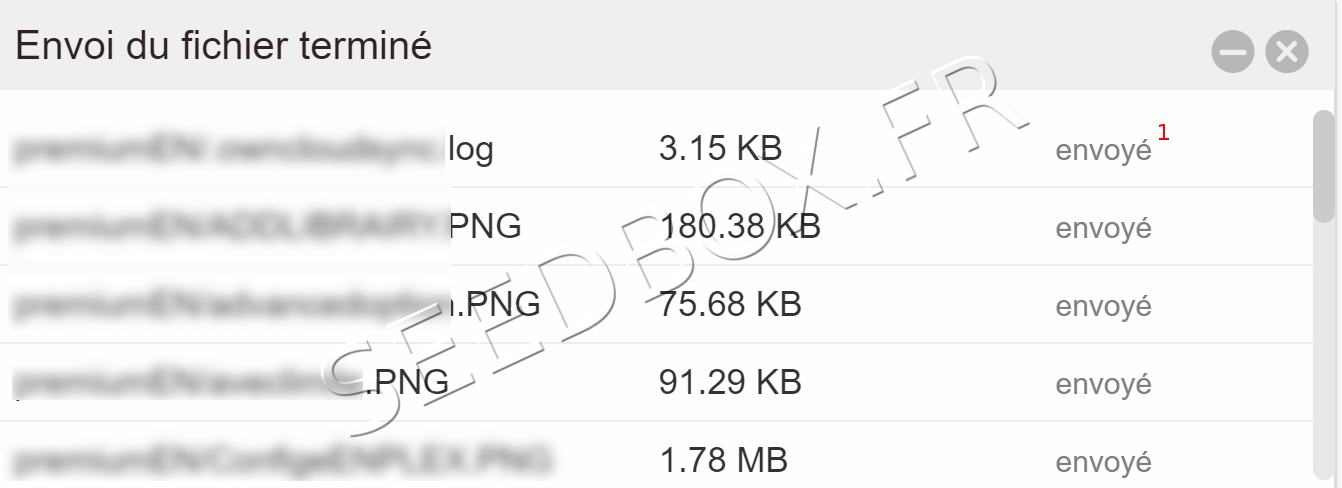
Toutes les extensions de fichiers sont acceptées. Le statut "Envoyé" signifie que le fichier est disponible dans votre espace.
Partager des données
Partager un fichier

- Sélectionnez le fichier à partager
- Cliquez sur l'icône de téléchargement pour le récupérer sur votre PC
- Cliquez sur l'icône de partage pour le partager
- Ou cliquez sur l'icône de suppression pour le supprimer
Après avoir cliqué sur "Partager" :
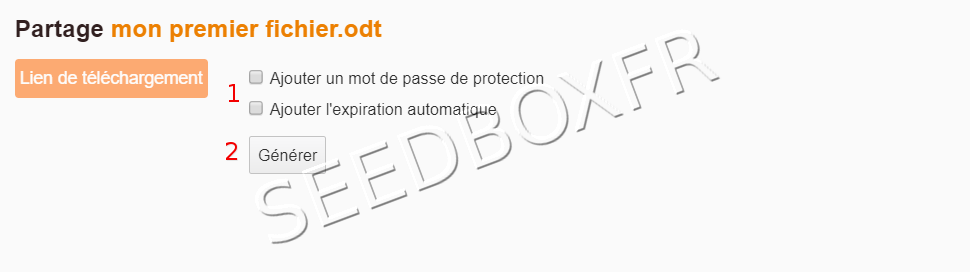
- Ajoutez un mot de passe (recommandé)
- Ajoutez une date d'expiration (recommandé)
- Cliquez sur "Générer"
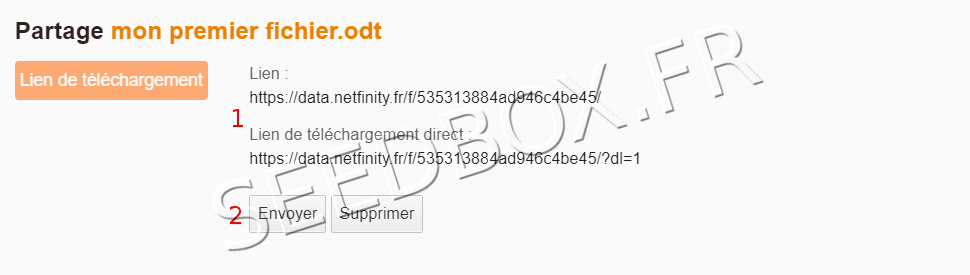
Le lien de partage est généré. Cliquez sur "Envoyer" pour l'envoyer par email.

- Indiquez les adresses email des destinataires
- Ajoutez un message si vous le souhaitez
- Validez en cliquant sur "Soumettre"
Partager une bibliothèque
Vous pouvez partager la totalité du contenu d'une bibliothèque avec vos proches.
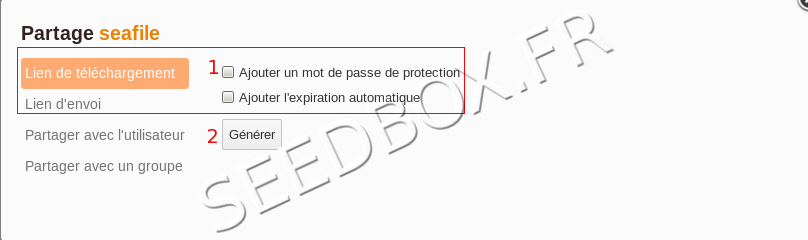
- Le lien de téléchargement permet à votre correspondant de récupérer le contenu de la bibliothèque
- Le lien d'envoi permet à votre correspondant d'ajouter des fichiers à la bibliothèque
Sécurité
Nous vous invitons à ajouter un mot de passe pour une meilleure protection. L'ajout d'une date d'expiration vous permet de définir la durée d'accessibilité du partage.
Bibliothèques chiffrées
Pour partager une bibliothèque chiffrée, les utilisateurs destinataires doivent être enregistrés.
Options des bibliothèques
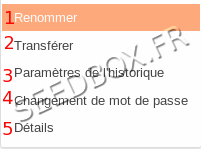
Les options disponibles pour chaque bibliothèque sont :
- Renommer la bibliothèque
- Transférer l'administration de la bibliothèque
- Historique : paramétrer l'enregistrement de toutes les actions
- Modifier le mot de passe de la bibliothèque
- Afficher les détails : qui a accédé, quels fichiers ont été ajoutés
Partager un dossier
- Depuis la bibliothèque, choisissez le dossier à partager
- Réglez les options de partage (identiques à celles d'un fichier ou d'une bibliothèque)
Autoriser l'envoi de fichiers par des tiers
Vous pouvez permettre à d'autres utilisateurs d'envoyer des fichiers vers votre espace sécurisé :
- Sélectionnez le dossier ou la bibliothèque cible
- Cliquez sur l'icône de partage
- Cliquez sur "Lien d'envoi"
- Le lien est généré (ajoutez un mot de passe pour plus de sécurité)
- Envoyez le lien au destinataire par email
Le destinataire n'aura qu'à cliquer sur le lien et y déposer ses fichiers. Vous recevrez une alerte à chaque dépôt de document.
Pour supprimer un lien de partage :
- Depuis le menu latéral, cliquez sur "Outils", puis "Mes partages"
- Accédez à l'onglet "Lien"
- Survolez le lien à supprimer et cliquez sur l'icône "Poubelle"
Récupérer des fichiers supprimés
Le coffre-fort conserve un historique de vos modifications, ce qui vous permet de récupérer des fichiers supprimés.
Procédure de récupération
- Connectez-vous à l'interface de gestion du coffre depuis votre console Seedbox
- Identifiez-vous avec votre email et le mot de passe des services

- Accédez à la bibliothèque sauvegardée
- Cliquez sur l'icône en forme d'horloge en haut à droite
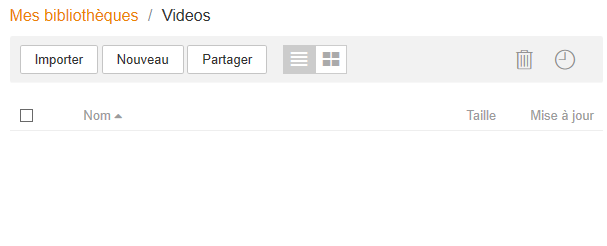
- Vous accédez à l'historique de la bibliothèque
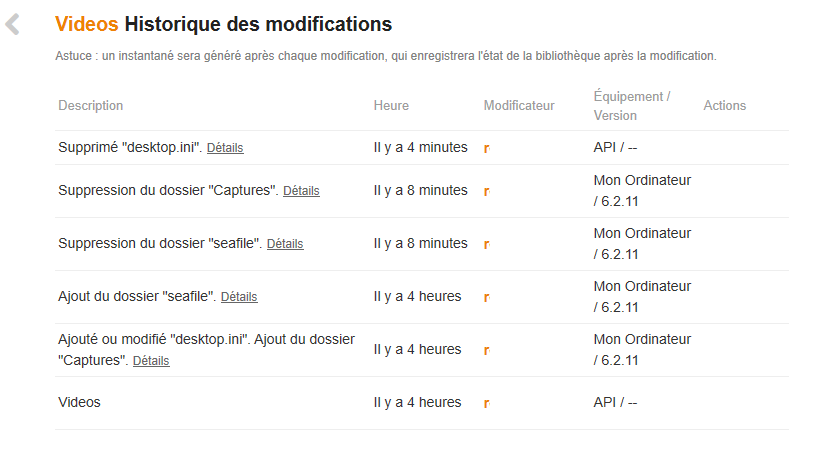
- Dans la colonne "Action", passez la souris et cliquez sur "Voir l'instantané"
Lancer la restauration
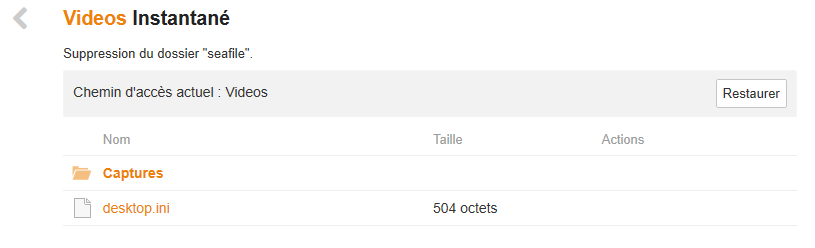
- Cliquez sur "Restaurer" en haut à droite de la fenêtre
- Le processus de récupération démarre automatiquement
- Tous les fichiers supprimés sont réintégrés dans le dossier de votre ordinateur
TIP
Selon le volume de données, l'opération de restauration peut prendre plus ou moins de temps.
Groupes
Les groupes vous permettent de collaborer avec plusieurs utilisateurs.
Créer un groupe
- Rendez-vous sur l'interface en ligne
- Cliquez sur "Tous les groupes"
- Puis sur "Nouveau groupe"
- Nommez votre groupe
Utiliser un groupe
- Une fois le groupe créé, ajoutez-y une bibliothèque
- Partagez-la pour que les membres puissent ajouter des fichiers et dossiers
- Utilisez les liens de partage et d'envoi :
- Le lien de téléchargement permet aux membres de récupérer le contenu
- Le lien d'envoi permet l'ajout de fichiers et dossiers
WARNING
Nous vous invitons à chiffrer ces partages en cliquant sur "Ajouter un mot de passe de protection".