
Thème
Transmission Remote - Guide multi-plateforme
Présentation
Transmission Remote est un programme à installer sur votre ordinateur (ou appareil mobile). Il agit comme une télécommande et permet l'ajout de fichiers .torrent sans accéder à l'interface en ligne.
Windows
Pré-requis
- Téléchargez le logiciel : Transmission Remote GUI v5.12.0
- Si nécessaire, activez l'accès extérieur depuis votre manager.
Installation
- Téléchargez l'application depuis le lien ci-dessus.
- Le programme est enregistré sur votre ordinateur.
- Décompactez l'archive comme vous le faites habituellement.
Configuration
Cliquez d'abord sur "Nouvelle connexion".

Remplissez ensuite les champs de configuration :

Pack standard
- Hôte distant : le nom de votre service sans HTTP ni FTP (disponible dans l'email de bienvenue et dans votre manager).
- Port : le port HTTP de votre service (disponible dans l'email de bienvenue et dans votre manager).
- "Utiliser SSL" doit être décoché.
- "Authentification nécessaire" doit être cochée.
- Nom d'utilisateur : votre login (celui renseigné sur votre bon de commande).
- Mot de passe : votre mot de passe (celui renseigné sur votre bon de commande).
- Chemin RPC : ne pas modifier. Si la case est vide, indiquez uniquement :
/transmission/rpc.
Pack Premium
- Hôte distant : le nom de votre service sans HTTP ni FTP (disponible dans la vignette "Configuration avancée").
- Port : le port HTTP de votre service (disponible dans la vignette de configuration avancée).
- "Utiliser SSL" doit être coché.
- "Authentification nécessaire" doit être cochée.
- Nom d'utilisateur : votre login.
- Mot de passe : votre mot de passe.
- Chemin RPC : indiquez uniquement
/rpc. - Validez en cliquant sur OK.
Différence entre packs
Pour un pack standard, SSL doit être décoché et le chemin RPC est /transmission/rpc. Pour un pack Premium, SSL doit être coché et le chemin RPC est /rpc.
Utilisation
Une fois un fichier .torrent enregistré sur votre ordinateur :
- Cliquez sur "Parcourir" pour sélectionner le fichier .torrent.
- Nous vous invitons à ne pas modifier votre répertoire de destination par défaut.
- Cochez la case pour que votre fichier .torrent démarre automatiquement.
- Consultez la liste des fichiers à insérer.
- Validez votre envoi en cliquant sur "OK".
macOS
Téléchargement
Rendez-vous à cette adresse pour télécharger Transmission Remote pour macOS :
Télécharger Transmission Remote pour macOS
Installation
- Effectuez un double-clic sur le fichier téléchargé (transgui.pkg).
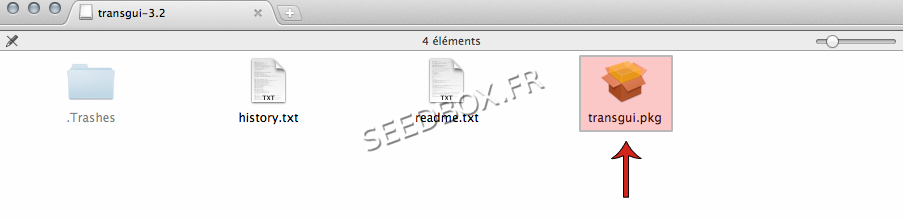
- Le processus d'installation commence.
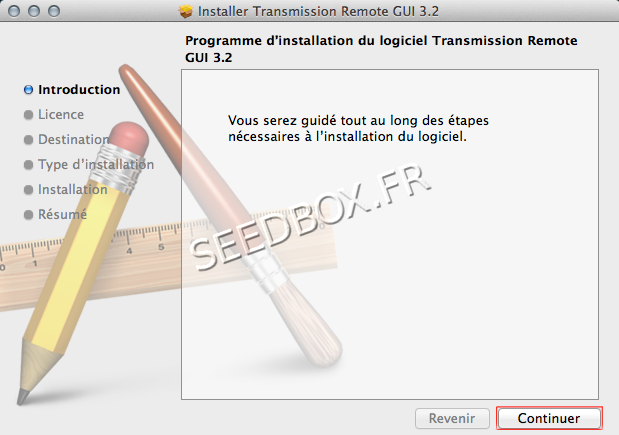
- Cliquez sur Continuer.
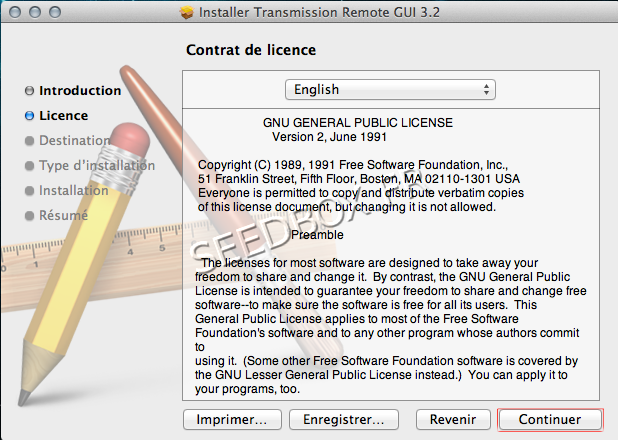
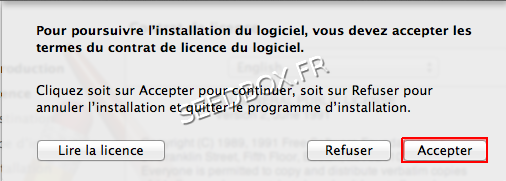
- Le contrat de licence apparaît. Lisez-le puis cliquez sur Continuer > Accepter.
- Cliquez sur Installer pour procéder à l'installation.
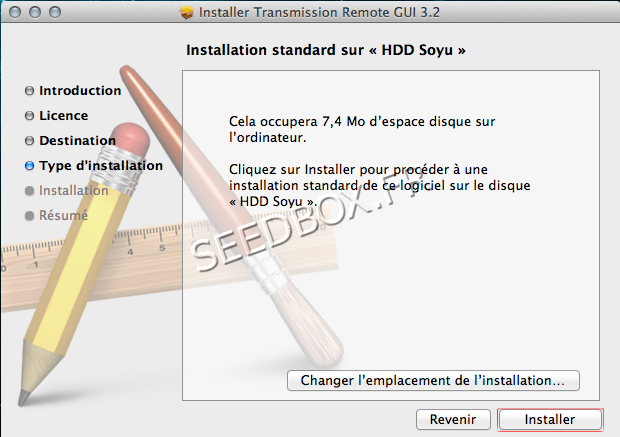
- Renseignez votre nom d'utilisateur et mot de passe macOS, puis cliquez sur "Installer le logiciel".

- Après quelques secondes, l'installation est terminée.
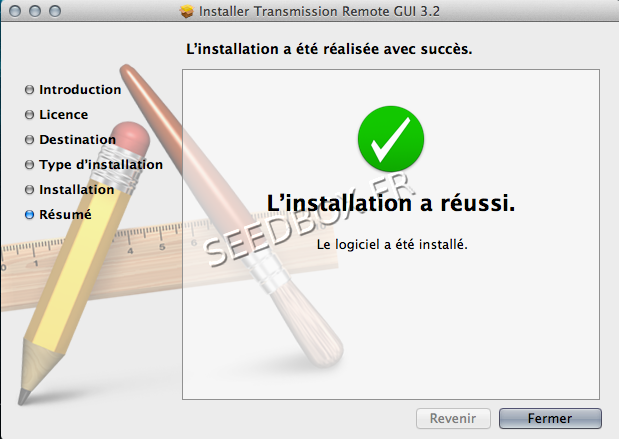
- Fermez la fenêtre. L'application est maintenant disponible dans votre dossier Applications.
Configuration
Accès extérieur
Avant toute utilisation de Transmission Remote, rendez-vous dans votre manager et autorisez l'accès extérieur depuis la vignette "Plugin et Modules".
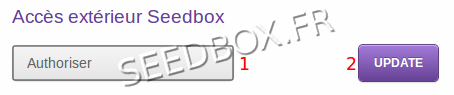
Délai d'activation
Une fois validé par Update, le changement prend environ 10 minutes avant d'être effectif et définitif.
Lors du premier lancement, selon votre système, il peut vous être demandé d'installer des plugins additionnels.
Une fenêtre "Connection Options" s'ouvre. Renseignez tous les champs :
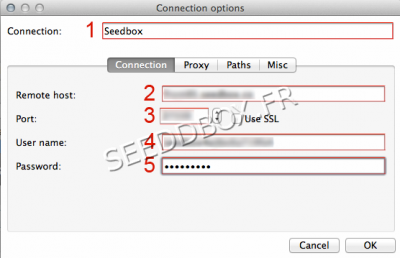
- Nom de la connexion : choisissez un nom qui vous convient.
- Nom du serveur : l'adresse de votre serveur sans ftp ni http.
- Port HTTP : le port HTTP de votre serveur.
- Identifiant et mot de passe : vos informations de connexion.
Linux (Ubuntu)
Présentation
Transmission Remote est également disponible pour Linux Ubuntu.
Pré-requis
Téléchargez le logiciel : Transmission Remote GUI
Installation
- Téléchargez l'application.
- Décompactez l'archive.
Configuration
Cliquez sur "Nouvelle connexion".
Renseignez les champs de configuration :
Pack standard
- Hôte distant : le nom de votre service sans HTTP ni FTP.
- Port : le port HTTP de votre service.
- "Utiliser SSL" doit être décoché.
- "Authentification nécessaire" doit être cochée.
- Nom d'utilisateur : votre login.
- Mot de passe : votre mot de passe.
- Chemin RPC : ne pas modifier. Si vide, indiquez :
/transmission/rpc.
Pack Premium
- Hôte distant : le nom de votre service sans HTTP ni FTP.
- Port : le port HTTP de votre service.
- "Utiliser SSL" doit être coché.
- "Authentification nécessaire" doit être cochée.
- Nom d'utilisateur : votre login.
- Mot de passe : votre mot de passe.
- Chemin RPC : indiquez uniquement
/rpc. - Validez en cliquant sur OK.
Utilisation
- Cliquez sur "Ajouter un torrent".
- Sélectionnez le fichier .torrent.
- Faites les modifications voulues.
- Validez votre choix avec OK.
Android
Pré-requis
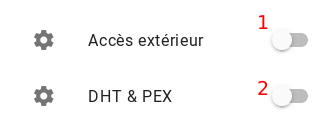
Activez l'accès extérieur pour votre service :
- Rendez-vous dans votre console de gestion Seedbox.
- Cliquez sur l'icône d'accès extérieur.
- Activez le sélecteur (il devient violet).
- Pour activer l'option DHT & PEX, cliquez également sur le sélecteur correspondant.
Télécharger l'application
Téléchargez l'application "Transmission Remote" depuis le Google Play Store :
Transmission Remote sur Google Play
Configuration
- Cliquez sur "Ajouter un serveur".
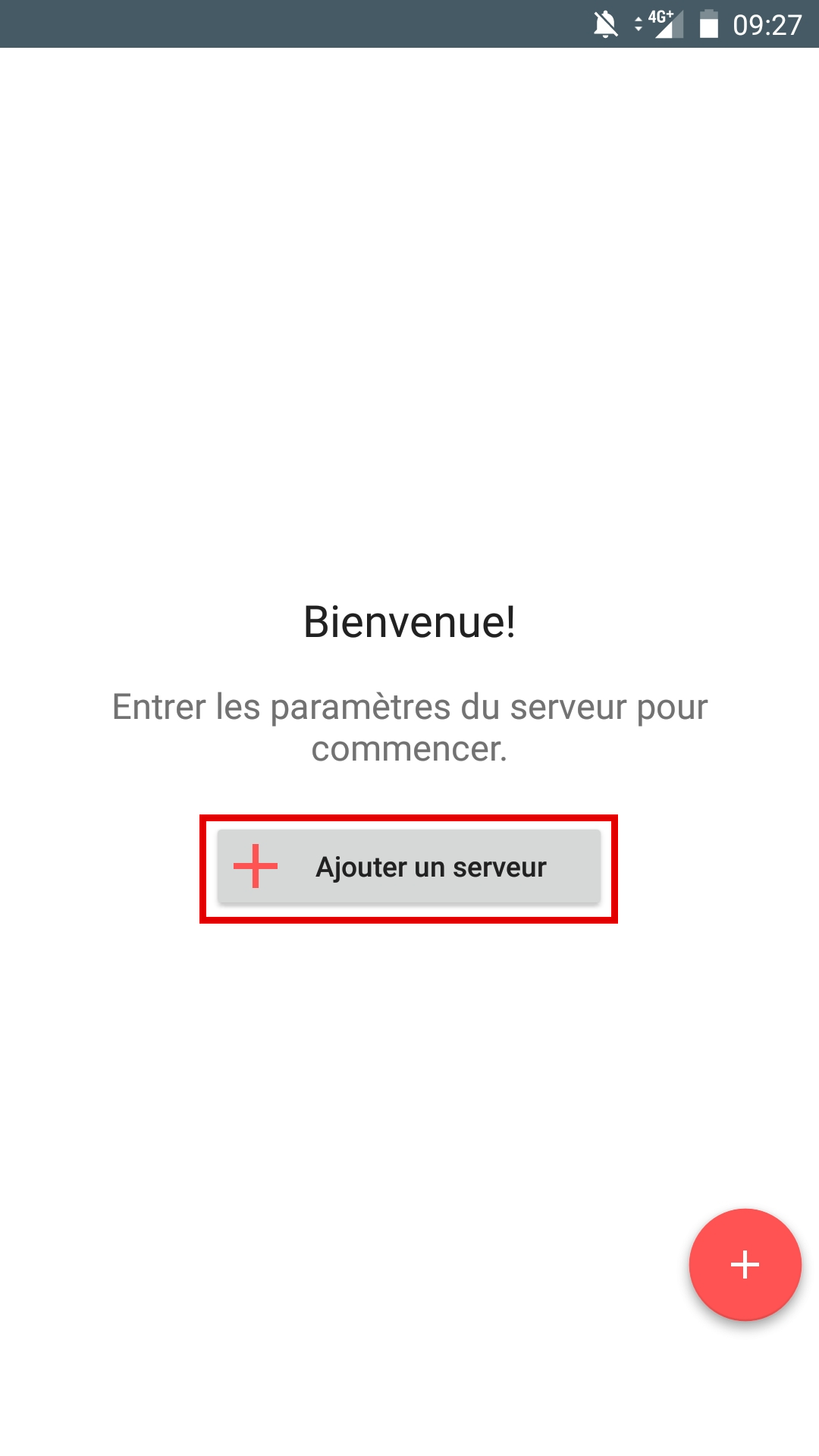
- Renseignez les informations demandées :
- Nom du serveur : choisissez un nom pour votre connexion.
- Nom d'hôte ou adresse IP : le nom de votre serveur sans http ou ftp devant.
- Sélectionnez "HTTP".
- Exemple de format :
poolxxx.seedbox.fr.
- Port : le port HTTP de votre serveur.
- Le port par défaut (9091) doit être remplacé par celui indiqué dans la vignette "Plugin et Modules".
- URL RPC : laissez par défaut ou indiquez
/transmission/rpc. - La case "Authentication" doit être cochée.
- Nom d'utilisateur : votre identifiant (celui choisi sur votre bon de commande).
- Mot de passe : votre mot de passe (celui choisi sur votre bon de commande).
Port par défaut
Le port 9091 affiché par défaut doit être remplacé par le port indiqué dans votre manager.
Ajouter un fichier .torrent
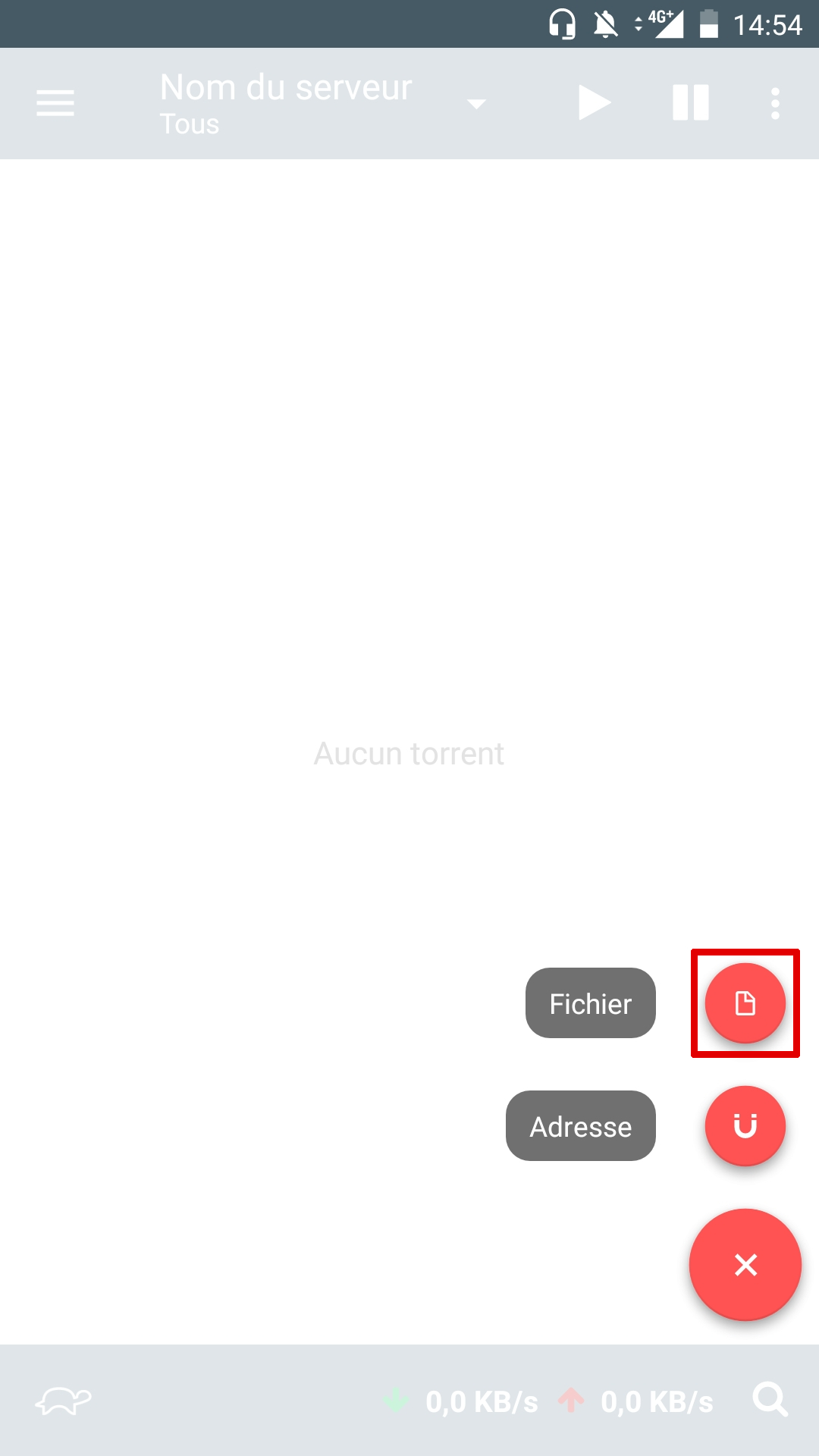
- Cliquez sur le bouton "+" pour ajouter un fichier .torrent.

- Cliquez sur l'icône "Fichier".
- Sélectionnez les fichiers .torrent à télécharger.
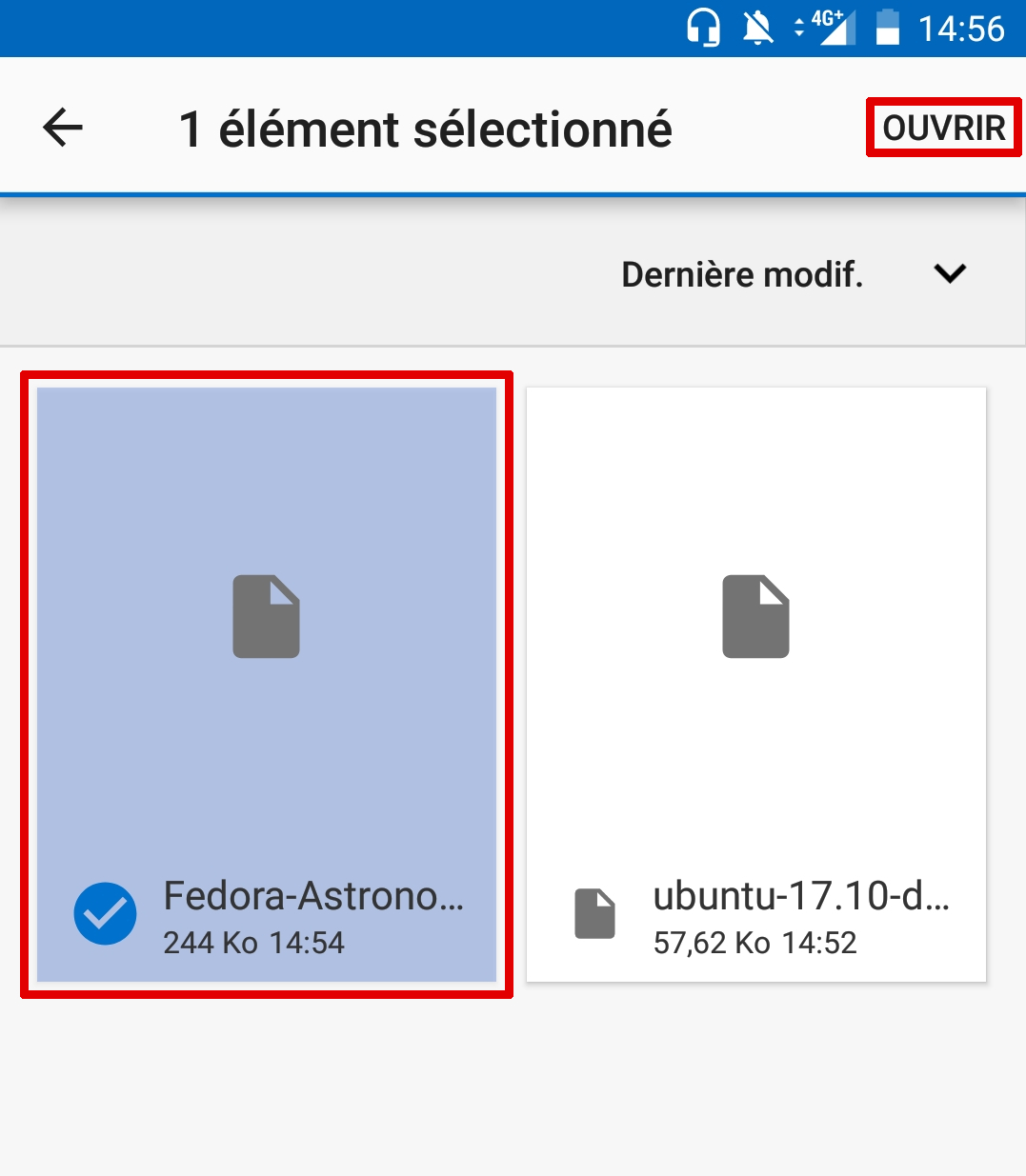
- Cliquez sur "Ajouter" pour lancer le téléchargement.
Une fois les fichiers .torrent ajoutés, le contenu de votre gestionnaire de transferts est affiché.

Besoin d'aide ?
Un souci de configuration ou d'utilisation ? Contactez notre support :
- Chat en direct
- Système de tickets depuis votre manager