Transmission Remote installieren und konfigurieren
Mit TransGUI steuern Sie Transmission auf Ihrer Seedbox vom Computer aus.
Transmission installieren und externen Zugriff aktivieren
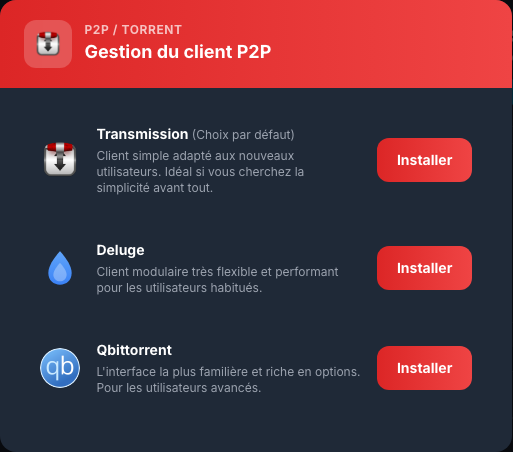
Öffnen Sie in Meine Konsole P2P / Torrent > ⋮ > Konfigurieren, wählen Sie Transmission und klicken Sie auf Installieren. Öffnen Sie danach Öffentliche und private Freigabe > Optionen und aktivieren Sie den externen Zugriff.
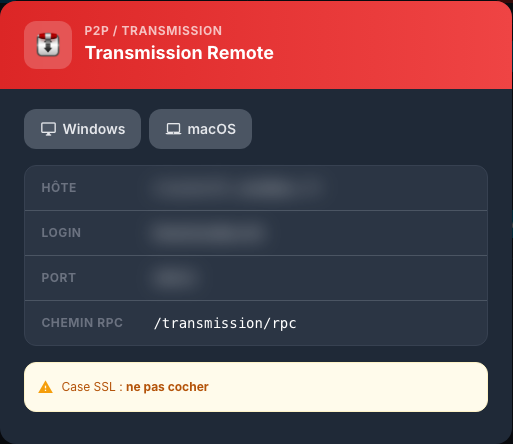
Remote-Daten übernehmen
Öffnen Sie Plugins > Remote (Transmission). Übernehmen Sie Host, Port und Login. Verwenden Sie das Passwort der Seedbox-Dienste, den RPC-Pfad /transmission/rpc und aktivieren Sie SSL nicht.
TransGUI installieren und einrichten
Laden Sie TransGUI auf der offiziellen Release-Seite herunter. Öffnen Sie unter macOS die .dmg und verschieben Sie die App nach Programme; unter Windows starten Sie das 64-Bit-Installationsprogramm.
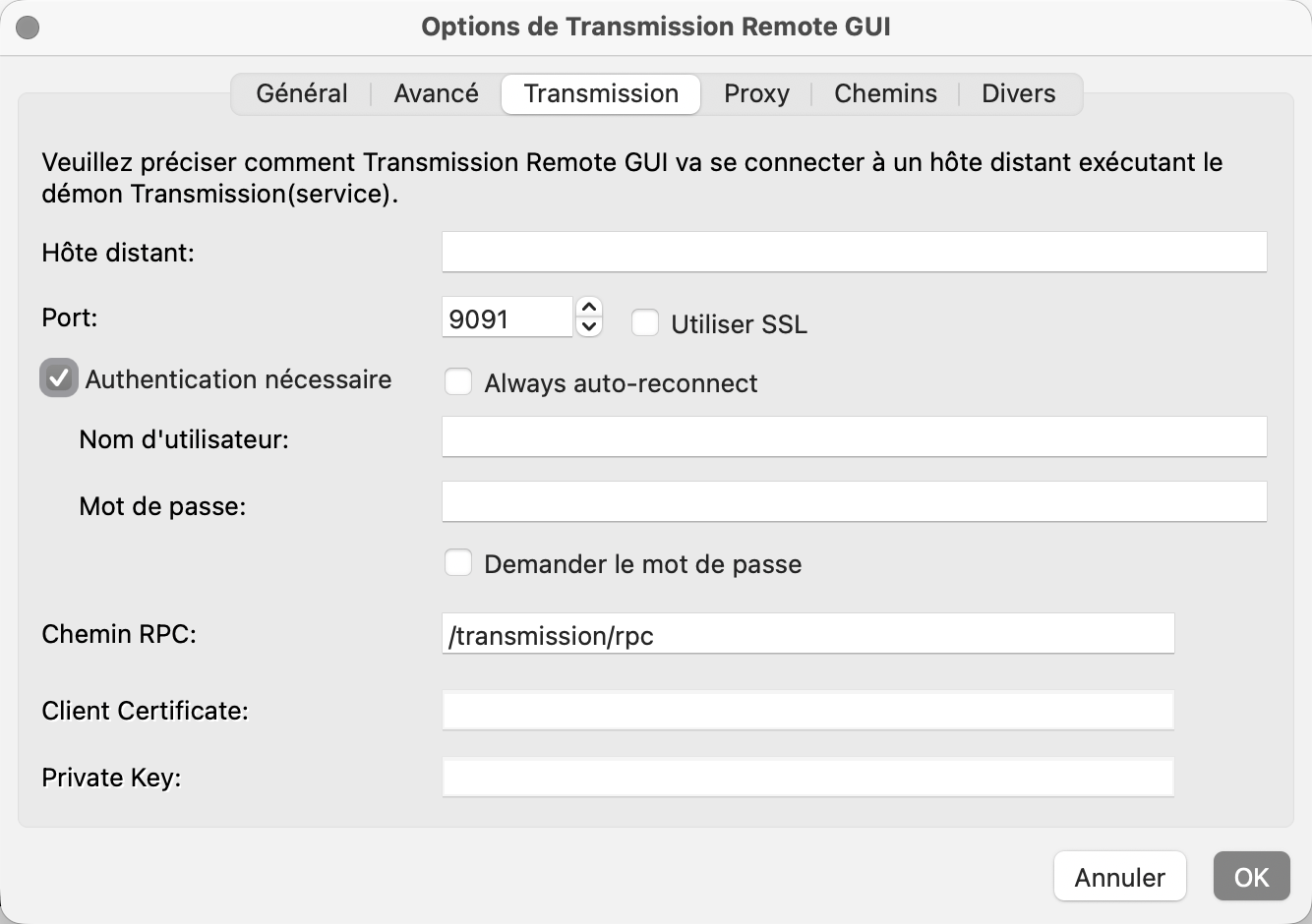
Öffnen Sie Werkzeuge > Optionen von Transmission Remote GUI, wählen Sie Transmission, aktivieren Sie die Authentifizierung und tragen Sie Host, Port, Login und Dienst-Passwort ein. Lassen Sie /transmission/rpc stehen und SSL deaktiviert. Speichern Sie und verbinden Sie sich.
Torrent hinzufügen
Wählen Sie im Menü Torrent Torrent hinzufügen… für eine .torrent-Datei oder Torrent-Link hinzufügen… für einen Magnet-Link bzw. eine URL. Prüfen Sie den Zielordner, etwa /downloads/complete/FILMS, bestätigen Sie und kontrollieren Sie die Übertragung in der Liste.
Bei einer abgelehnten Verbindung prüfen Sie den externen Zugriff. Bei einem Anmeldefehler verwenden Sie die Dienst-Zugangsdaten, nicht unbedingt die Daten des Kundenkontos.