Installieren Sie den gesamten Stack mit einem Klick
Der komplette Stack installiert und verknüpft automatisch mehrere Download- und Medienverwaltungsanwendungen. Verbindungen, API-Schlüssel und Integrationen zwischen Anwendungen werden von der Konsole vorbereitet.
Dauer: Planen Sie gut zehn Minuten ein, bis die Installation vollständig abgeschlossen ist. Sobald der Vorgang abgeschlossen ist, erhalten Sie eine E-Mail.
Im Stapel enthaltene Anwendungen
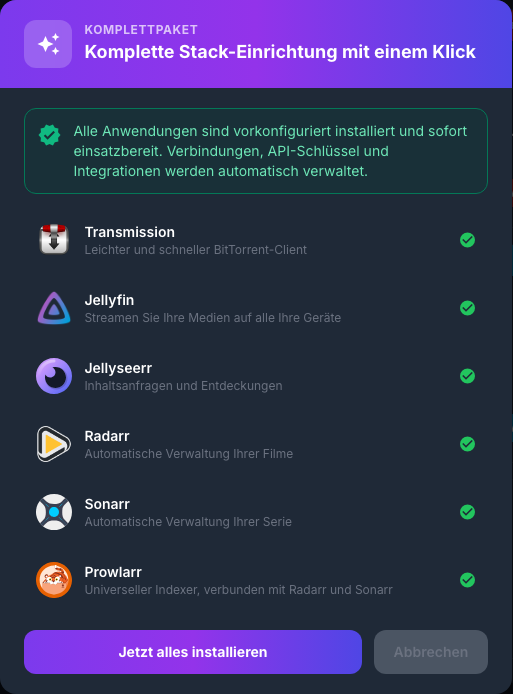
Der Stack installiert die folgenden Anwendungen:
| Bewerbung | Benutzen |
|---|---|
| Transmission | Laden Sie Dateien mit dem BitTorrent-Protokoll herunter und teilen Sie sie |
| Jellyfin | Spielen Sie Ihre Multimedia-Inhalte auf Ihren Geräten ab |
| Jellyseerr | Suchen und fordern Sie die Hinzufügung von Filmen oder Serien an |
| Radarr | Automatisieren Sie die Filmverwaltung |
| Sonarr | Automatisieren Sie die Serienverwaltung |
| Prowlarr | Zentralisieren Sie die von Radarr und Sonarr verwendeten Indexer |
| Lidarr | Automatisieren Sie die Musikverwaltung |
Hinweis: Lidarr wurde dem Stapel hinzugefügt, nachdem das Layoutfenster erstellt wurde. Daher erscheint es möglicherweise nicht in der vor der Installation angezeigten Liste, wird aber mit den anderen Anwendungen installiert.
Öffnen Sie das Installationsprogramm
- Stellen Sie eine Verbindung zu Seedbox.fr her.
- Öffnen Sie Meine Konsole.
- Klicken Sie auf den violetten Block Installieren Sie Ihren Stack mit einem Klick.
- Schauen Sie sich die vorgestellten Apps an.
- Klicken Sie auf Alles jetzt installieren.
Bestätigen Sie die Neuinstallation
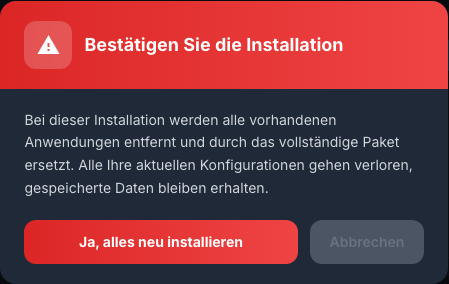
Ein zweites Fenster fasst die Folgen der Operation zusammen.
Achtung: Die Installation entfernt alle vorhandenen Anwendungen und ersetzt sie durch das komplette Paket. Aktuelle Anwendungskonfigurationen gehen verloren. Die auf der Saatbox gespeicherten Daten bleiben erhalten.
Wenn Sie diese Konsequenzen akzeptieren, klicken Sie auf Ja, alles neu installieren. Andernfalls klicken Sie auf Abbrechen, um zum vorherigen Fenster zurückzukehren, ohne Ihren Dienst zu ändern.
Warten Sie, bis die Installation abgeschlossen ist
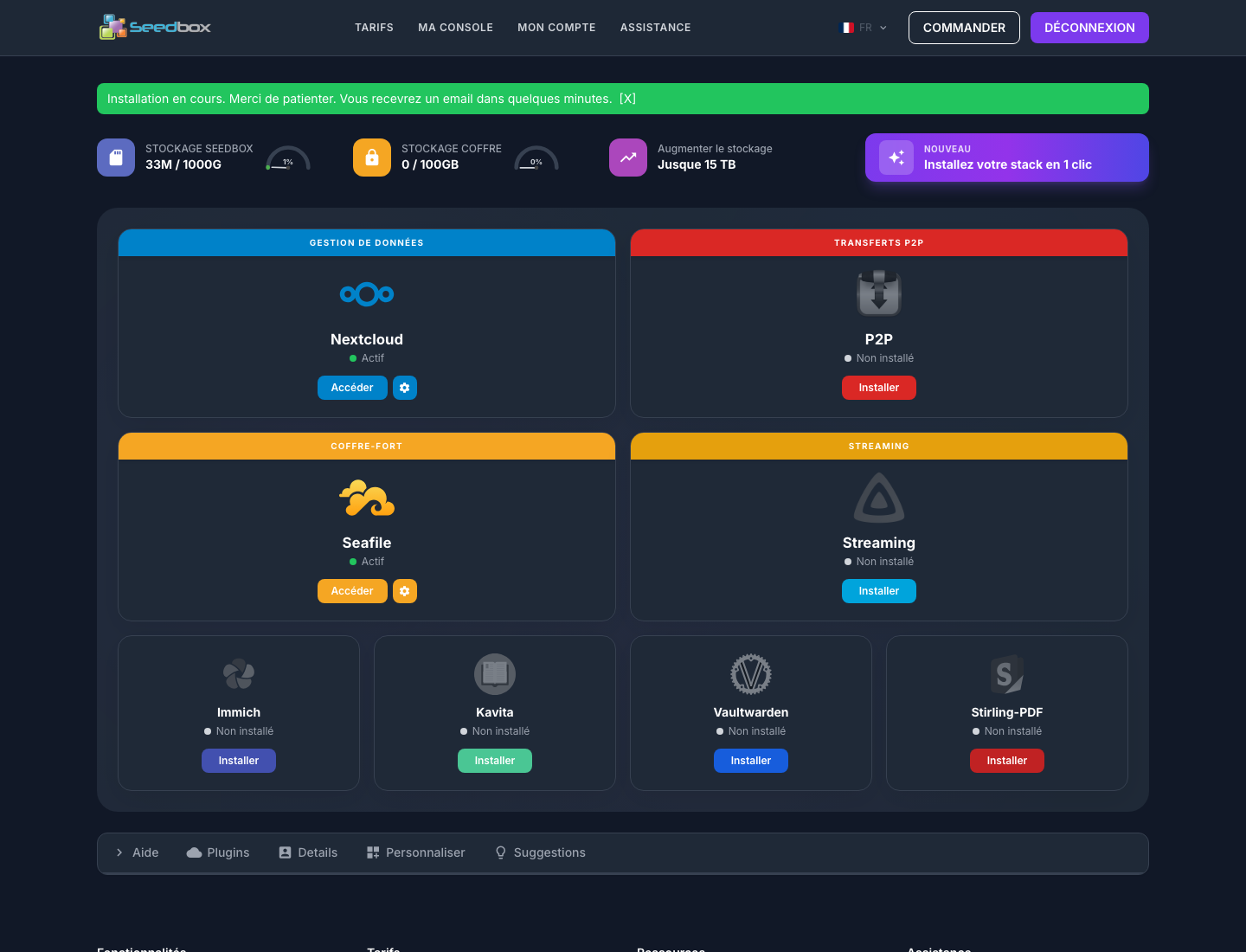
Nach der Bestätigung zeigt ein grünes Banner an: Installation läuft. Bitte warten. Sie erhalten in wenigen Minuten eine E-Mail.
Während dieses Schritts:
- Lassen Sie den Server die Installation abschließen;
- Starten Sie keine zweite Installation neu.
- Warten Sie etwa zehn Minuten, auch wenn einige Anwendungen früher aktiv erscheinen.
- Überwachen Sie auch die mit Ihrem Konto verknüpfte E-Mail-Adresse.
Sie können die Seite verlassen: Die Installation wird auf dem Server durchgeführt und im Hintergrund fortgesetzt.
Überprüfen Sie installierte Apps
- Kehren Sie nach etwa zehn Minuten zu Meine Konsole zurück.
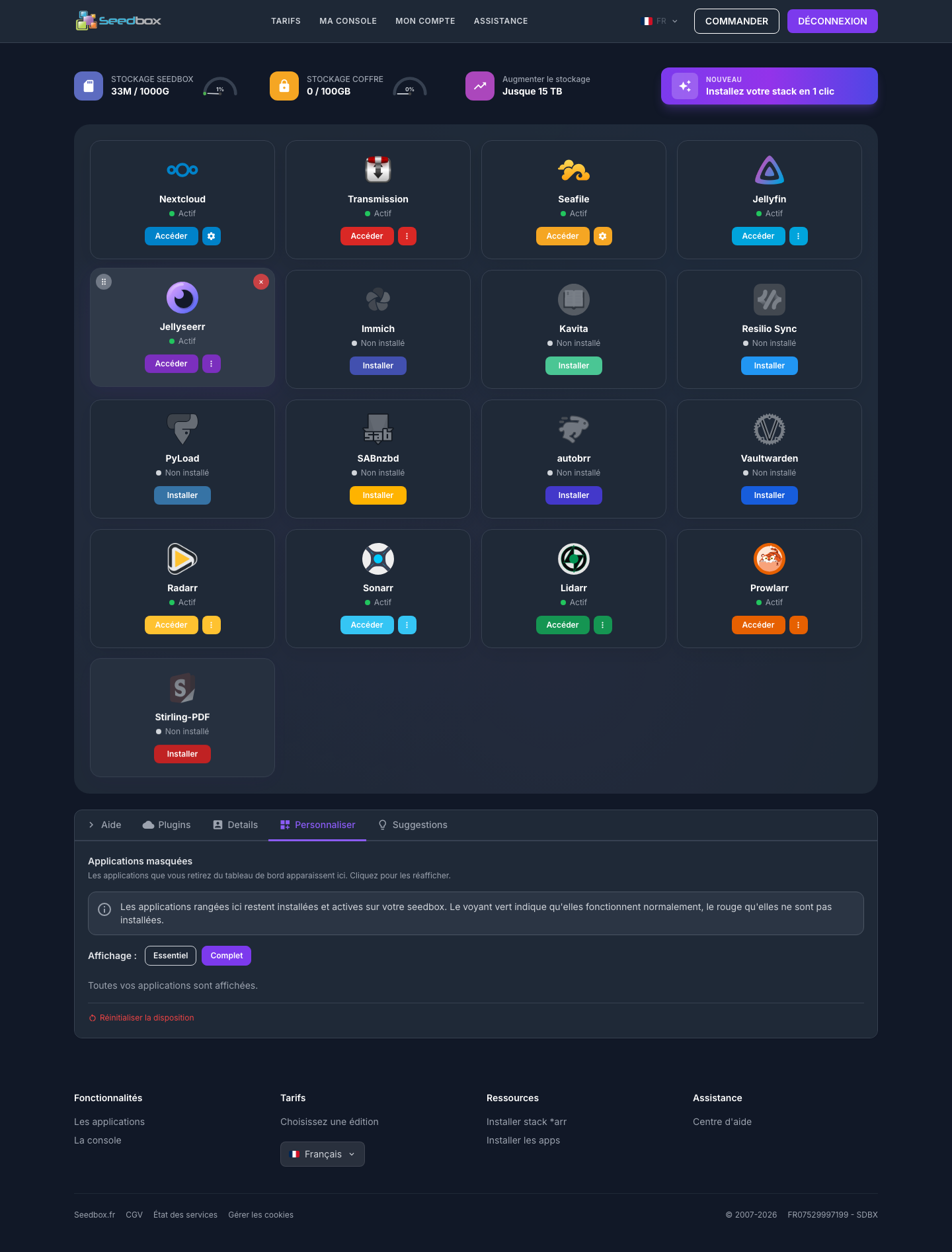
- Stellen Sie sicher, dass Transmission und Jellyfin als Aktiv markiert sind.
- Öffnen Sie Anpassen.
- Wählen Sie die Vollansicht.
- Stellen Sie sicher, dass Jellyseerr, Radarr, Sonarr, Lidarr und Prowlarr ebenfalls als Aktiv markiert sind.
Das grüne Licht zeigt an, dass eine Anwendung normal funktioniert. Mit der Schaltfläche Zugriff können Sie es dann öffnen.
Bei unvollständiger Installation
Wenn eine oder mehrere Anwendungen nach etwa zehn Minuten weiterhin als Nicht installiert angezeigt werden:
- Meine Konsole aktualisieren;
- Überprüfen Sie, ob die E-Mail zum Abschluss der Installation eingegangen ist.
- warte noch ein paar Minuten;
- Wenden Sie sich an den Seedbox.fr-Support, wenn sich der Status nicht ändert.