Stellen Sie eine Datei mit Nextcloud wieder her
Mit Nextcloud können Sie Ihre Seedbox-Daten über einen Browser durchsuchen und eine Datei auf Ihren Computer herunterladen. In diesem Beispiel rufen wir den zuvor mit Transmission heruntergeladenen Film Big Buck Bunny im Ordner FILMS ab.
Öffnen Sie Nextcloud
- Stellen Sie eine Verbindung zu Seedbox.fr her.
- Öffnen Sie Meine Konsole.
- Suchen Sie die Anwendung Nextcloud.
- Stellen Sie sicher, dass es als Aktiv markiert ist, und klicken Sie dann auf Los.
- Wenn eine Anmeldeseite angezeigt wird, verwenden Sie Ihre Service-Zugangsdaten Seedbox.
Nextcloud wird in einem neuen Tab geöffnet. Wählen Sie Alle Dateien und öffnen Sie dann den Ordner Seedbox.
Öffnen Sie den Ordner FILMS
Öffnen Sie im Speicher Seedbox den Ordner FILMS, indem Sie auf seinen Namen doppelklicken.
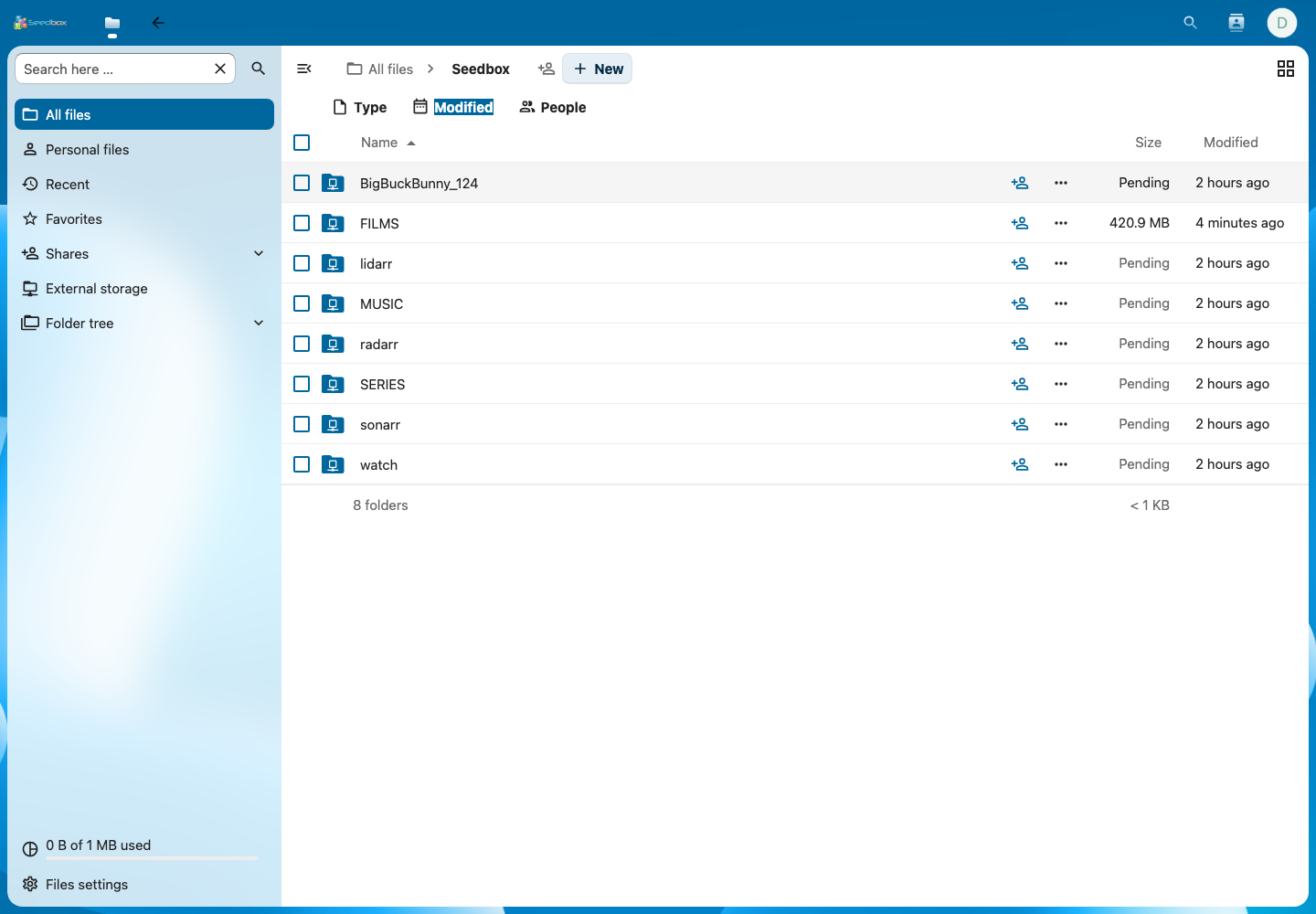
Hinweis: Warten kann vorübergehend angezeigt werden, während Nextcloud die Größe berechnet oder die Informationen eines Ordners aktualisiert. Sie können immer noch versuchen, es zu öffnen.
Der Ordner hier enthält das von Transmission erstellte Verzeichnis: BigBuckBunny_124. Doppelklicken Sie darauf.
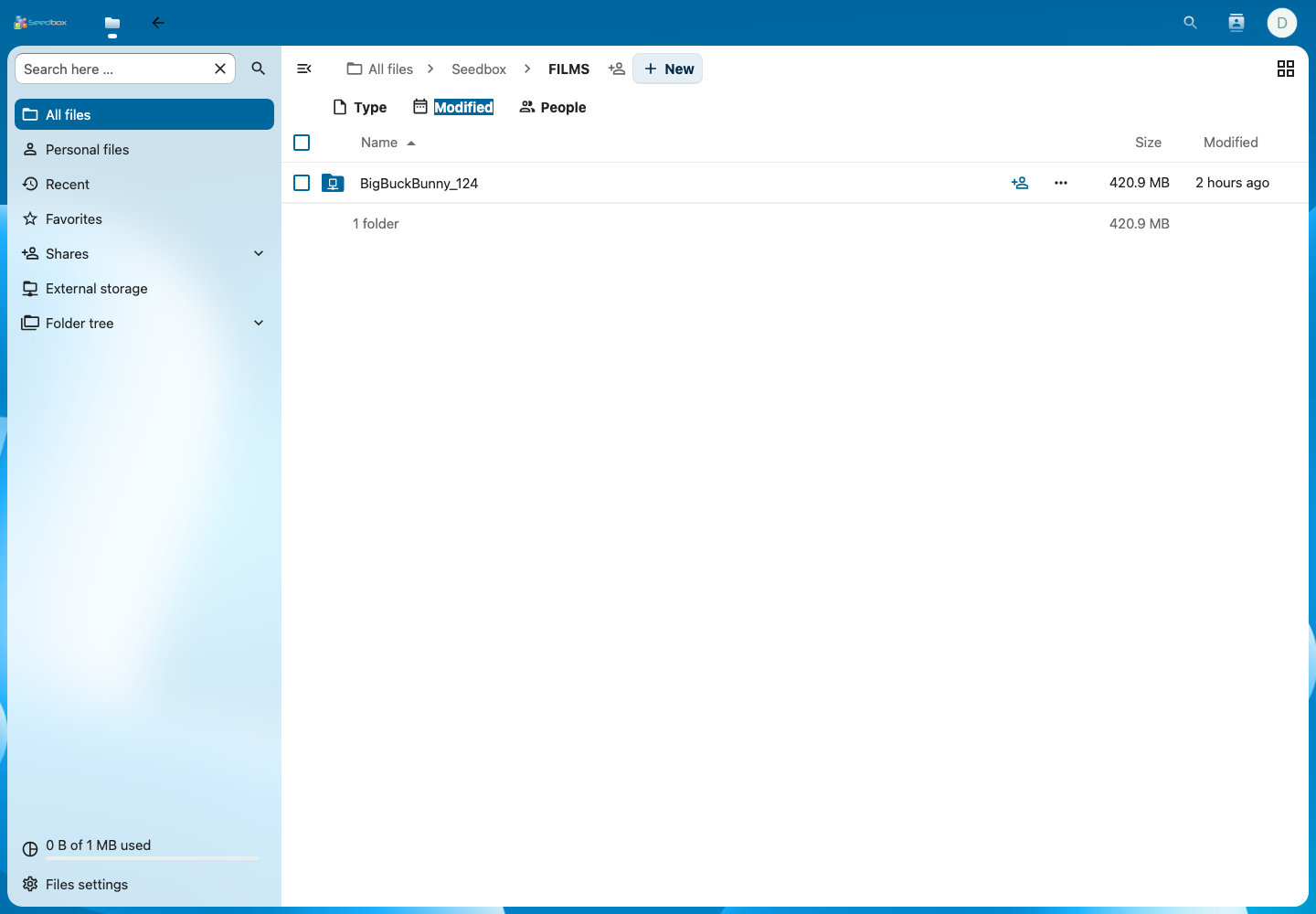
Wählen Sie die wiederherzustellende Datei aus
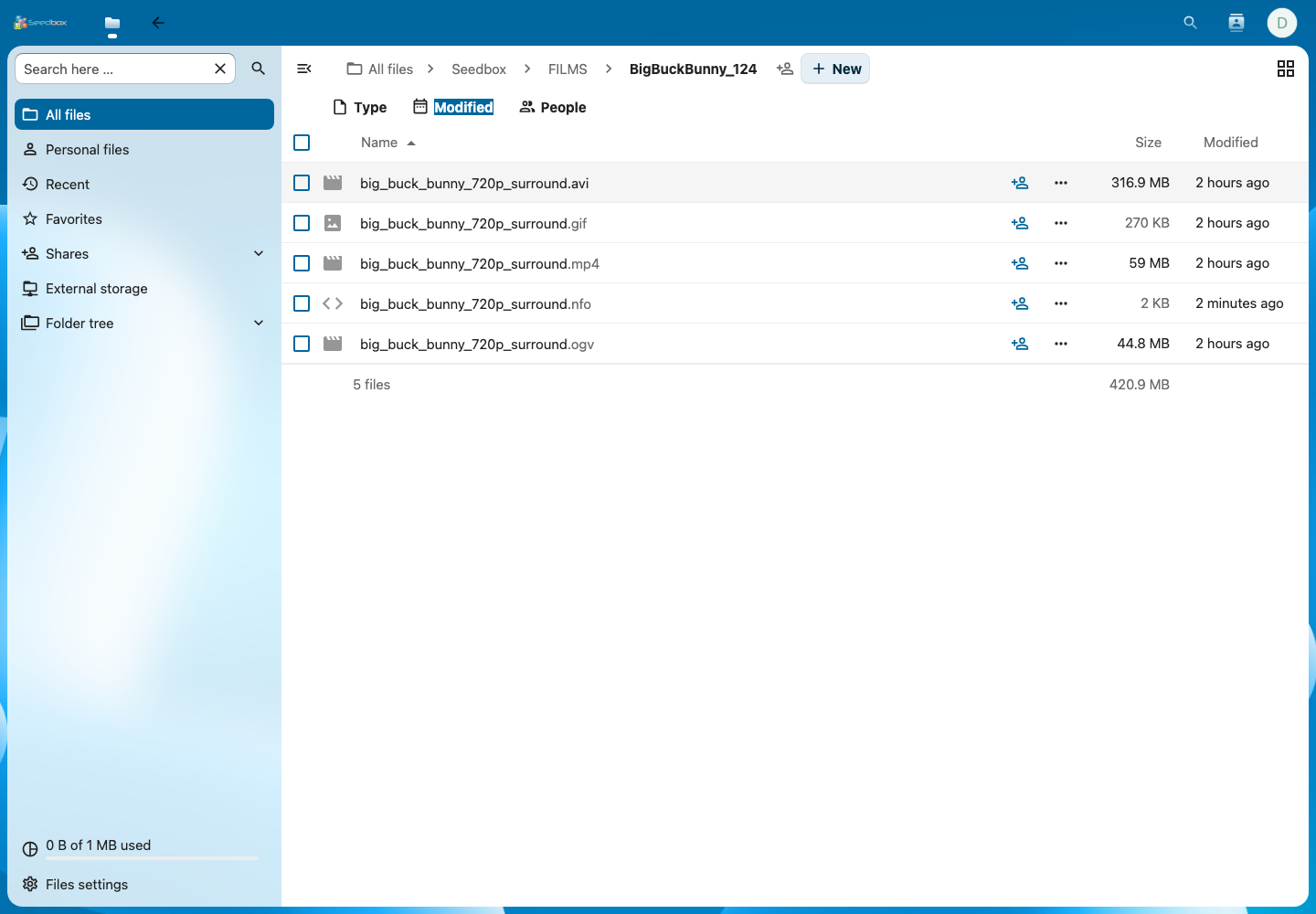
Es stehen mehrere Filmformate zur Verfügung. Wählen Sie für dieses Beispiel:
„big_buck_bunny_720p_surround.mp4“.
Nextcloud zeigt diese Datei mit einer Größe von 59 MB an. Das MP4-Format ist im Allgemeinen am einfachsten auf einem Computer, Telefon oder Fernseher zu lesen.
Datei herunterladen
- Klicken Sie in der Zeile der Datei MP4 auf die Schaltfläche Aktionen, dargestellt durch drei Punkte.
- Wählen Sie Herunterladen.
- Wenn Ihr Browser Sie zur Bestätigung auffordert, wählen Sie den Speicherort für die Datei aus.
- Warten Sie, bis der Download abgeschlossen ist, bevor Sie den Browser schließen.
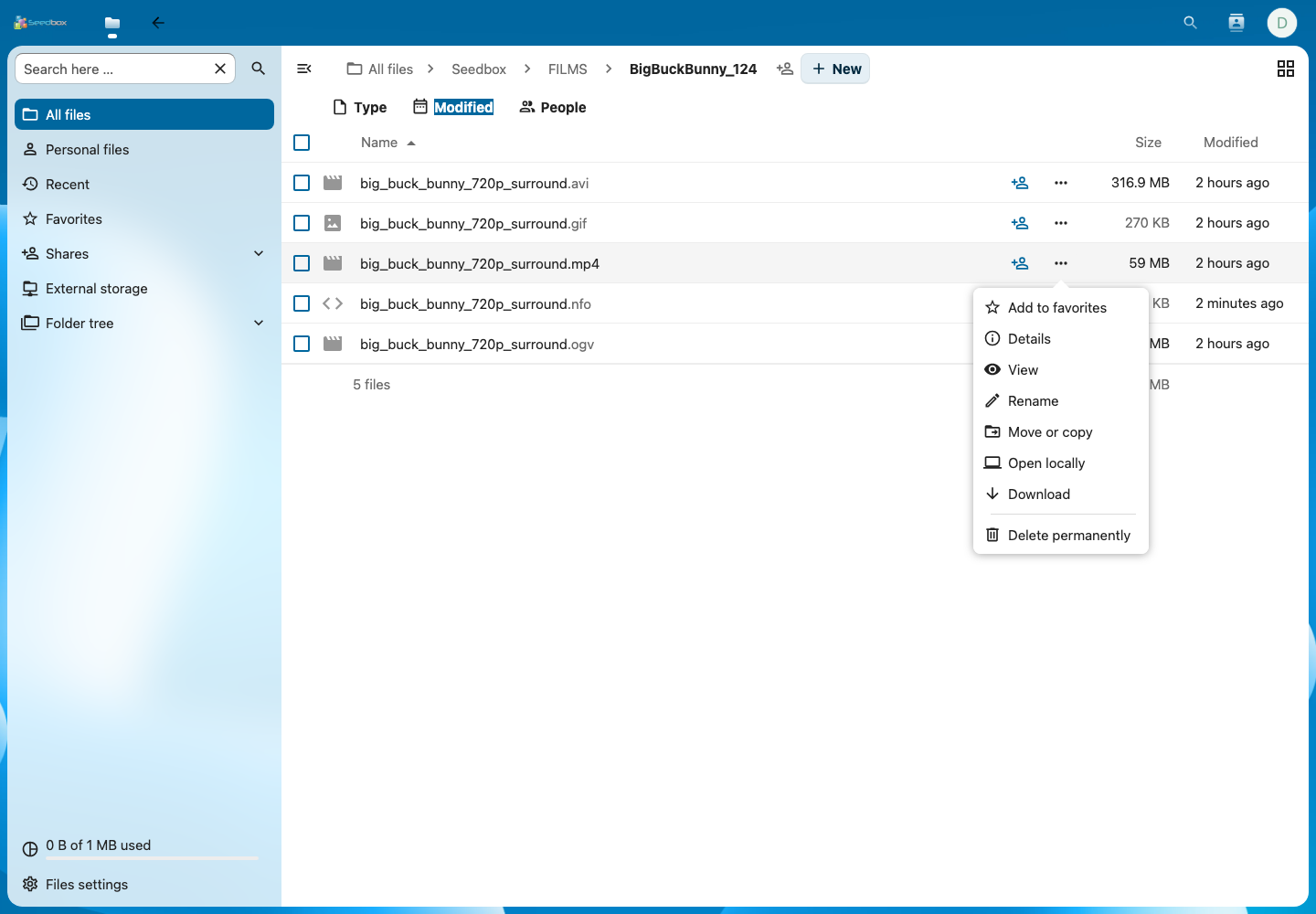
Der Download startet in Ihrem Browser. Abhängig von den Einstellungen wird die Datei entweder automatisch im Ordner Downloads auf Ihrem Computer gespeichert oder in dem von Ihnen ausgewählten Ordner abgelegt.
Überprüfen Sie die Datei auf dem Computer
Am Ende der Übertragung:
- Öffnen Sie die Download-Liste Ihres Browsers.
- Klicken Sie auf das Symbol, um die Datei in ihrem Ordner anzuzeigen.
- Überprüfen Sie, ob die Datei den Namen „big_buck_bunny_720p_surround.mp4“ hat.
- Öffnen Sie es mit Ihrem üblichen Videoplayer.
In unserem Test hat Nextcloud die gesamte Datei mit 61.878.609 Bytes fehlerfrei übertragen.
Tipp: Löschen Sie die Datei in Nextcloud nicht, nachdem sie heruntergeladen wurde, es sei denn, Sie möchten sie auch aus Ihrem Seedbox-Speicher entfernen. Der Befehl Permanent löschen löscht die Remote-Kopie; Es wird nicht zum Bereinigen der Browser-Downloadliste verwendet.