Installieren und verwenden Sie qBittorrent
qBittorrent ist ein vollständiger BitTorrent-Client, der sich an Benutzer richtet, die viele Filter und Einstellungen in einer Benutzeroberfläche wünschen, die denen von Desktop-Clients ähnelt.
Wichtig: Laden Sie nur Inhalte hoch und teilen Sie sie, zu deren Nutzung Sie berechtigt sind.
Installieren Sie qBittorrent von meiner Konsole aus
Die Seedbox verwendet jeweils nur einen primären P2P-Client. Durch die Installation von qBittorrent wird daher die derzeit aktive Karte Transmission oder Deluge ersetzt, ohne dass bereits im Speicher gespeicherte Dateien gelöscht werden.
- Melden Sie sich bei Seedbox.fr an und öffnen Sie dann Meine Konsole.
- Klicken Sie auf der Karte des aktiven P2P-Clients auf die Schaltfläche ⋮.
- Wählen Sie Konfigurieren.
- Suchen Sie qBittorrent und klicken Sie dann auf die Schaltfläche Installieren.
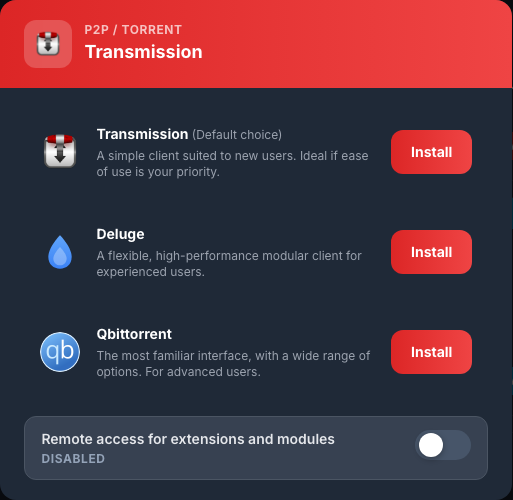
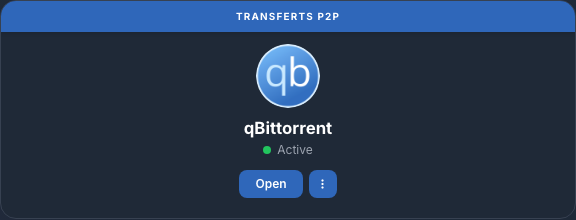
Während der Bereitstellung wird auf der neuen Karte In Bearbeitung... angezeigt. Warten Sie einige Minuten, ohne die Installation neu zu starten. qBittorrent ist bereit, wenn auf der Karte Aktiv und die Schaltfläche Zugriff angezeigt werden.
Melden Sie sich bei qBittorrent an
- Klicken Sie auf Zugriff.
- Geben Sie unter Benutzername die Dienst-ID ein.
- Geben Sie unter Passwort das Dienstpasswort ein.
- Validieren Sie die Verbindung.
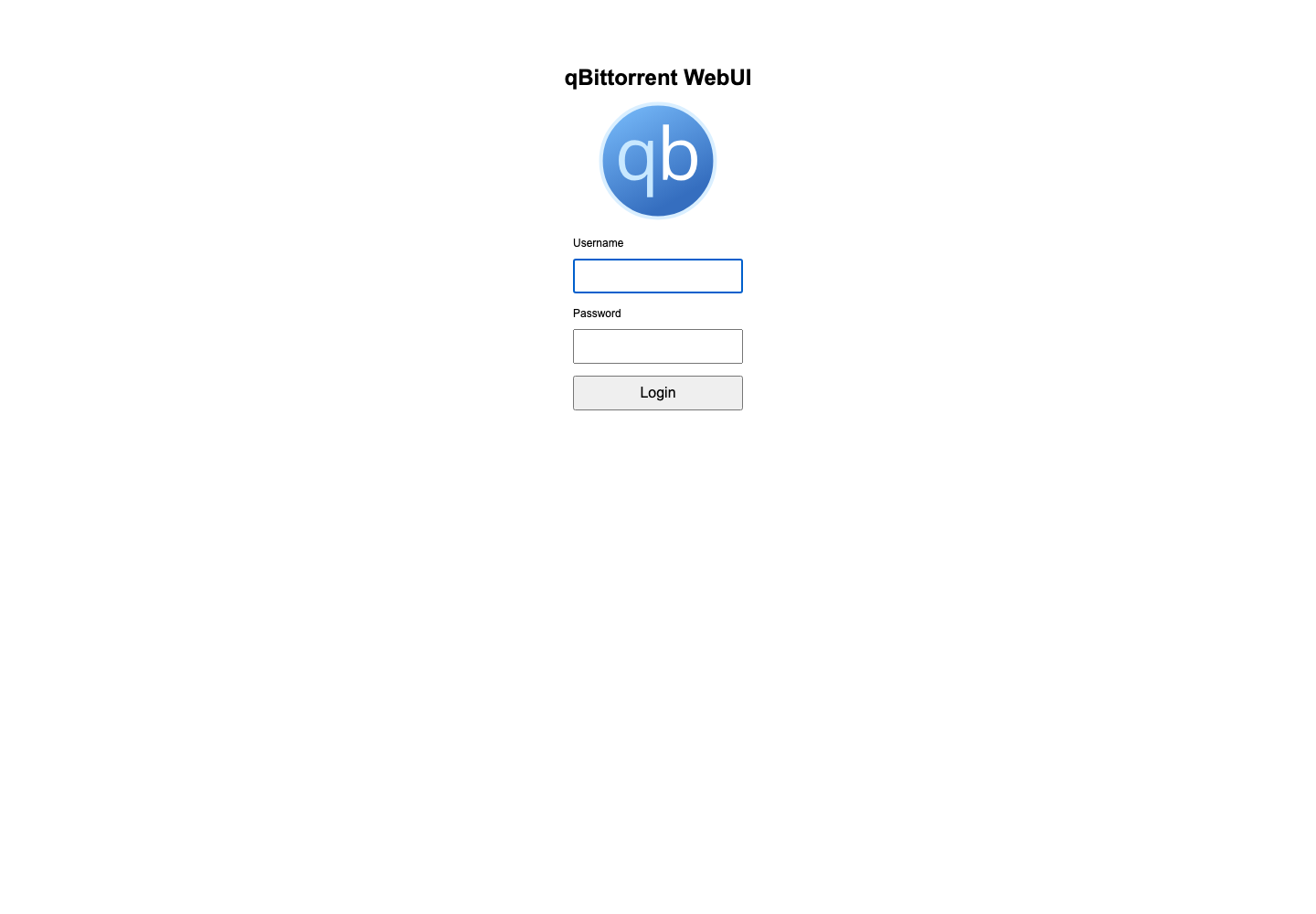
Diese Kennungen sind unter Meine Konsole > Details verfügbar. Um das Passwort zu ändern, verwenden Sie Meine Konsole > Details > Passwort ändern anstelle der internen qBittorrent-Optionen.
Entdecken Sie die Schnittstelle
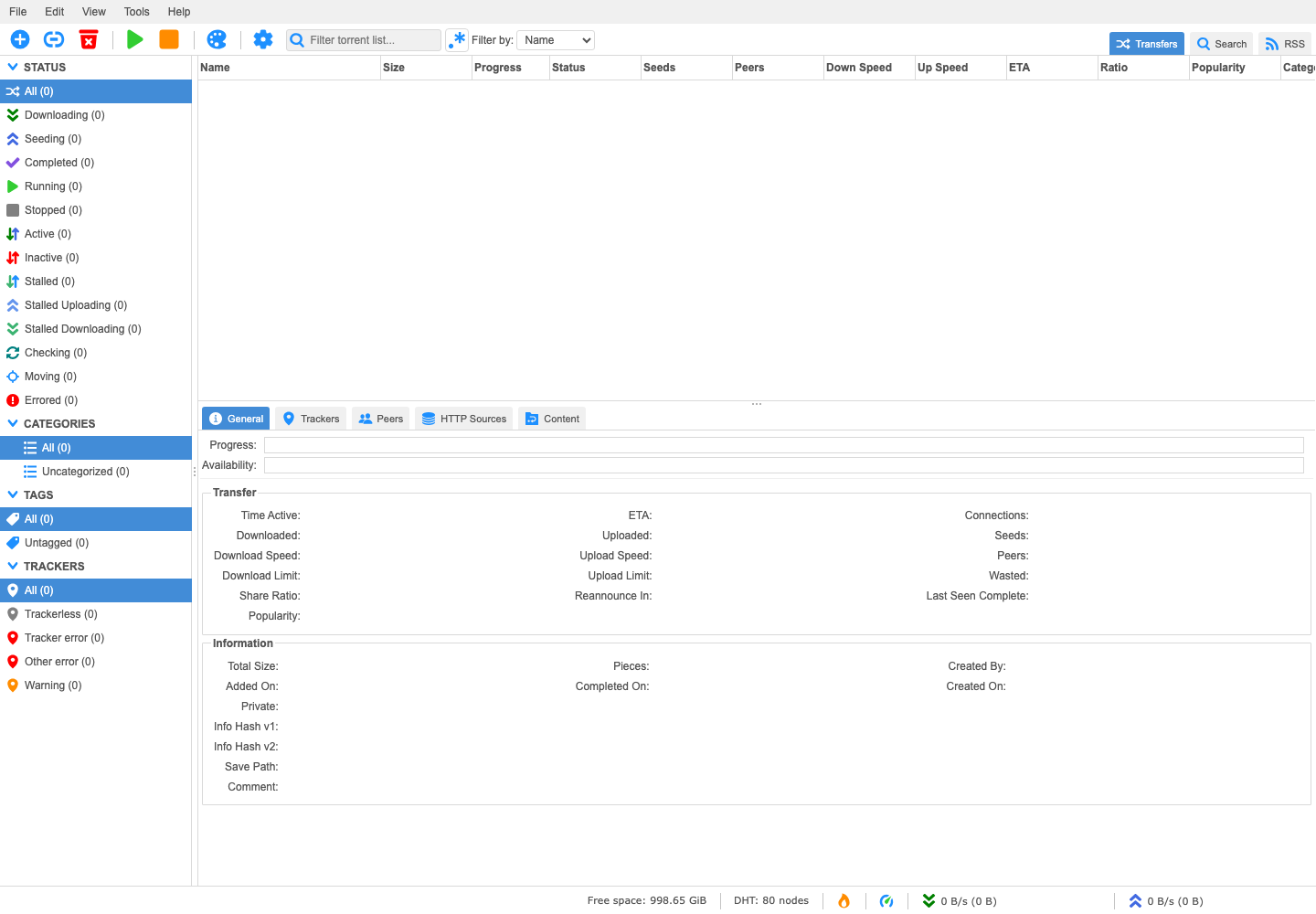
Die Schnittstelle umfasst:
- die Menüs Datei, Bearbeiten, Ansicht und Extras;
- Befehle hinzufügen, starten, stoppen und löschen;
- Filter nach Bundesstaat, Kategorie, Label und Tracker;
- die Liste der Torrents mit ihrer Größe, Fortschritt, Bitrate und Verhältnis;
- Das untere Feld enthält allgemeine Informationen, Tracker, Peers und Dateien.
Einen Torrent hinzufügen und verwalten
Wählen Sie unter Datei die Option Torrent-Datei hinzufügen…, um eine „.torrent“-Datei zu importieren, oder Torrent-Link hinzufügen…, um einen Magnet-Link oder eine URL einzufügen.
Überprüfen Sie vor der Bestätigung den Zielordner. Verwenden Sie einen Unterordner von „/downloads/complete/“, zum Beispiel „/downloads/complete/FILMS“, um Daten in Nextcloud oder Jellyfin einfach zu finden.
Wählen Sie dann einen Torrent aus, um ihn zu starten, zu stoppen oder zu löschen. Überprüfen Sie beim Löschen immer, ob qBittorrent die heruntergeladenen Dateien behalten oder löschen soll.
Wechseln Sie zurück zu einem anderen P2P-Client
Öffnen Sie auf der qBittorrent-Karte ⋮ > Konfigurieren und klicken Sie dann neben Transmission oder Deluge auf Installieren. Warten Sie erneut, bis die Schaltfläche Zugriff angezeigt wird.