Verwenden Sie Transmission
Transmission ist der BitTorrent-Client, der standardmäßig mit dem Medienstapel installiert wird. Über die Benutzeroberfläche können Sie Übertragungen hinzufügen, verfolgen, anhalten und löschen.
Wichtig: Laden Sie nur Inhalte hoch und teilen Sie sie, zu deren Nutzung Sie berechtigt sind.
Öffnen Sie Transmission
- Stellen Sie eine Verbindung zu Seedbox.fr her.
- Öffnen Sie Meine Konsole.
- Suchen Sie die Karte Transmission.
- Stellen Sie sicher, dass es als Aktiv markiert ist, und klicken Sie dann auf Los.
Transmission wird in einem neuen Tab geöffnet. Wenn der Browser eine Authentifizierung erfordert, verwenden Sie die Services-ID und das Services-Passwort, die unter Meine Konsole > Details angezeigt werden.
Das Passwort ändert sich in Transmission nicht. Um es zu ändern, verwenden Sie Meine Konsole > Details > Passwort ändern; Die Änderung betrifft dann die Dienste, die diese Kennungen verwenden.
Entdecken Sie die Schnittstelle
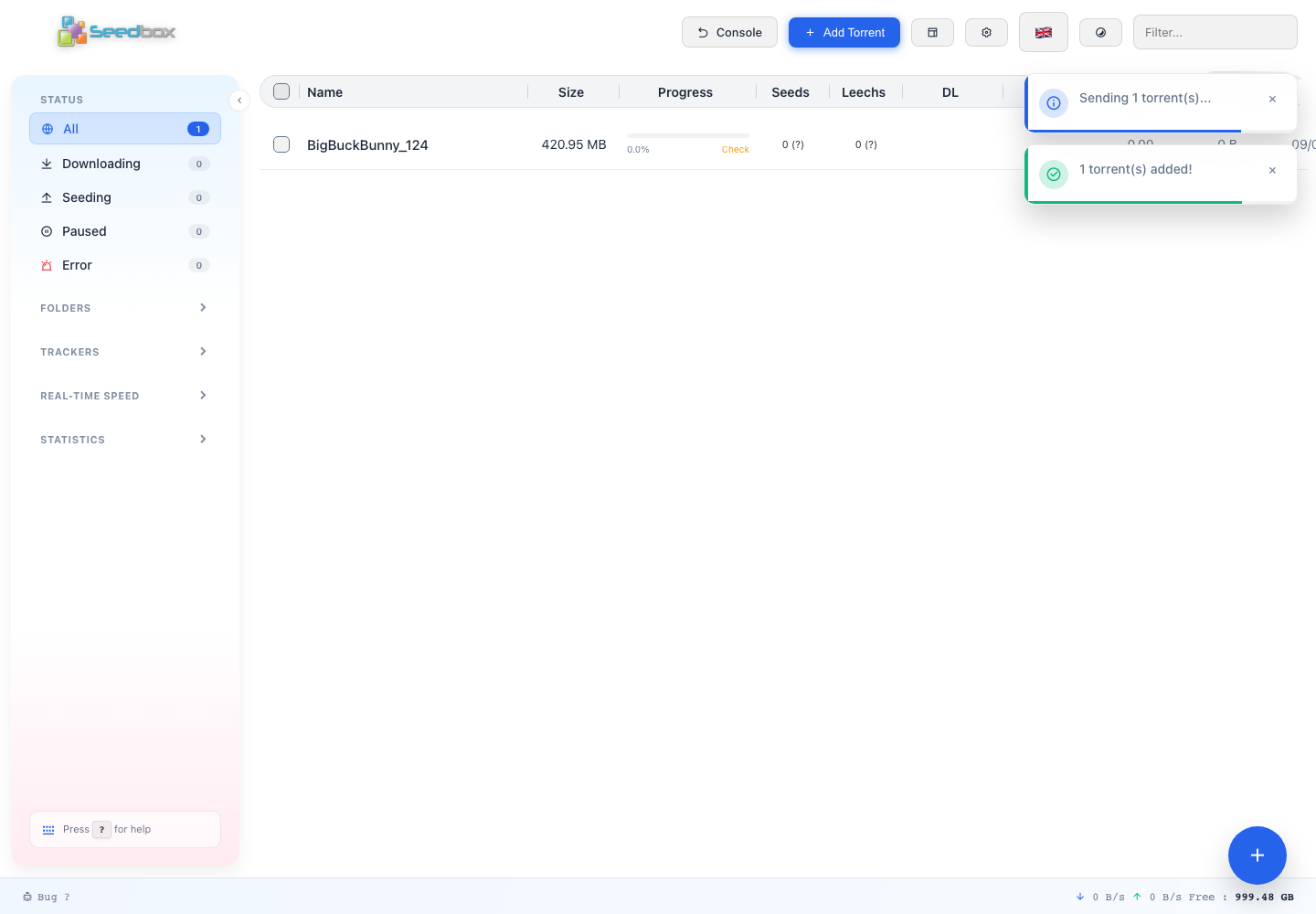
Die Schnittstelle besteht im Wesentlichen aus:
- die Suchleiste, um die Liste zu filtern;
- Torrent hinzufügen, um eine „.torrent“-Datei, einen Magnet-Link oder eine URL zu importieren;
- die zentrale Liste der Transfers mit ihrem Fortschritt und ihrer Geschwindigkeit;
- die Filter Alle, Herunterladen, Teilen, Pausiert und Fehler;
- Mit den Tasten können Sie eine Übertragung starten, pausieren oder löschen.
Die Leuchte Verbunden bestätigt, dass die Schnittstelle mit dem Server kommuniziert.
Fügen Sie eine Übertragung hinzu
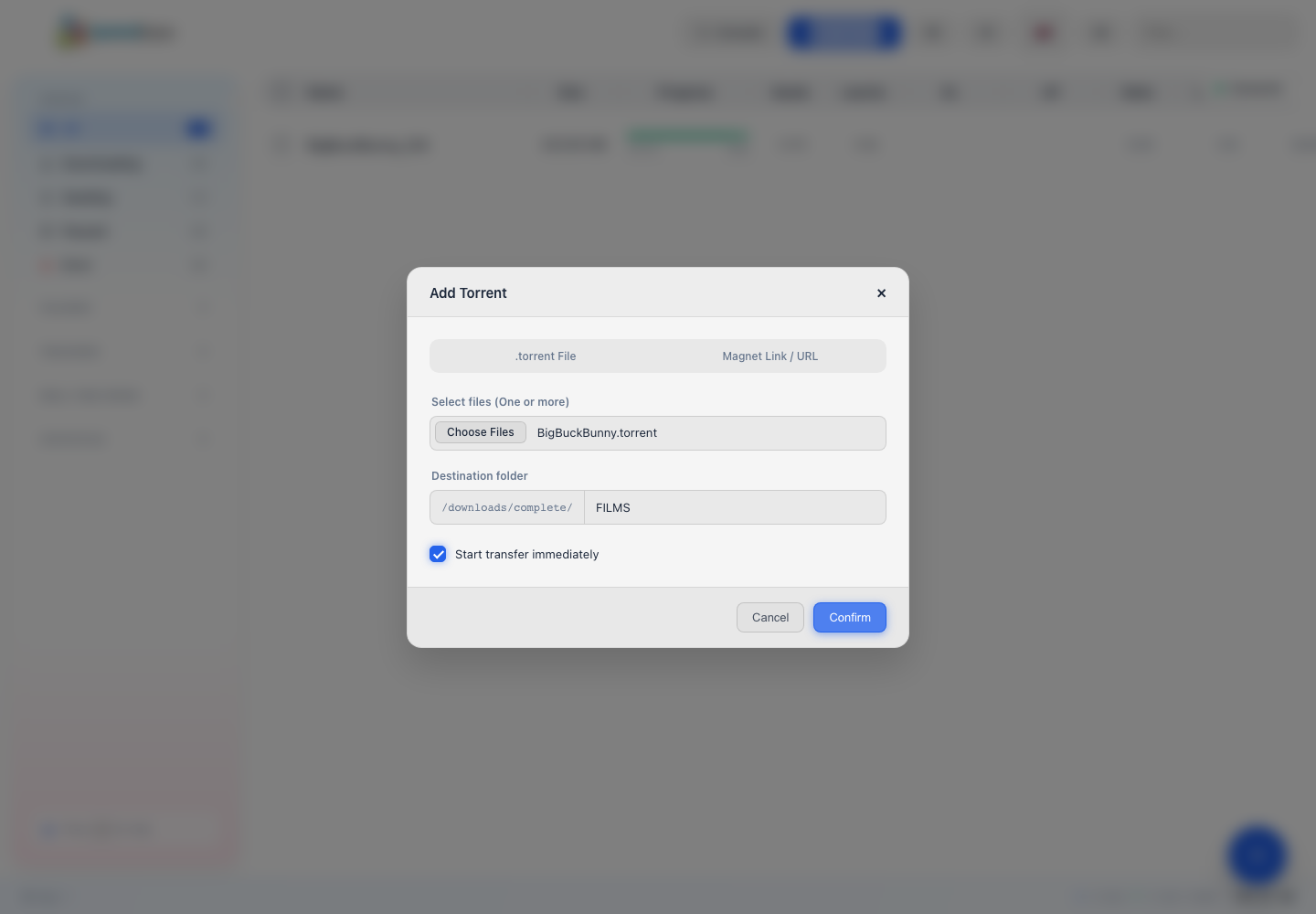
- Klicken Sie auf Torrent hinzufügen.
- Wählen Sie eine „.torrent“-Datei, fügen Sie einen Magnet-Link ein oder geben Sie eine URL an.
- Überprüfen Sie den Zielordner.
- Aktivieren Sie bei Bedarf Übertragung sofort starten.
- Klicken Sie auf Bestätigen.
Der Standardordner befindet sich in „/downloads/complete/“. Sie können einen Unterordner hinzufügen, zum Beispiel „/downloads/complete/FILMS“, um die Daten zu organisieren.
Verfolgen und verwalten Sie eine Übertragung
Der Fortschritt erreicht 100 %, wenn der Download abgeschlossen ist. Der Seed-Status zeigt an, dass Transmission die Datei weiterhin mit anderen Benutzern im BitTorrent-Netzwerk teilt.
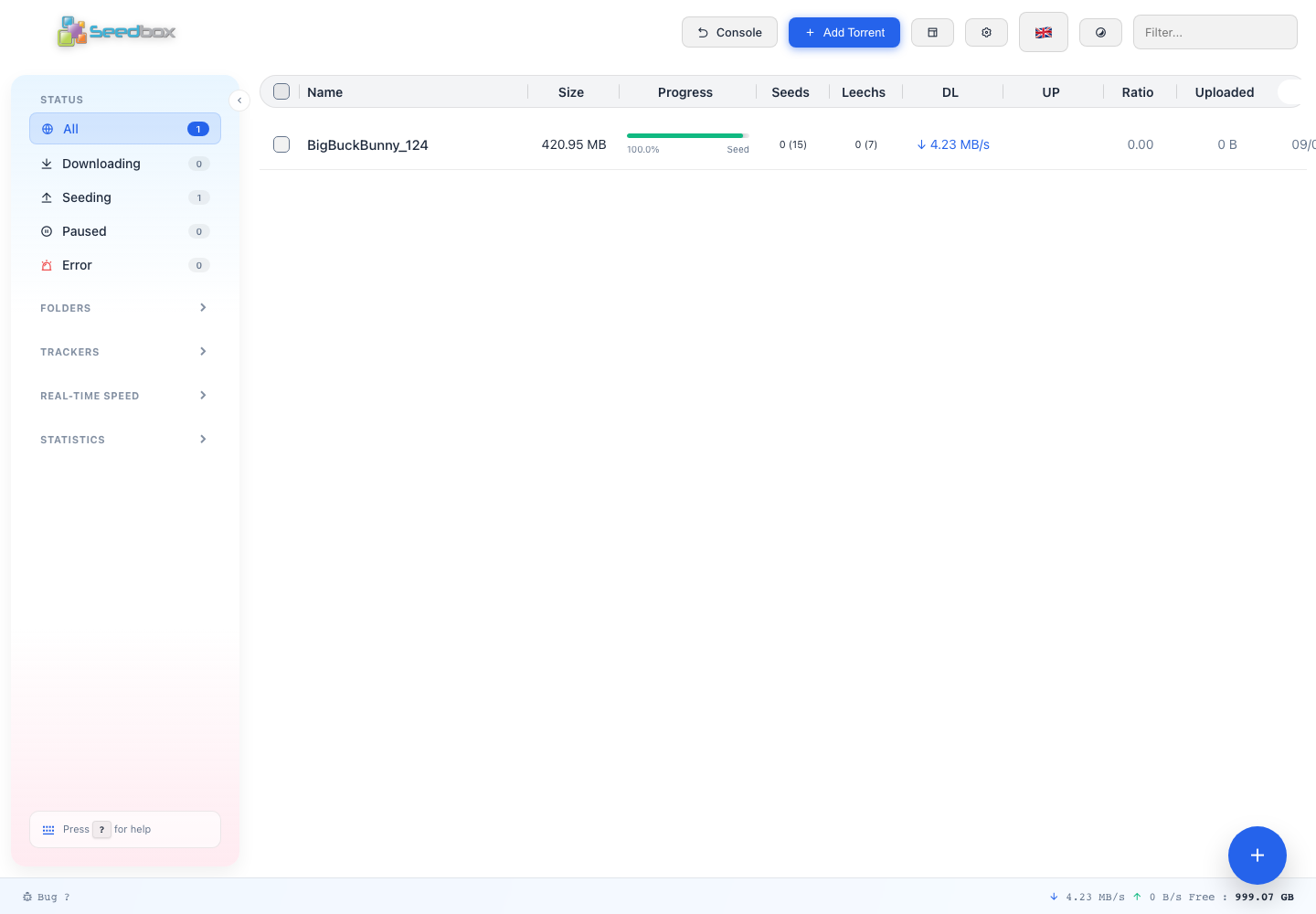
Sie können eine Übertragung pausieren, um den Empfang oder das Teilen vorübergehend zu stoppen. Bevor Sie eine Aufgabe löschen, prüfen Sie, ob die vorgeschlagene Aktion nur den Torrent aus der Liste entfernt oder auch seine Dateien löscht.
Fertige Dateien können dann mit Nextcloud, FTPES oder WebDAV wiederhergestellt oder von einer Anwendung wie Jellyfin gelesen werden.
Sehen Sie sich das vollständige Beispiel für das Herunterladen eines Films an