Verwenden Sie Seafile
.Seafile ist der Dateitresor Seedbox.fr. Er organisiert Daten in unabhängigen Bibliotheken, die dann synchronisiert oder gemeinsam genutzt werden können.
Öffnen Sie Seafile
- Stellen Sie eine Verbindung zu Seedbox.fr her.
- Öffnen Sie Meine Konsole.
- Suchen Sie die Karte Seafile.
- Stellen Sie sicher, dass es als Aktiv markiert ist, und klicken Sie dann auf Los.
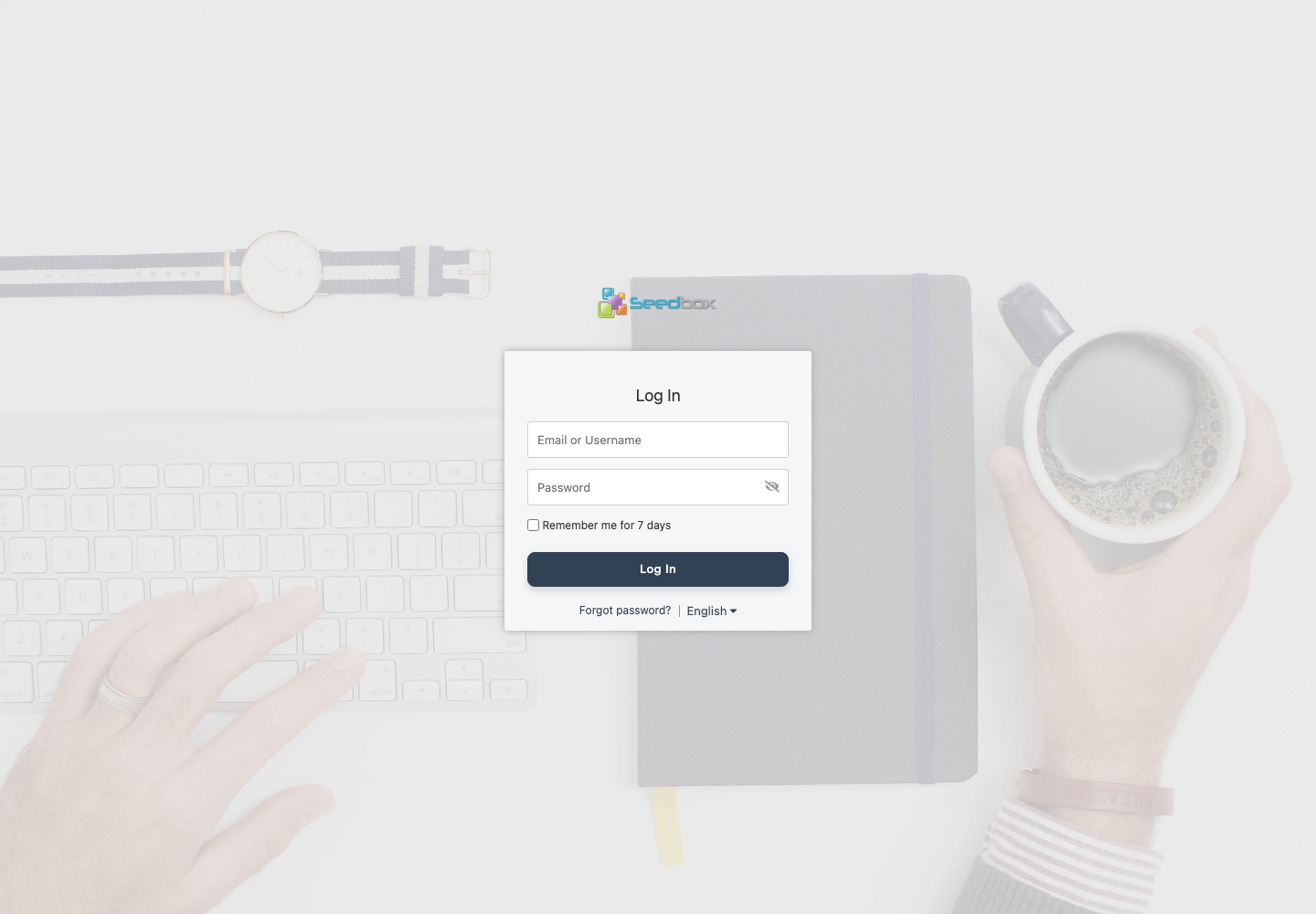
Die Tresor-Anmeldeseite wird in einem neuen Tab geöffnet.
Welche Identifikatoren soll ich verwenden?
Die Verbindung zu Seafile verwendet eine bestimmte Kombination:
- Geben Sie im Feld E-Mail oder Benutzername die E-Mail-Adresse Ihres Seedbox.fr-Kontos ein;
- Geben Sie im Feld Passwort das Passwort für Ihre Seedbox-Dienste ein.
Verwenden Sie daher weder die Servicekennung als Benutzernamen noch das Passwort für Ihr Kundenkonto.
Wichtig: Die E-Mail-Adresse stammt aus dem Kundenkonto, während das Initialpasswort von den Diensten stammt. Diese Kombination gibt es nur bei Seafile.
Sie können 7 Tage lang an mich erinnern auf einem PC überprüfen. Vermeiden Sie diese Option auf einem gemeinsam genutzten oder öffentlichen Gerät.
Entdecken Sie die Schnittstelle
Nach der Anmeldung zeigt Seafile die Liste Meine Bibliotheken an.
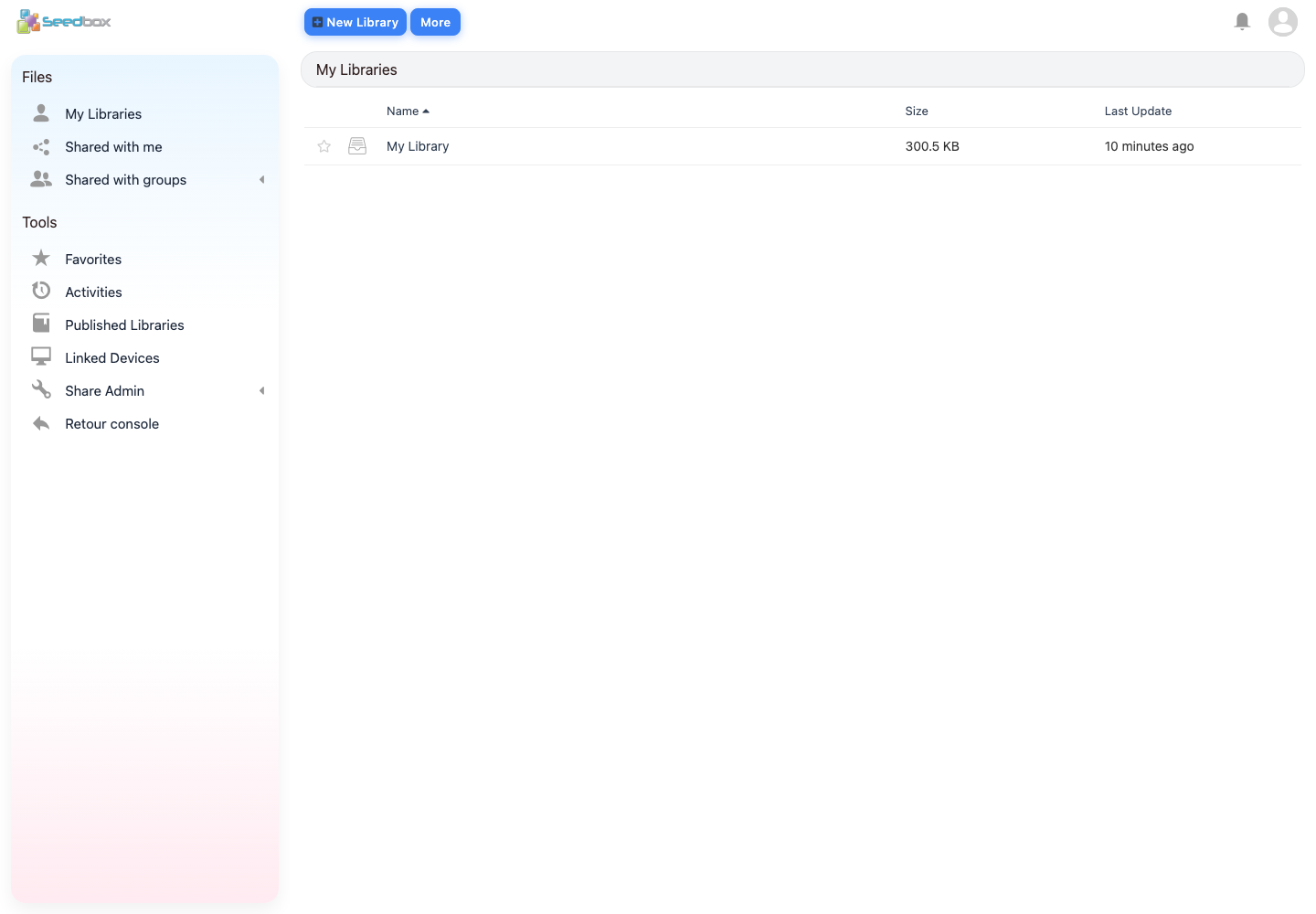
Die Hauptbereiche sind:
- Meine Bibliotheken: Zeigt die Bibliotheken an, die Sie besitzen;
- Mit mir geteilt: fasst die empfangenen Bibliotheken und Dateien zusammen;
- Für Gruppen freigegeben: Zeigt Inhalte an, auf die über eine Gruppe zugegriffen werden kann.
- Favoriten: Sammelt markierte Elemente für den schnellen Zugriff;
- Aktivitäten: präsentiert aktuelle Änderungen;
- Veröffentlichte Bibliotheken: Ermöglicht Ihnen, öffentlich zugängliche Bibliotheken zu finden.
- Zugeordnete Geräte: Zeigt mit dem Konto verbundene Geräte an;
- Neue Bibliothek: Erstellt einen neuen unabhängigen Dateibereich.
Die Bibliothek Meine Bibliothek wird automatisch erstellt. Klicken Sie auf den Namen, um den Inhalt anzuzeigen. Über den Link Zurück zur Konsole können Sie zu „Meine Konsole“ zurückkehren.
Kontoeinstellungen öffnen
- Klicken Sie auf den Avatar oben rechts.
- Wählen Sie je nach Sprache der Benutzeroberfläche Einstellungen oder Parameter.
Die Seite enthält Optionen für Profil, Passwort, Sprache, Zwei-Faktor-Authentifizierung und Konto.
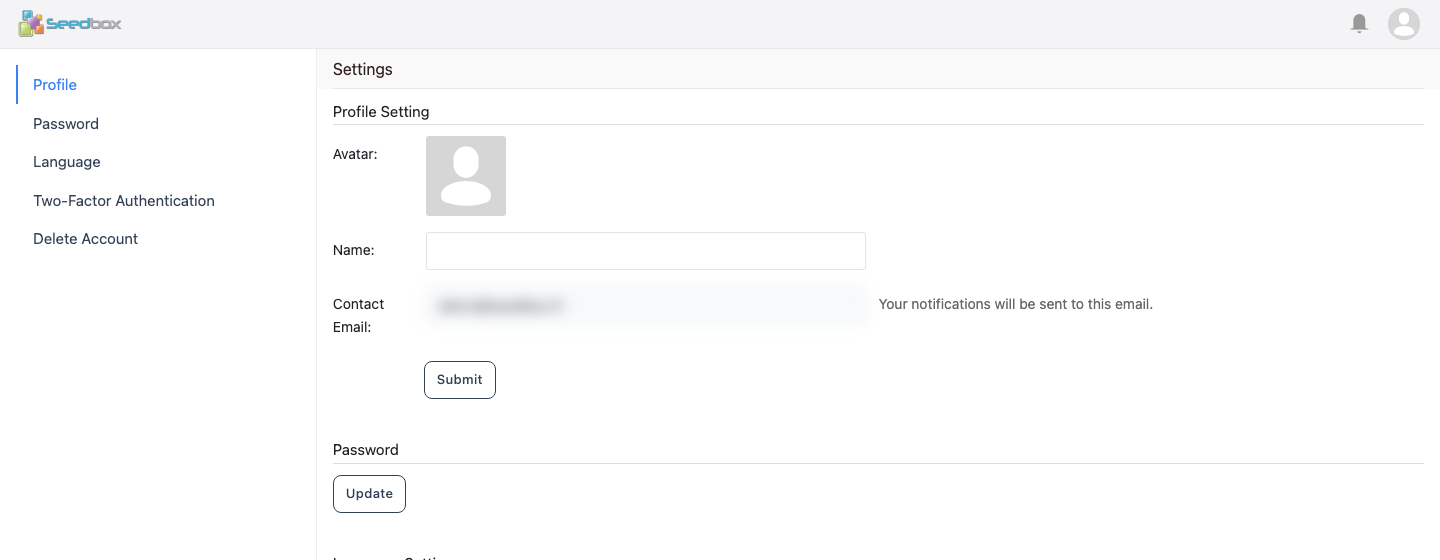
Um Seafile auf Französisch anzuzeigen, öffnen Sie den Abschnitt Sprache, wählen Sie Französisch und speichern Sie dann die Änderung.
Passwort ändern Seafile
- Öffnen Sie in den Einstellungen den Abschnitt Passwort oder Passwort.
- Klicken Sie auf Aktualisieren oder Ändern.
- Geben Sie unter Aktuelles Passwort das aktuelle Service-Passwort ein.
- Geben Sie das neue Passwort unter Neues Passwort ein.
- Geben Sie es ein zweites Mal unter Passwort bestätigen ein.
- Klicken Sie auf Speichern.
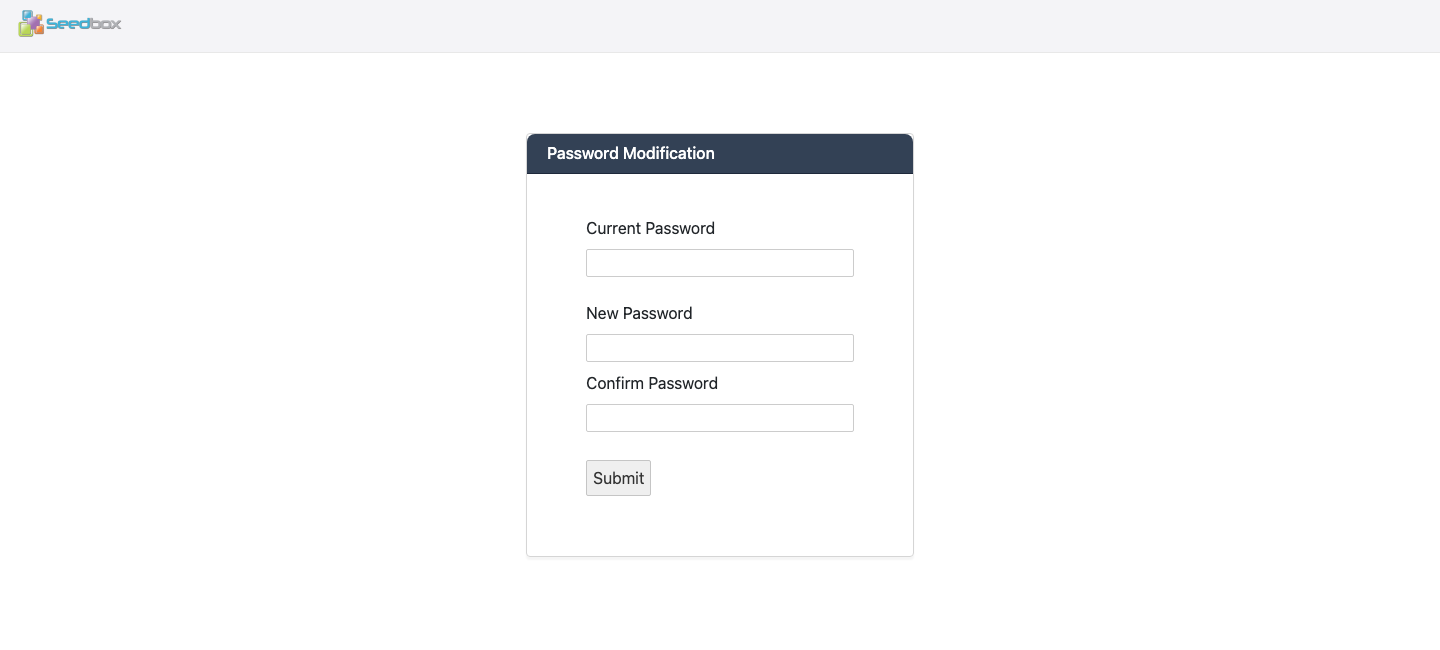
Dieser Vorgang ändert nur das Kontokennwort Seafile. Nach dieser Änderung verwenden Sie die E-Mail-Adresse des Seedbox.fr-Kontos mit diesem neuen Passwort, um sich beim Tresor anzumelden. Passwörter für das Kundenkonto und andere Dienste werden nicht geändert.
Tipp: Speichern Sie dieses Passwort in einem Passwort-Manager, da es sich jetzt möglicherweise vom Passwort des Dienstes unterscheidet.
Die Schaltfläche „Einstellungen“ in „Meine Konsole“ verstehen
Die Seafile-Karte von Meine Konsole verfügt über eine Einstellungstaste, die durch ein Zahnrad dargestellt wird.
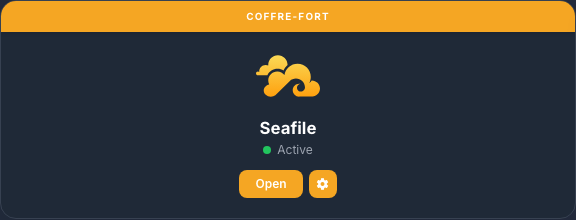
Diese Schaltfläche öffnet die Option, 100 GB Safe für 5 € pro Monat hinzuzufügen.
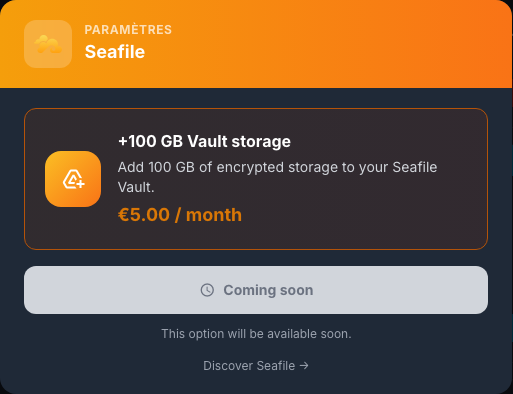
Die Benutzeroberfläche zeigt derzeit Bald an: Diese Erweiterung ist daher noch nicht in „Meine Konsole“ verfügbar. Über den Link Discover Seafile können Sie weitere Informationen über den Dienst erhalten.