Installieren und verwenden Sie Kavita
Kavita ist ein Webreader zum Organisieren und Lesen von Comics, Mangas, Büchern und E-Books. Sie können damit Bibliotheken erstellen, den Lesefortschritt verfolgen und Ihre Bücher über einen Browser finden.
Installieren Sie Kavita von meiner Konsole aus
- Melden Sie sich bei Seedbox.fr an und öffnen Sie dann Meine Konsole.
- Suchen Sie die Karte Kavita mit der Markierung Nicht installiert.
- Klicken Sie auf Installieren und bestätigen Sie dann die Installation.
Die Bereitstellung dauert etwa fünf Minuten. Sie erhalten eine E-Mail, wenn Kavita verfügbar ist. Die Karte zeigt dann Aktiv und eine Schaltfläche Zugriff an.
Melden Sie sich bei Kavita an
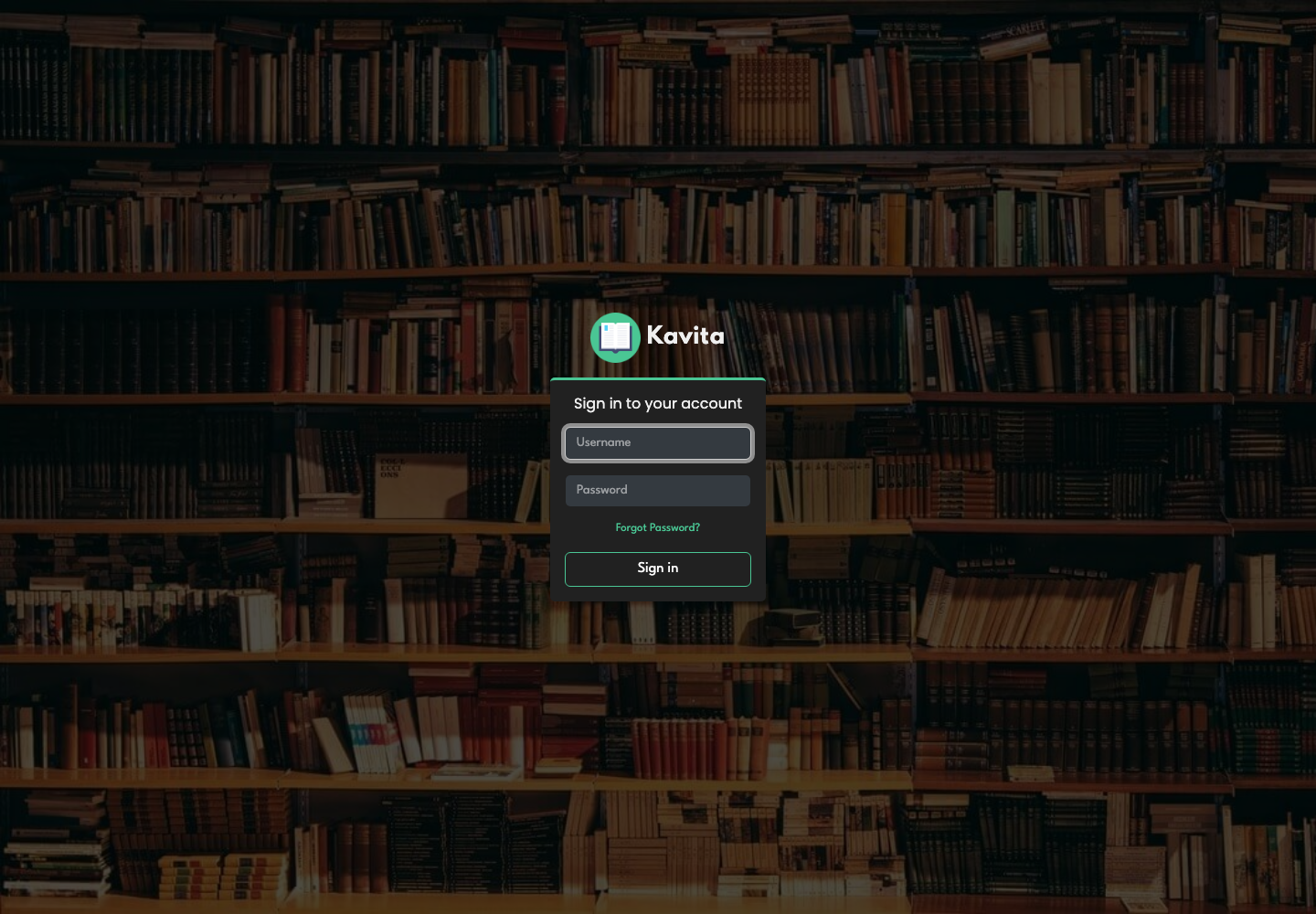
Klicken Sie auf Los und geben Sie dann Folgendes ein:
- Ihre Dienstkennung Seedbox;
- your services password Seedbox.
Kavita verwendet für diese Verbindung nicht die E-Mail-Adresse oder das Passwort aus Ihrem Kundenbereich.
Entdecken Sie die Schnittstelle
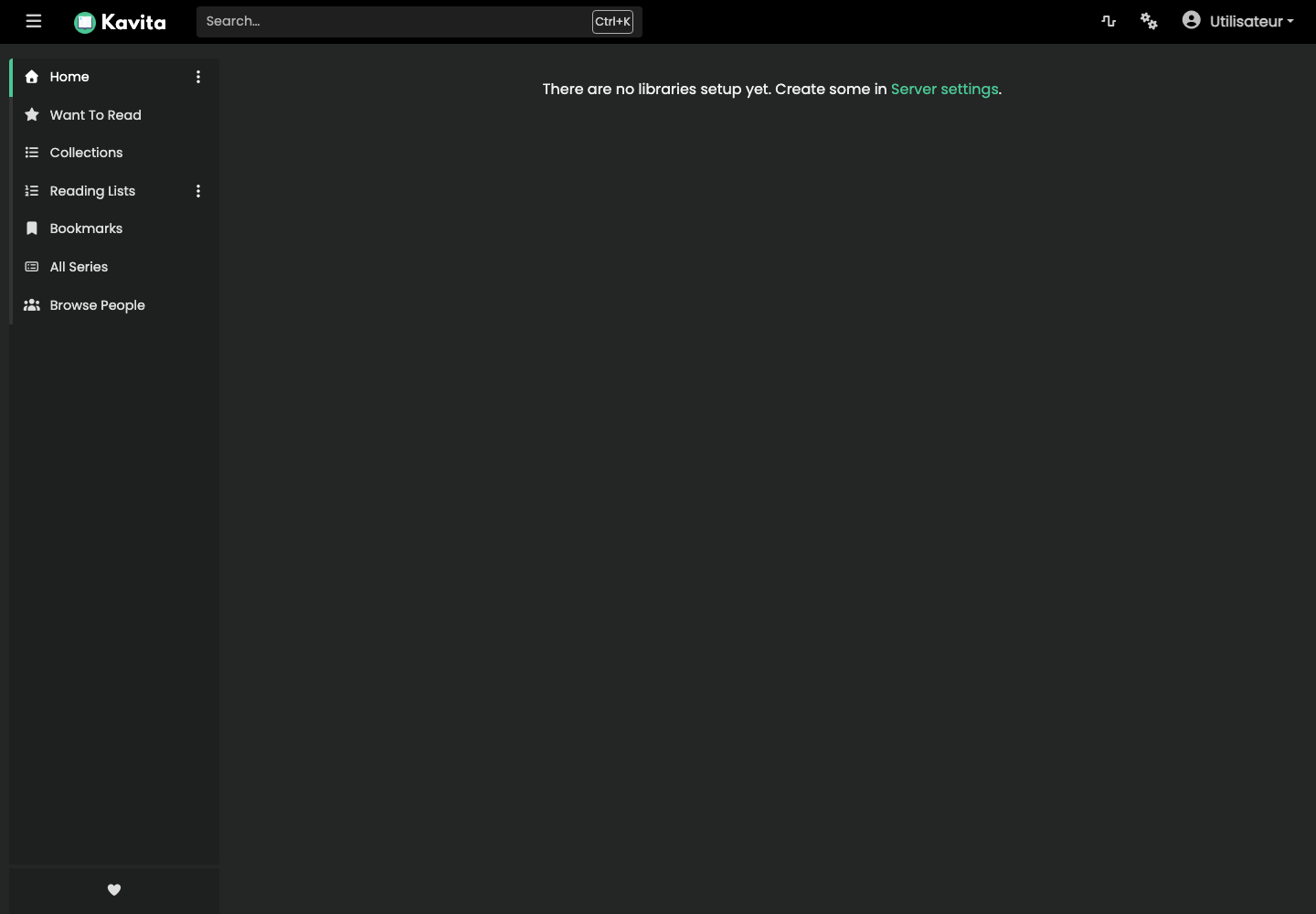
Das Hauptmenü bietet Zugriff auf die folgenden Abschnitte:
- Home präsentiert Bibliotheken und aktuelle Lektüre;
- Zum Lesen fasst die zu Ihrer Liste hinzugefügten Werke zusammen;
- Sammlungen und Wiedergabelisten werden zum Organisieren von Inhalten verwendet;
- Lesezeichen speichert gespeicherte Seiten;
- Alle Serien zeigt den gesamten Katalog an;
- In der oberen Leiste können Sie schnell nach einer Serie suchen.
Bei der ersten Verbindung sind noch keine Bibliotheken konfiguriert. Öffnen Sie Einstellungen > Server > Bibliotheken, um eine Bibliothek zu erstellen, wählen Sie deren Typ aus und verknüpfen Sie den Ordner mit Ihren Büchern damit.
Bereiten Sie E-Book-Dateien vor
Laden Sie nur Werke herunter, zu deren Nutzung Sie berechtigt sind. In diesem Beispiel verwenden wir Le Tour du monde en quatre-vingts jours von Jules Verne, der im EPUB3-Format auf Project Gutenberg verfügbar und als gemeinfrei gekennzeichnet ist.
Behalten Sie im bereits installierten Download-Client den Standardpfad „/downloads/complete/“ bei und fügen Sie dann Folgendes hinzu:
ebooks/romans/Jules Verne
Der vollständige Pfad lautet daher:
/downloads/complete/ebooks/romans/Jules Verne
Ordnen Sie die Datei dann wie folgt an:
ebooks/
└── romans/
    └── Jules Verne/
        └── Le Tour du monde en quatre-vingts jours.epub
Kavita stellt hohe Anforderungen an die Organisation von Dateien:
- Platzieren Sie kein E-Book direkt im Stammverzeichnis der Bibliothek.
- Bewahren Sie jede Serie in einem einzigen Ordner auf, ohne sie auf zwei benachbarte Ordner aufzuteilen.
- Verwenden Sie für jede Serie oder jedes eigenständige Werk einen separaten Unterordner.
- Überprüfen Sie die internen Metadaten von EPUBs, da diese Vorrang vor den Namen von Ordnern und Dateien haben.
- Geben Sie bei einer mehrbändigen Sammlung den Namen der Reihe und die Bandnummer korrekt in den Metadaten ein.
Erstellen Sie eine Romanbibliothek
- Öffnen Sie in Kavita Einstellungen > Server > Bibliotheken.
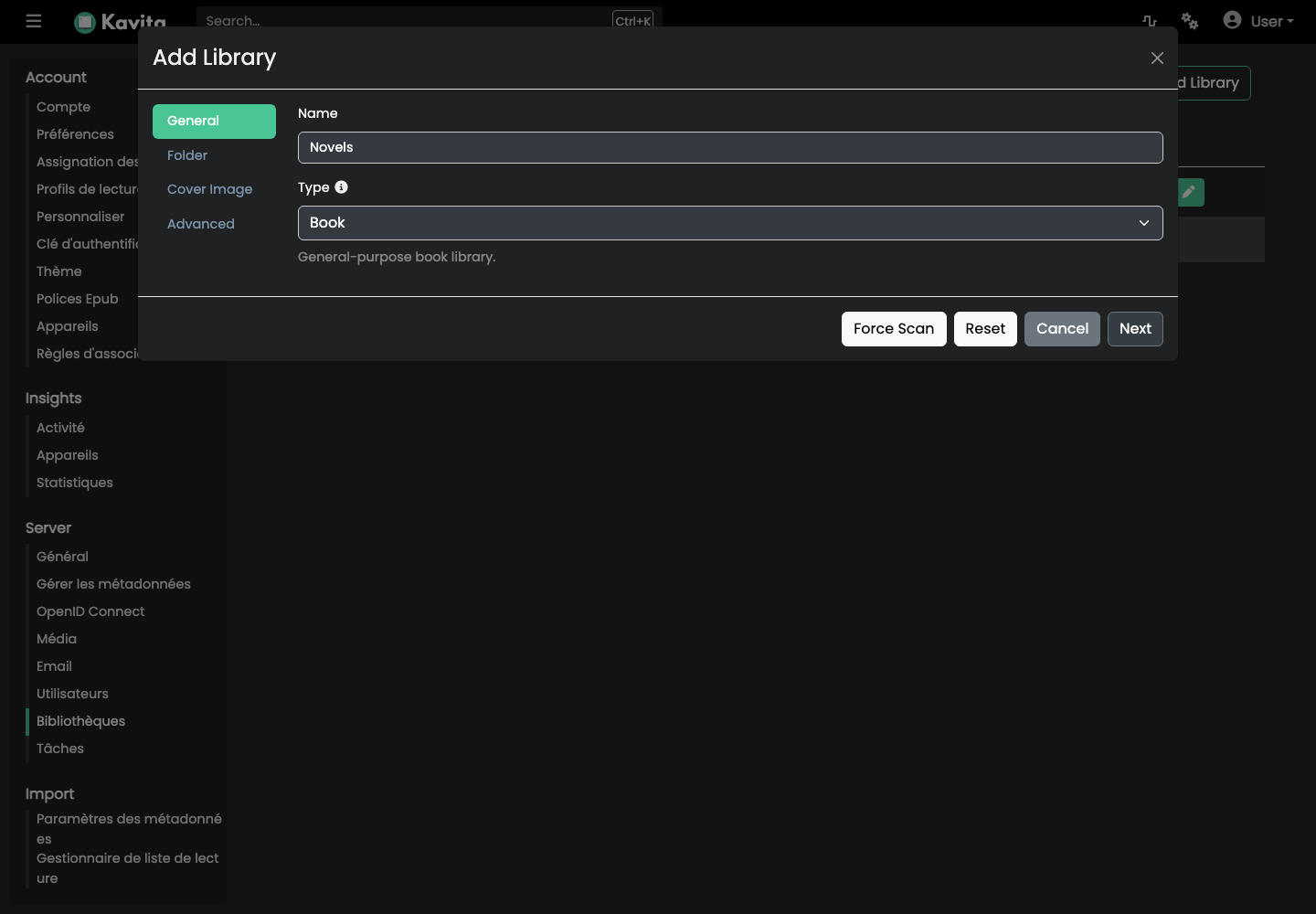
- Klicken Sie auf Bibliothek hinzufügen.
- Geben Sie einen aussagekräftigen Namen für die Bibliothek ein.
- Wählen Sie Buch als Typ und klicken Sie dann auf Weiter.
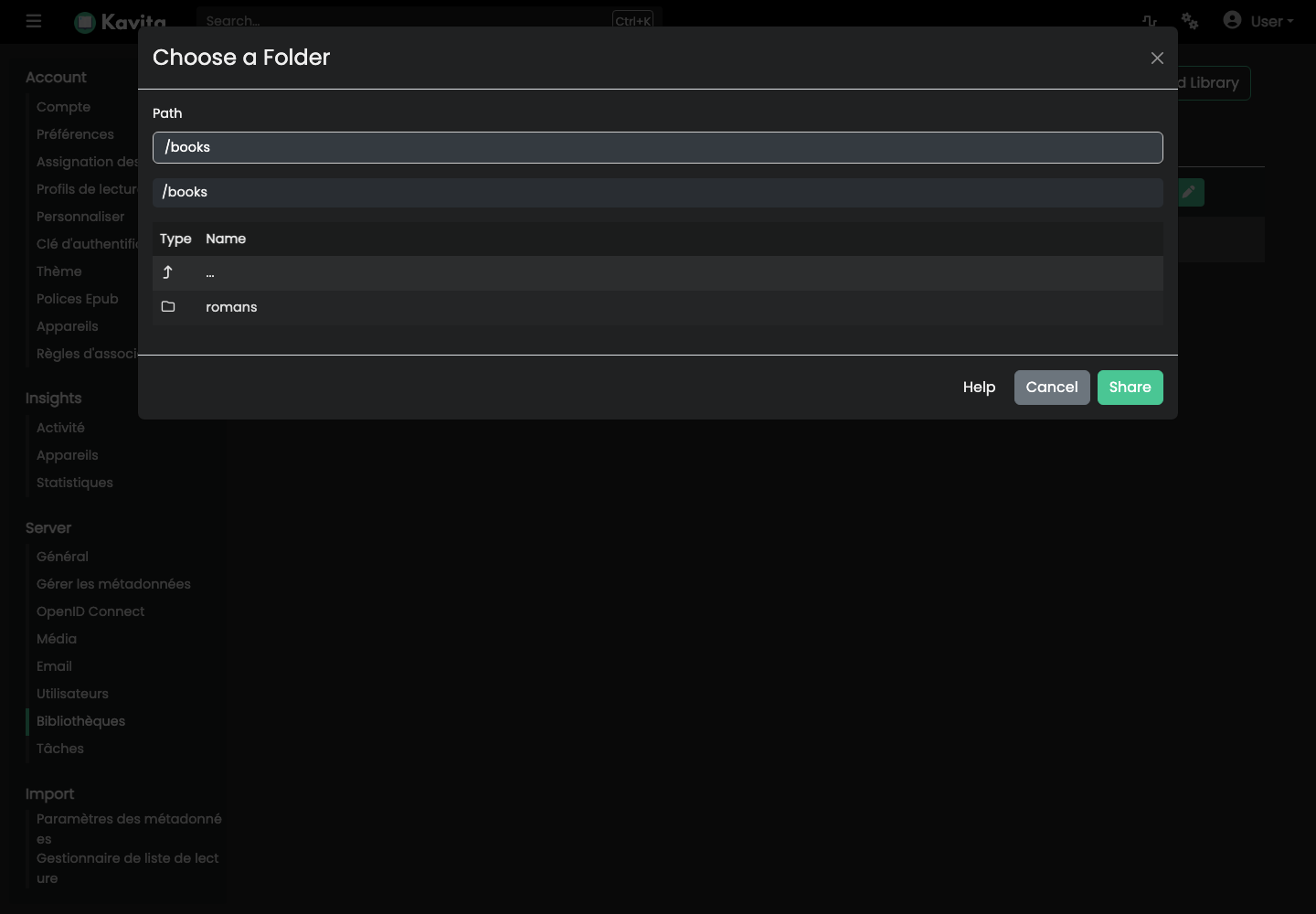
Klicken Sie im Schritt Ordner auf Nach Medienordnern suchen. Der vom Download-Client verwendete Pfad „/downloads/complete/ebooks“ erscheint in Kavita als „/books“.
- Öffnen Sie „/books“.
- Stellen Sie sicher, dass der der Kategorie entsprechende Ordner sichtbar ist.
- Gehen Sie nicht in den Autorenordner: „/books“ muss das gemeinsame Stammverzeichnis der Bibliothek bleiben.
- Klicken Sie auf Teilen, um diesen Ordner auszuwählen.
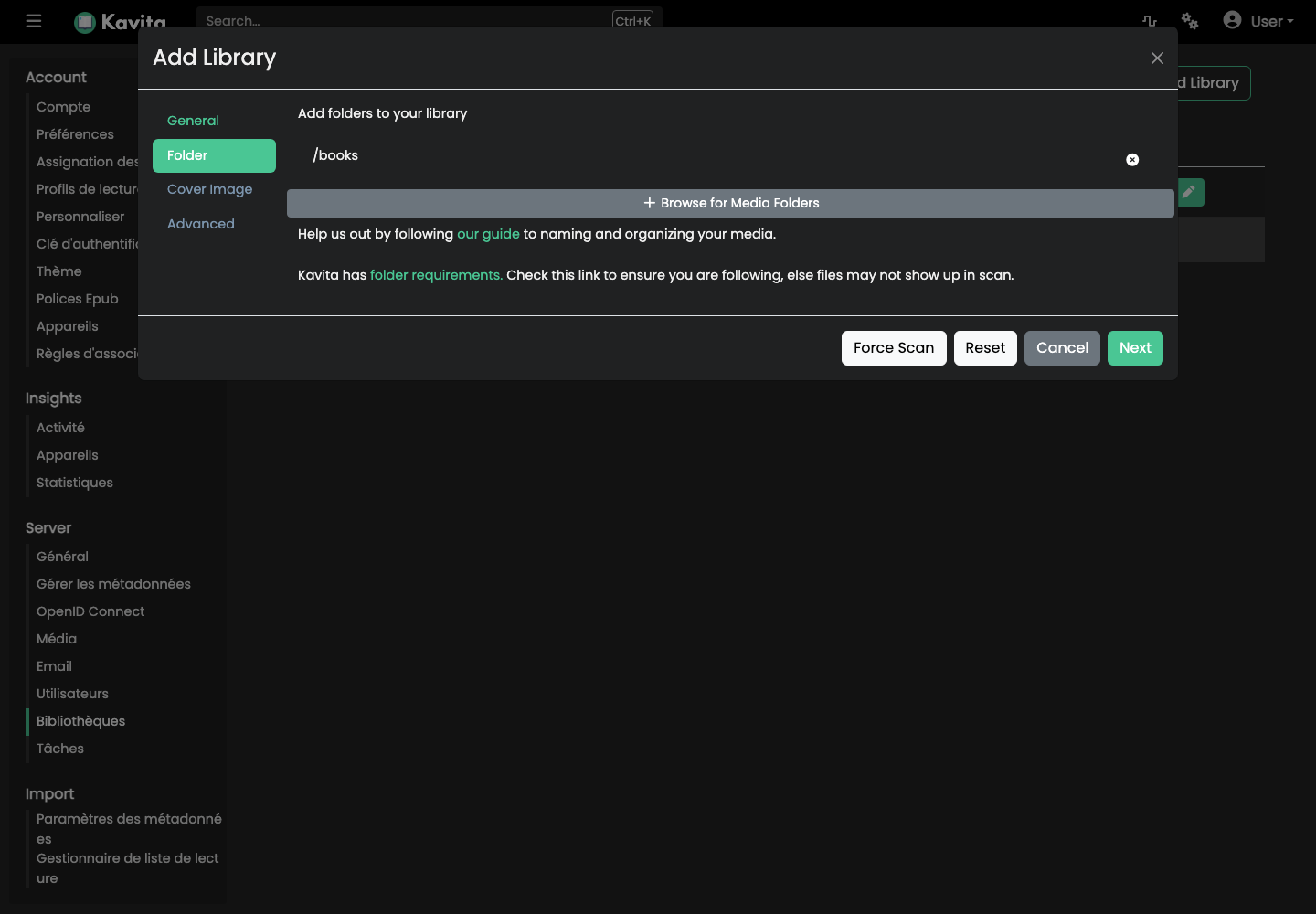
Das Titelbild der Bibliothek ist optional. Behalten Sie im Schritt Erweitert mindestens Epub, Metadaten aktivieren und In Suche einbeziehen bei und klicken Sie dann auf Speichern.
Kavita startet automatisch eine erste Analyse.
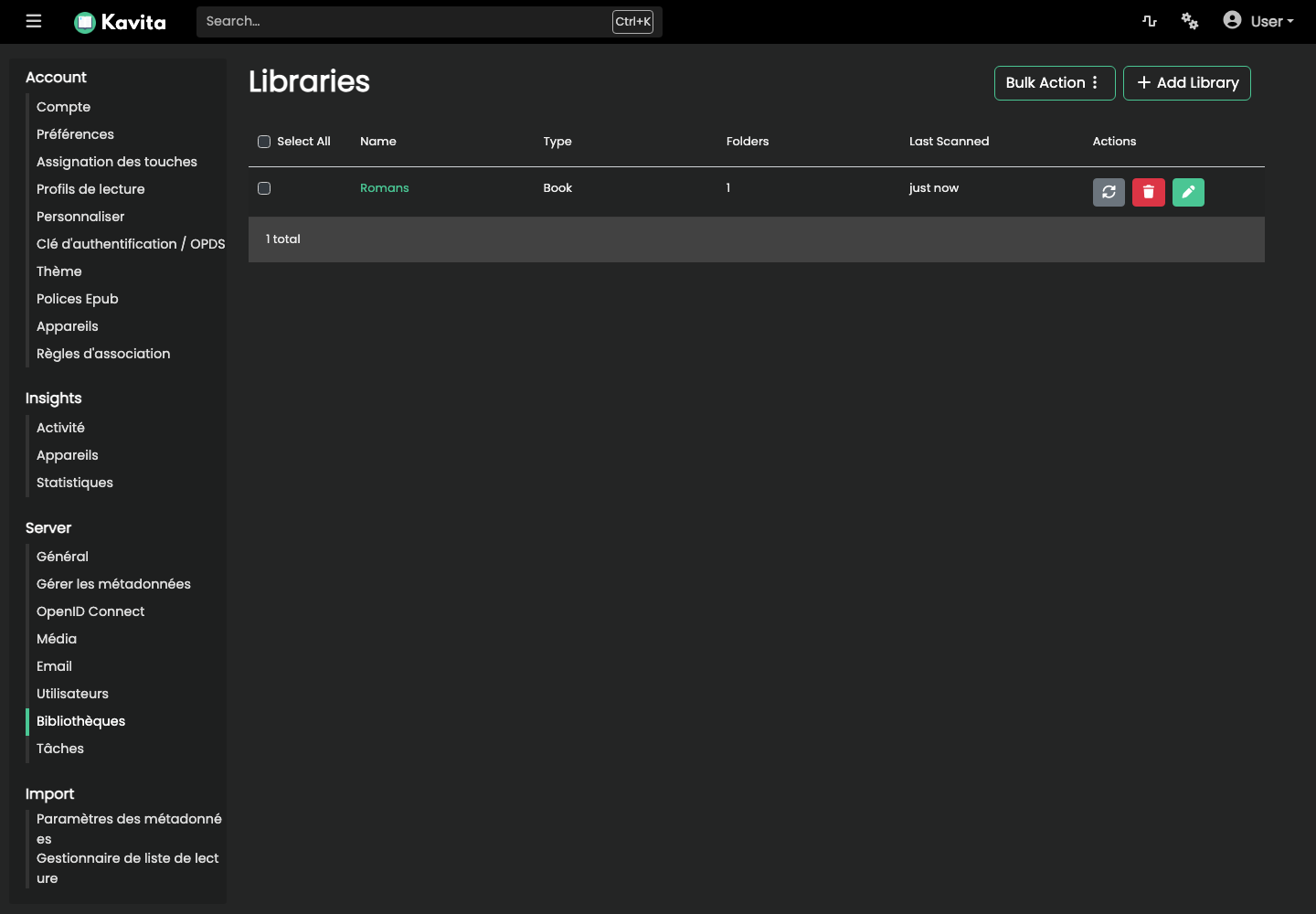
Sobald die Analyse abgeschlossen ist, erscheint der Roman auf der Startseite in der kürzlich hinzugefügten und aktualisierten Reihe.
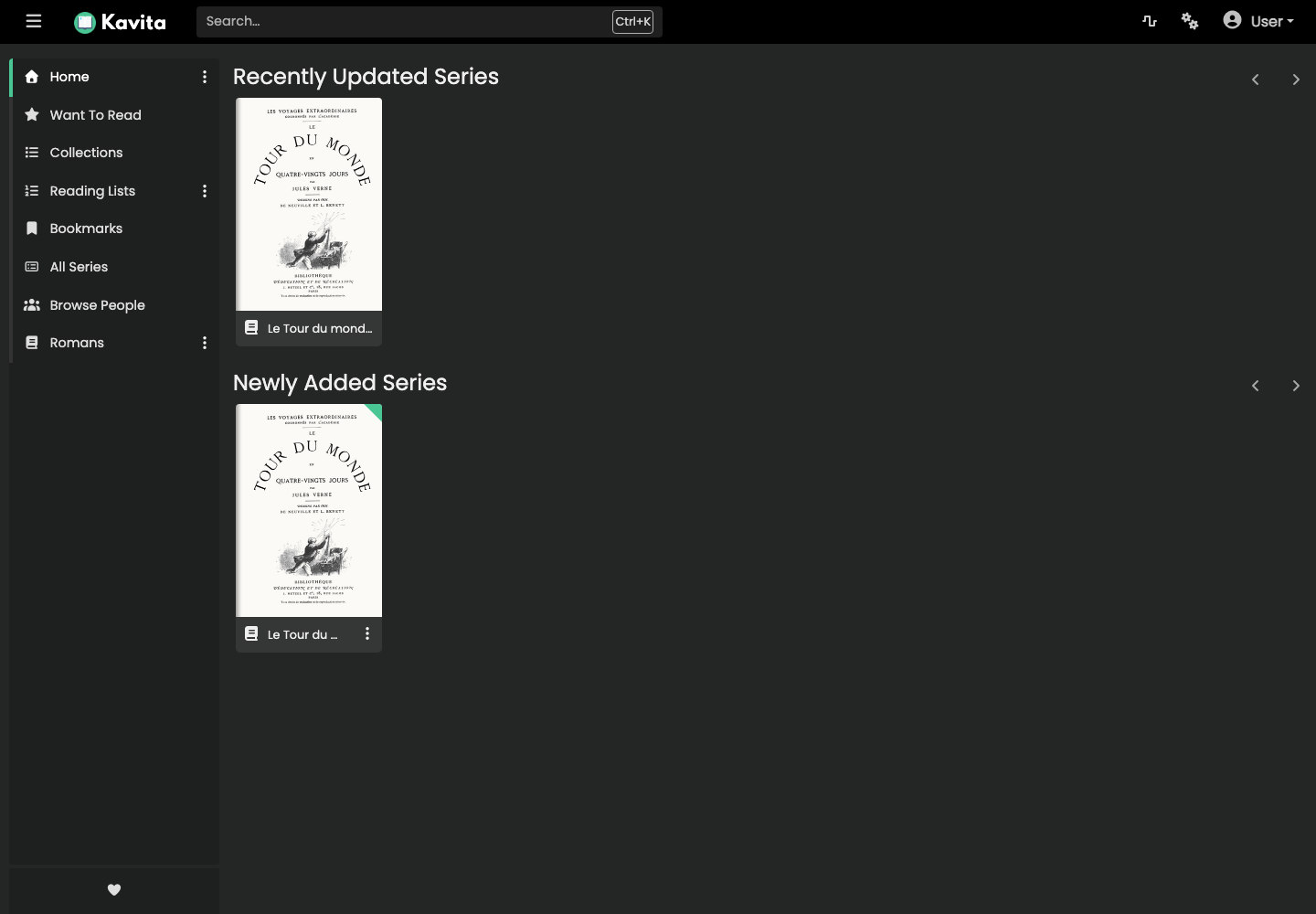
Wenn ein Buch nicht angezeigt wird, überprüfen Sie zunächst seinen Speicherort und seine Metadaten und scannen Sie es dann erneut über das Aktionsmenü der Bibliothek.
Ändern Sie die Sprache von Kavita
- Klicken Sie auf Ihr Profil und dann auf Einstellungen.
- Öffnen Sie Konto > Einstellungen.
- Klicken Sie in der Zeile Standort auf Ändern.
- Wählen Sie die gewünschte Sprache aus.
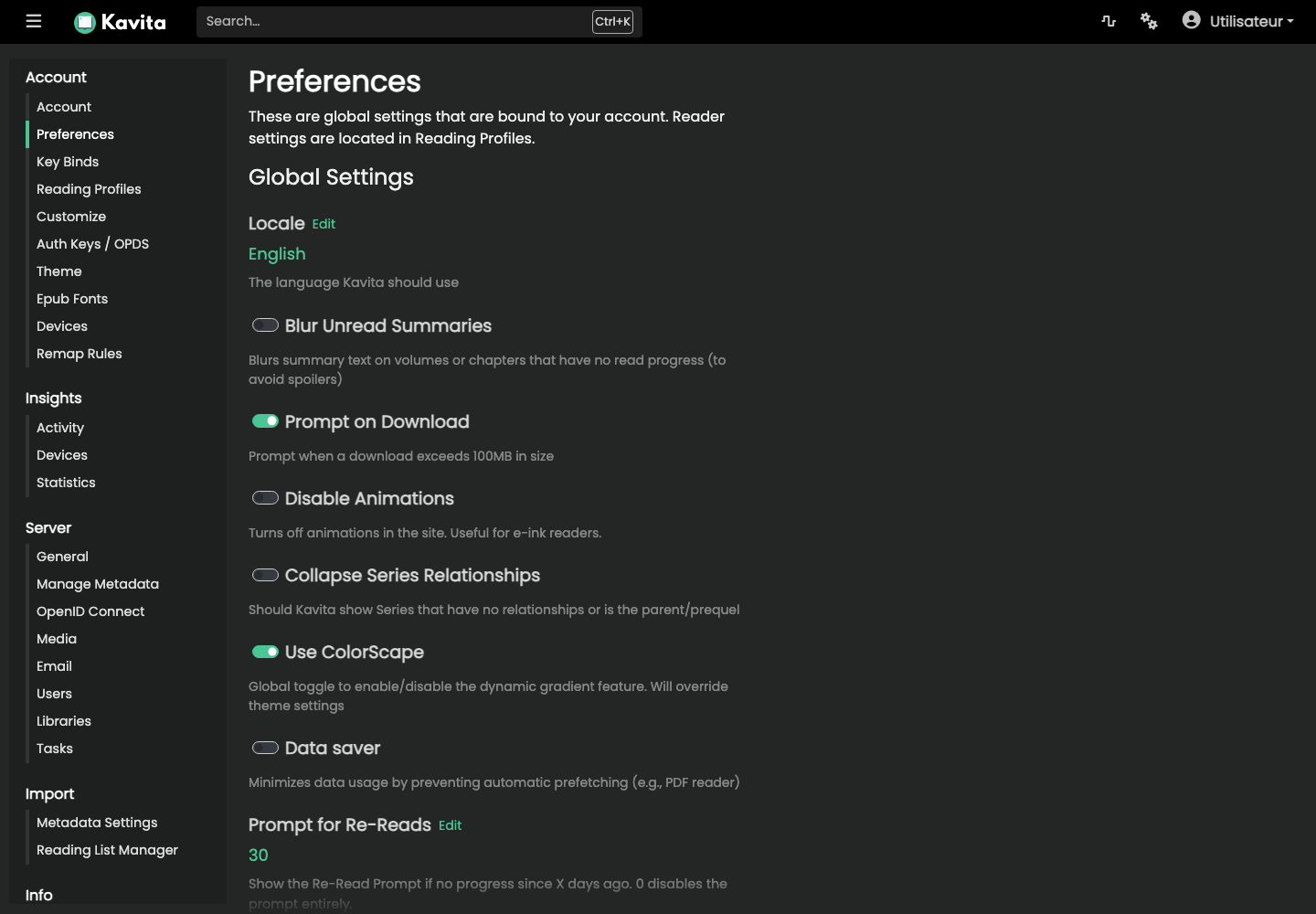
In den Einstellungen können Sie auch Downloads, Animationen, Zusammenfassungsanzeige, Leseprofile und Thema anpassen.
Passwort ändern Kavita
- Klicken Sie auf Ihr Profil und dann auf Einstellungen.
- Öffnen Sie Konto > Konto.
- Klicken Sie in der Zeile Passwort auf Ändern.
- Geben Sie das aktuelle Passwort, das neue Passwort und dessen Bestätigung ein.
- Klicken Sie auf Speichern.
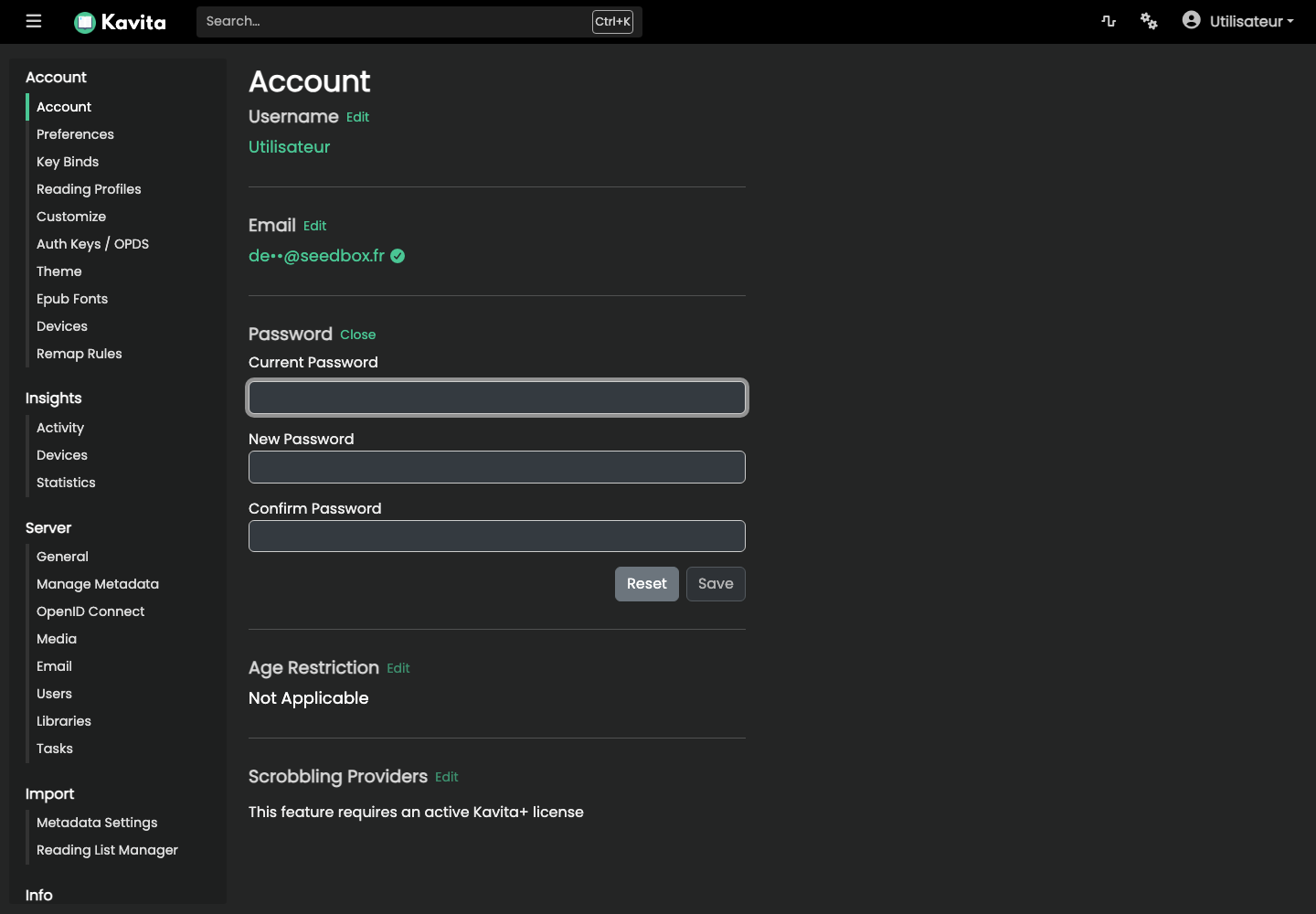
Diese Änderung betrifft nur Kavita. Behalten Sie für spätere Verbindungen Ihre Service-ID und verwenden Sie das neue Passwort Kavita.