Installieren und verwenden Sie Vaultwarden
Vaultwarden ist ein Passwort-Tresor, der mit Bitwarden-Apps kompatibel ist. Die Daten sind Ende-zu-Ende-verschlüsselt und können zwischen Browser, Erweiterungen, mobilen Apps und Desktop-Software synchronisiert werden.
Installieren Sie Vaultwarden von meiner Konsole aus
- Melden Sie sich bei Seedbox.fr an und öffnen Sie dann Meine Konsole.
- Suchen Sie die Karte Vaultwarden mit der Markierung Nicht installiert.
- Klicken Sie auf Installieren und bestätigen Sie dann die Installation.
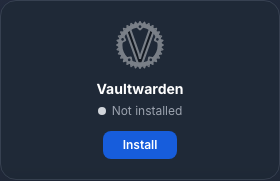
Die Bereitstellung dauert etwa fünf Minuten. Sie erhalten eine erste E-Mail, wenn die Instanz verfügbar ist, und anschließend eine Einladung vom The Seedbox-Team.
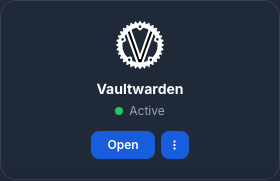
Die Karte zeigt Aktiv und eine Schaltfläche Zugriff an, wenn der Dienst bereit ist.
Konto mit Einladung aktivieren
- Öffnen Sie die E-Mail mit dem Betreff Join Vaultwarden.
- Klicken Sie auf Organisation jetzt beitreten oder auf den Einladungslink.
- Legen Sie ein sicheres und eindeutiges Master-Passwort fest.
- Bestätigen Sie das Passwort und erstellen Sie dann das Konto.
Der Link ist persönlich und vorübergehend: Geben Sie ihn niemals weiter. Das Master-Passwort schützt den Verschlüsselungsschlüssel und kann bei Vergessen nicht wiederhergestellt werden. Bewahren Sie es an einem sicheren Ort auf und verwenden Sie das Seedbox.fr-Kontokennwort oder das Dienstkennwort nicht erneut.
Melden Sie sich beim Web-Tresor an
Klicken Sie in „Meine Konsole“ auf Zugriff und dann:
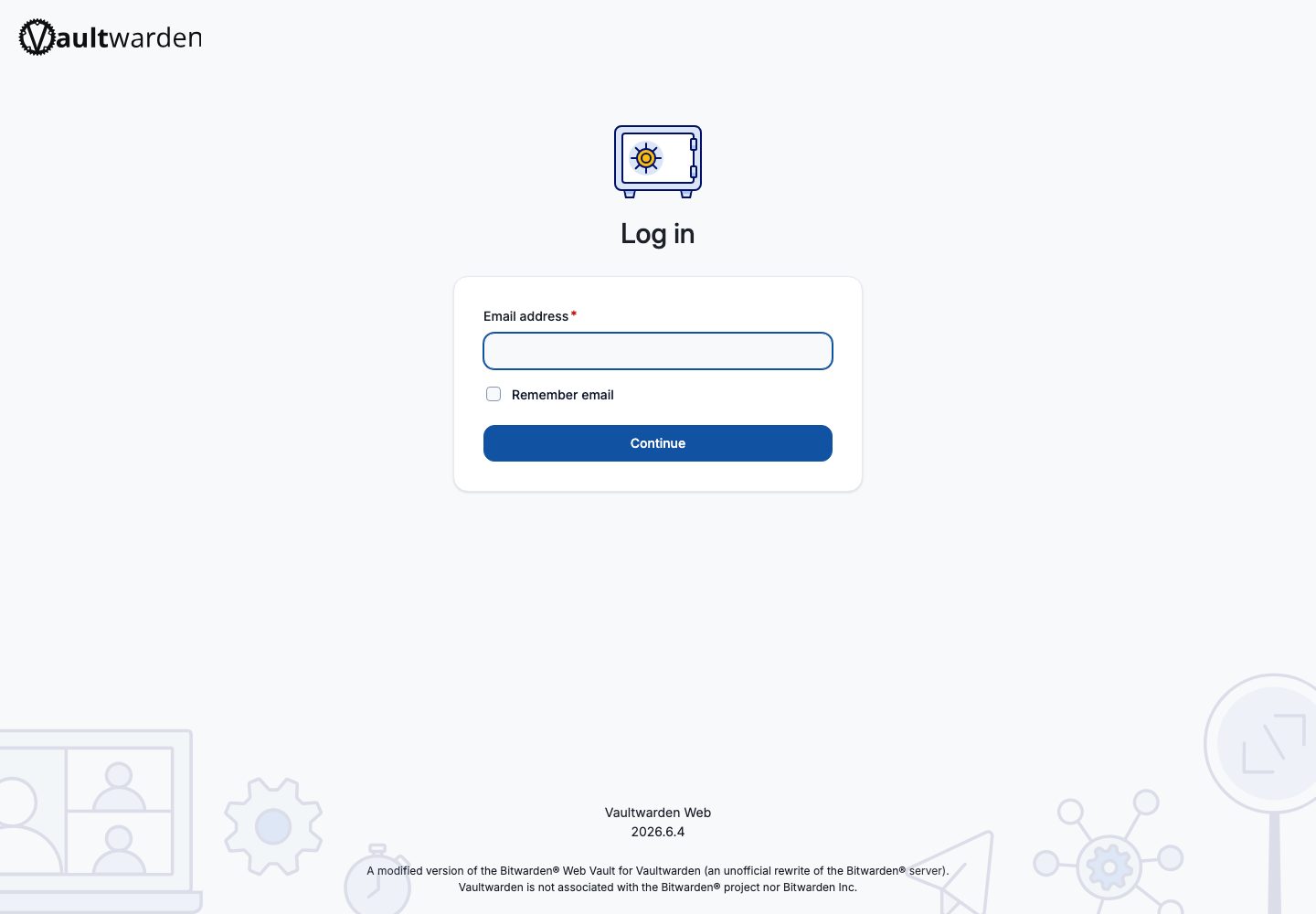
- Geben Sie die E-Mail-Adresse Ihres Kontos Seedbox.fr ein;
- Klicken Sie auf Weiter;
- Geben Sie das bei der Aktivierung festgelegte Master-Passwort ein;
- Klicken Sie auf Verbinden.
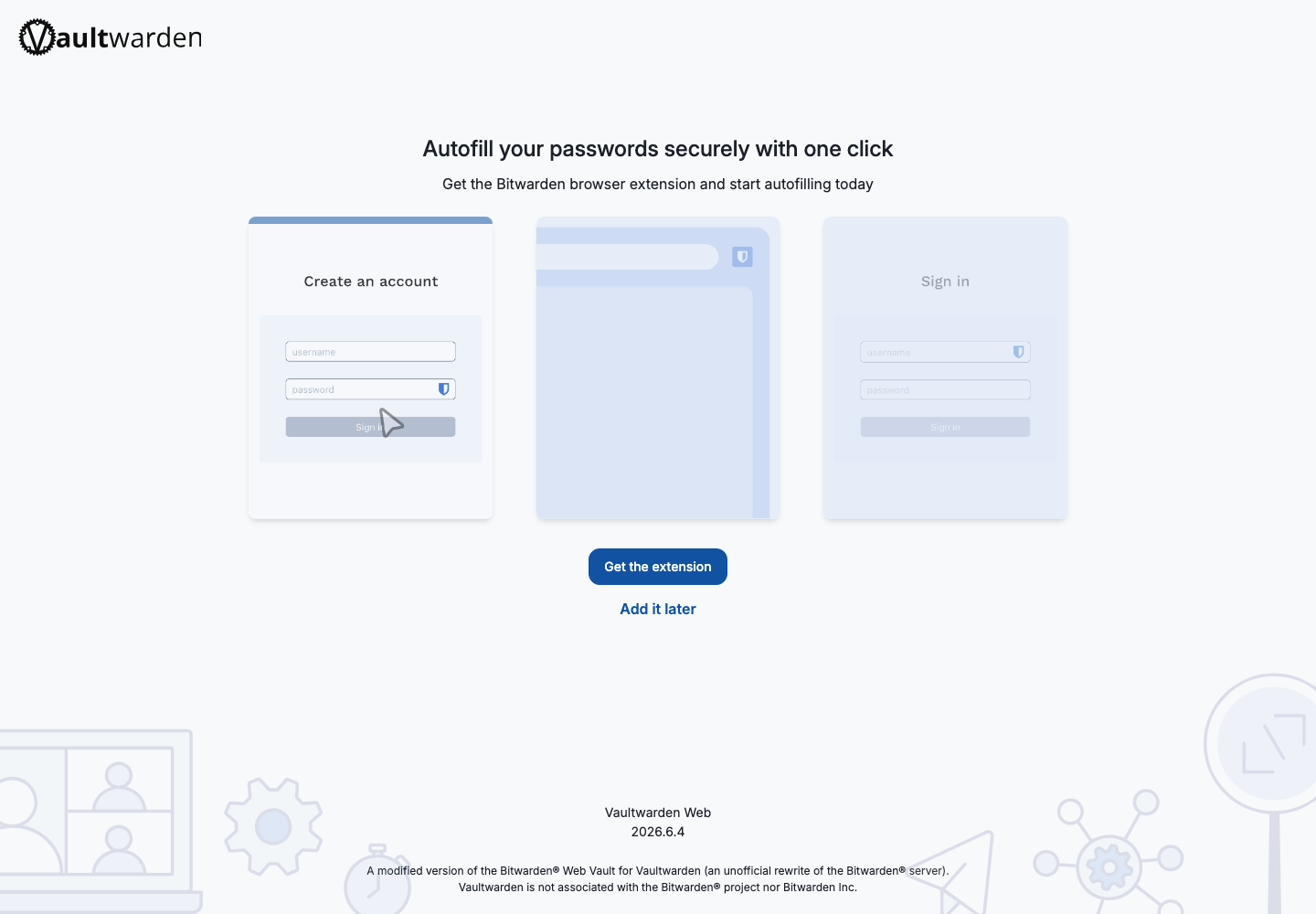
Vaultwarden kann dann die Installation der Bitwarden-Erweiterung anbieten. Sie können es sofort installieren oder Später hinzufügen und dann Zur Web-App wechseln wählen.
Entdecken Sie die Schnittstelle
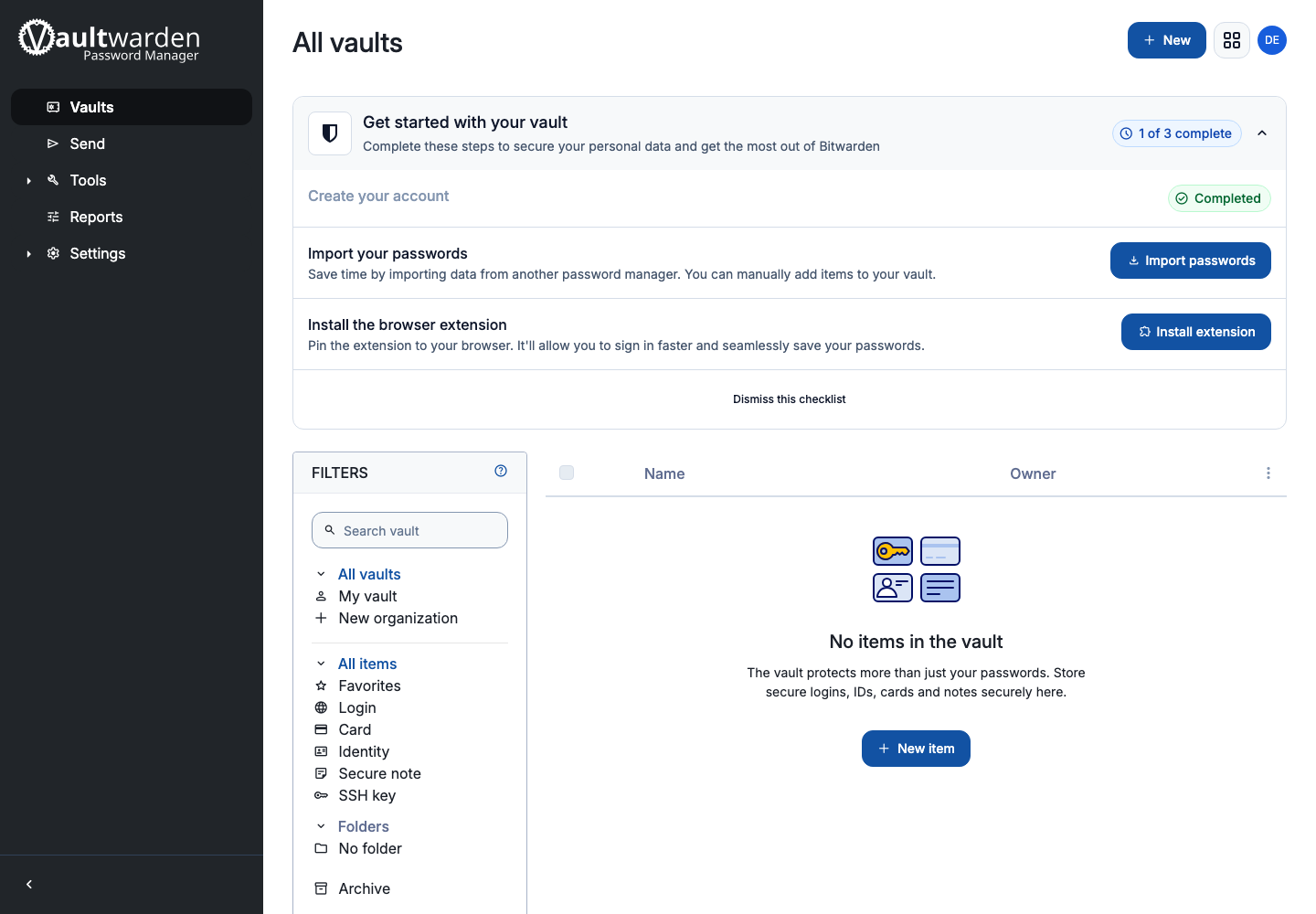
Die Hauptabschnitte sind:
- Safes für Logins, Karten, Identitäten, sichere Notizen und SSH-Schlüssel;
- Senden, um Text oder eine Datei vorübergehend geschützt zu übertragen;
- Tools zum Importieren oder Exportieren von Daten;
- Berichte, um bestimmte Sicherheitsprobleme zu identifizieren;
- Einstellungen, um Konto, Sicherheit, Erscheinungsbild und Geräte zu verwalten.
Klicken Sie auf Neues Element, um eine erste Kennung zu speichern. Geben Sie den Dienstnamen, den Benutzernamen, das Passwort und die Site-Adresse ein und speichern Sie dann.
Konfigurieren Sie eine Bitwarden-App
Vaultwarden funktioniert mit offiziellen Bitwarden-Apps für Mobilgeräte, Browser und Desktops.
Bevor Sie sich bei einer neuen Anwendung anmelden:
- Öffnen Sie die Bitwarden-Verbindungseinstellungen.
- Wählen Sie aus, ob Sie einen selbst gehosteten Server oder eine benutzerdefinierte Server-URL verwenden möchten.
- Geben Sie die URL Vaultwarden ein, die Sie per E-Mail erhalten oder über die Schaltfläche Zugriff geöffnet haben;
- Validieren Sie und melden Sie sich dann mit der E-Mail-Adresse Seedbox.fr und dem Master-Passwort an.
Nehmen Sie diese Einstellung vor der Anmeldung vor: Ohne die benutzerdefinierte URL versucht die App, die öffentlichen Server von Bitwarden zu erreichen und findet dieses Konto nicht.
Sicherheit stärken
Öffnen Sie Einstellungen > Sicherheit, um das Sitzungszeitlimit anzupassen, die Zwei-Faktor-Authentifizierung zu aktivieren und die mit dem Konto verknüpften Geräte oder Schlüssel anzuzeigen.
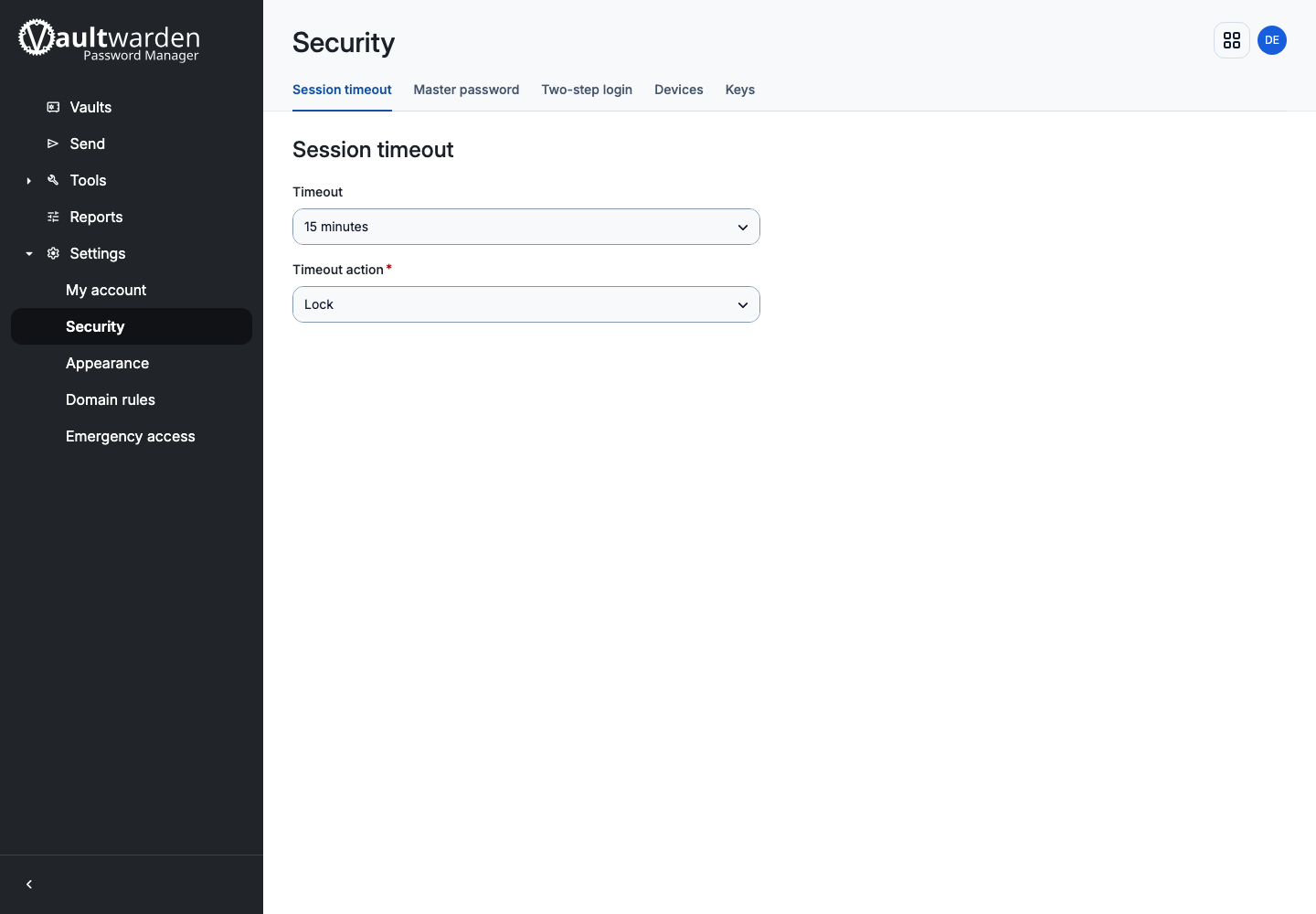
Aktivieren Sie vorzugsweise die Zwei-Faktor-Authentifizierung und bewahren Sie den Wiederherstellungscode außerhalb des Tresors auf.
Master-Passwort ändern
- Öffnen Sie Einstellungen > Sicherheit.
- Wählen Sie Master-Passwort.
- Geben Sie das aktuelle Master-Passwort ein.
- Geben Sie das neue Passwort ein und bestätigen Sie es.
- Klicken Sie auf Master-Passwort ändern.
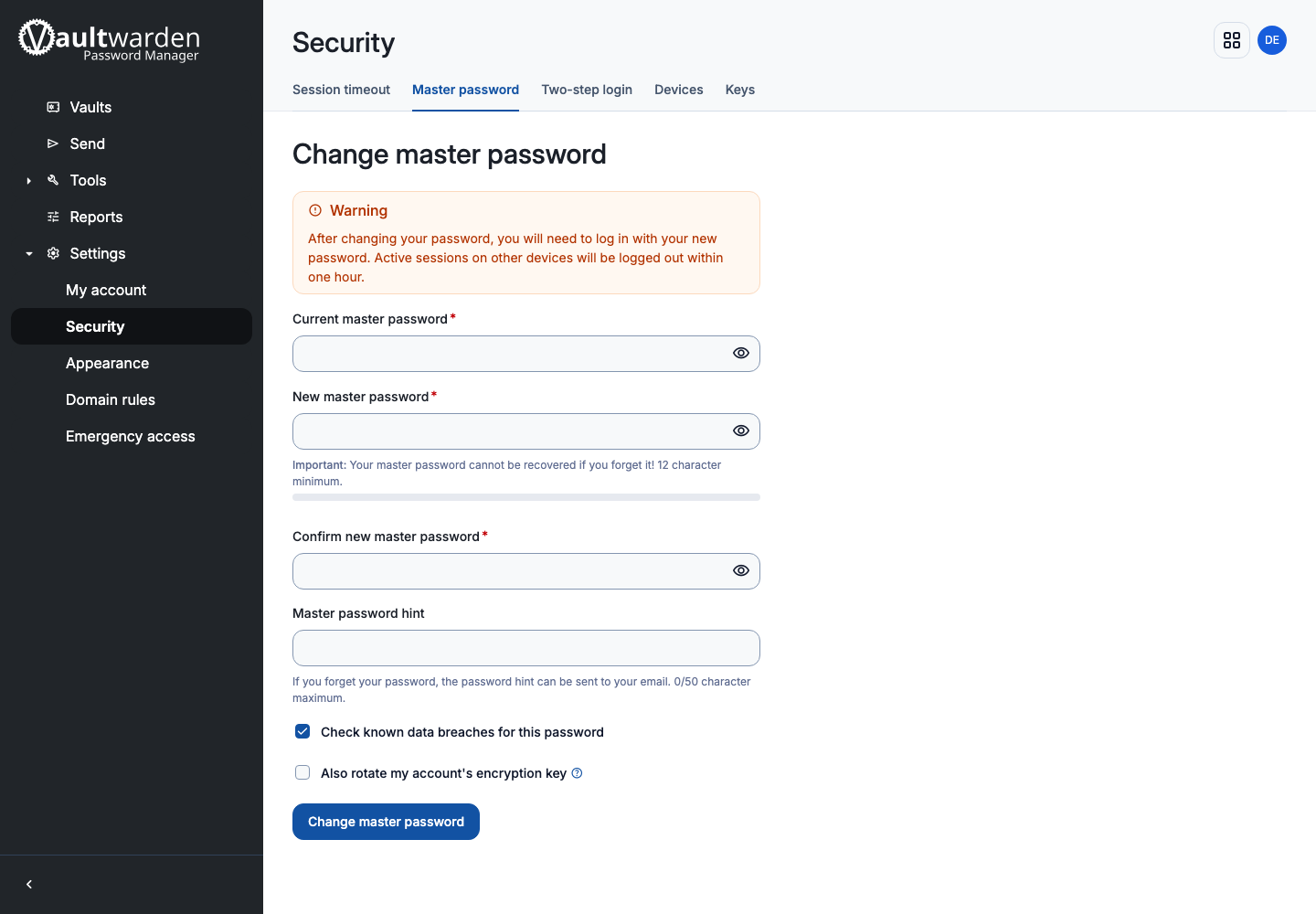
Andere Sitzungen werden getrennt. Aktualisieren Sie sofort das an Ihrem Backup-Speicherort gespeicherte Passwort.