Verwenden Sie Radarr
Radarr organisiert und automatisiert die Verfolgung einer Filmvideobibliothek. Es überwacht die angeforderten Titel, sucht nach konfigurierten Quellen, übermittelt den Download an den Client, importiert dann die resultierende Datei und benennt sie um.
Eine mit dem Stack installierte Anwendung
Radarr wird automatisch mit dem vollständigen Stack installiert und konfiguriert. Es ist keine separate Installation erforderlich: Auf der Karte sollte bereits Aktiv angezeigt werden.
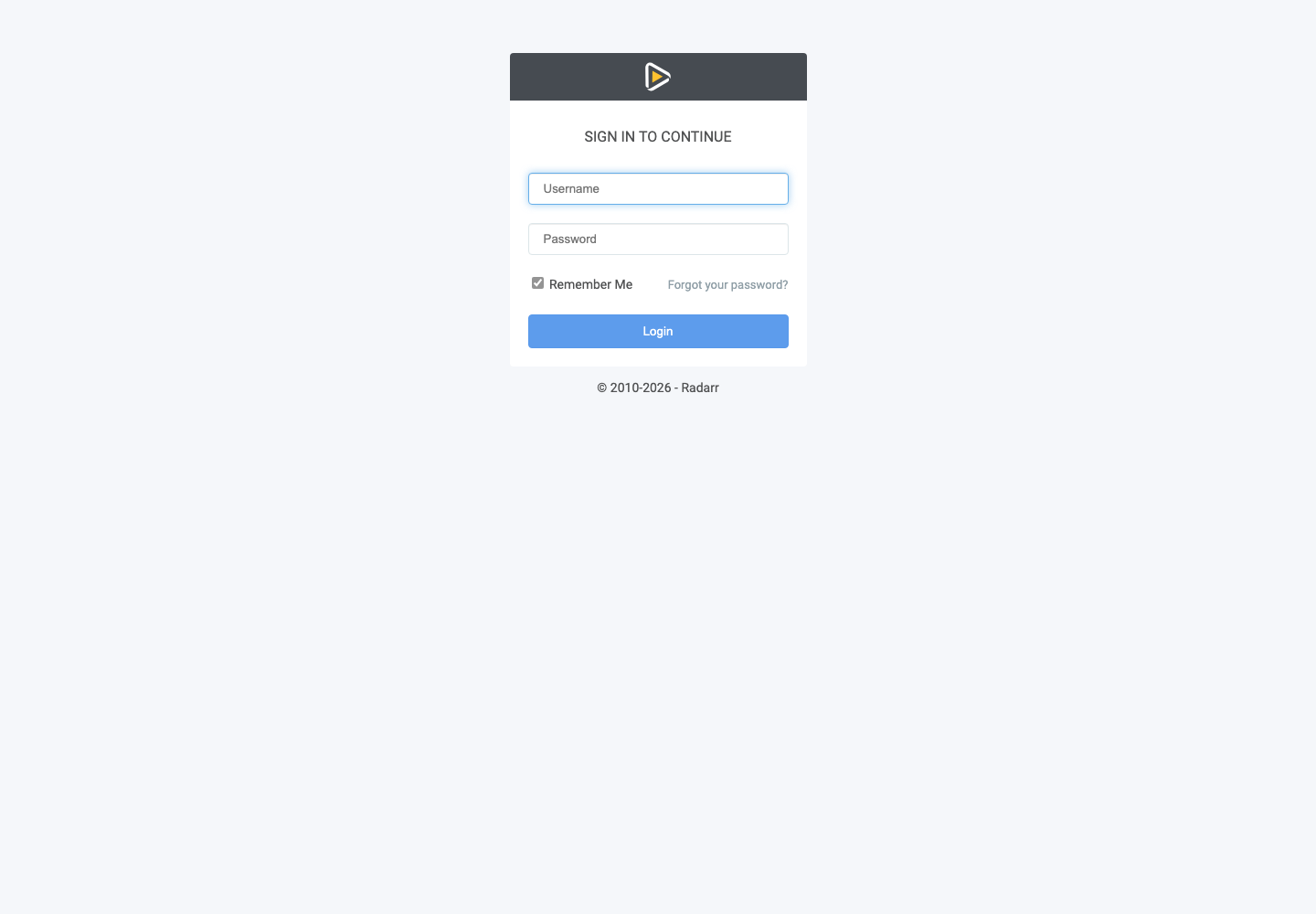
Klicken Sie auf Zugriff und melden Sie sich dann mit dem Service-Benutzernamen Seedbox und dem Service-Passwort Seedbox an.
Entdecken Sie die Schnittstelle
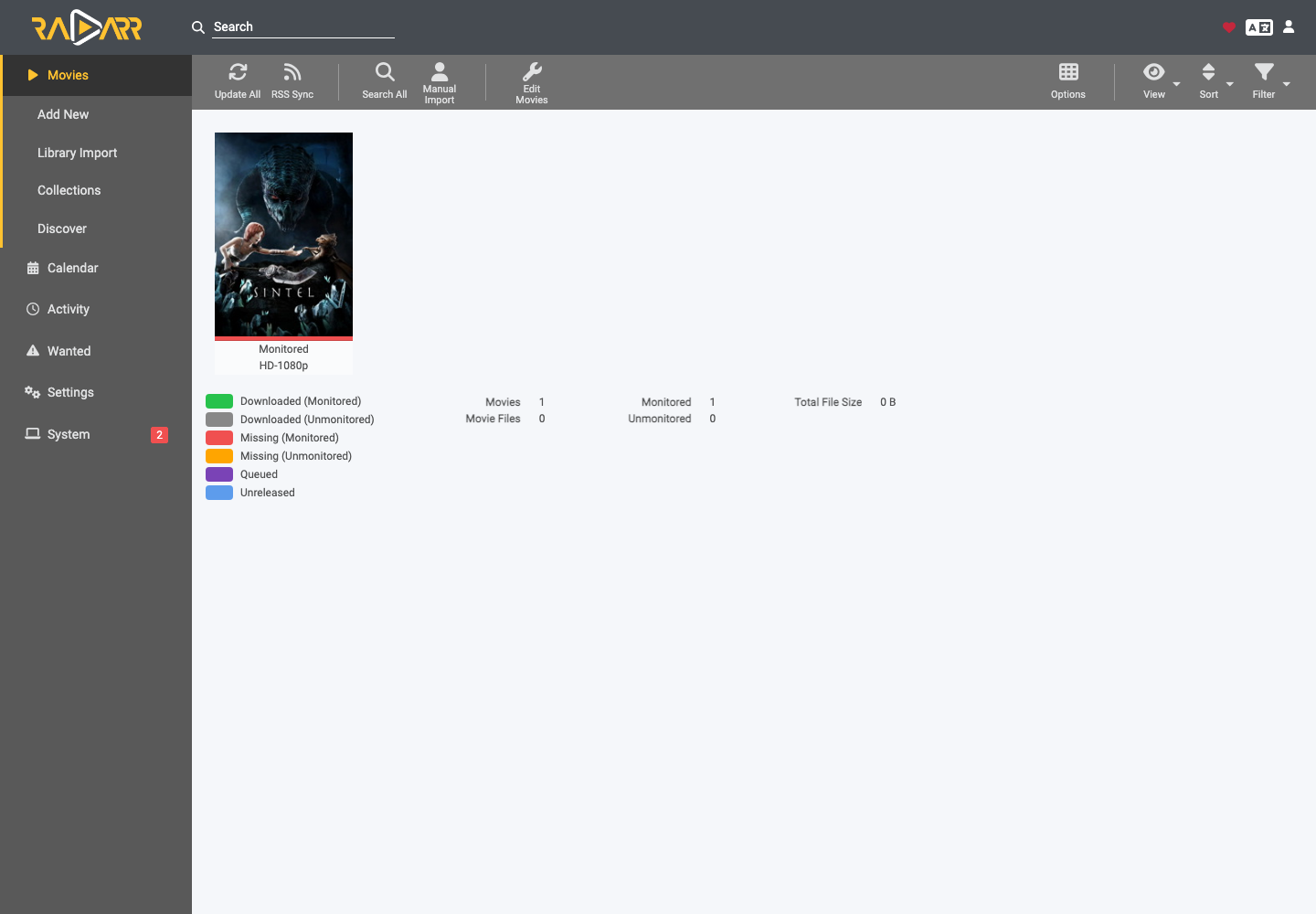
- Filme zeigt die angesehenen Filme und deren Status an.
- Neu hinzufügen fügt einen Titel hinzu.
- Bibliotheksimport importiert eine vorhandene Videobibliothek.
- Kalender präsentiert erwartete Veröffentlichungen.
- Aktivität verfolgt Warteschlange, Verlauf und Fehler.
- Gesucht Gruppen mit fehlenden oder unvollständigen Dateien.
Um einen legal zugänglichen Film hinzuzufügen, öffnen Sie Neu hinzufügen, suchen Sie nach dem Titel, wählen Sie den Stammordner und das Qualitätsprofil aus, aktivieren Sie die gewünschte Überwachung und validieren Sie sie. Radarr sucht dann nach den verfügbaren Indexern.
Automatische Stack-Konfiguration
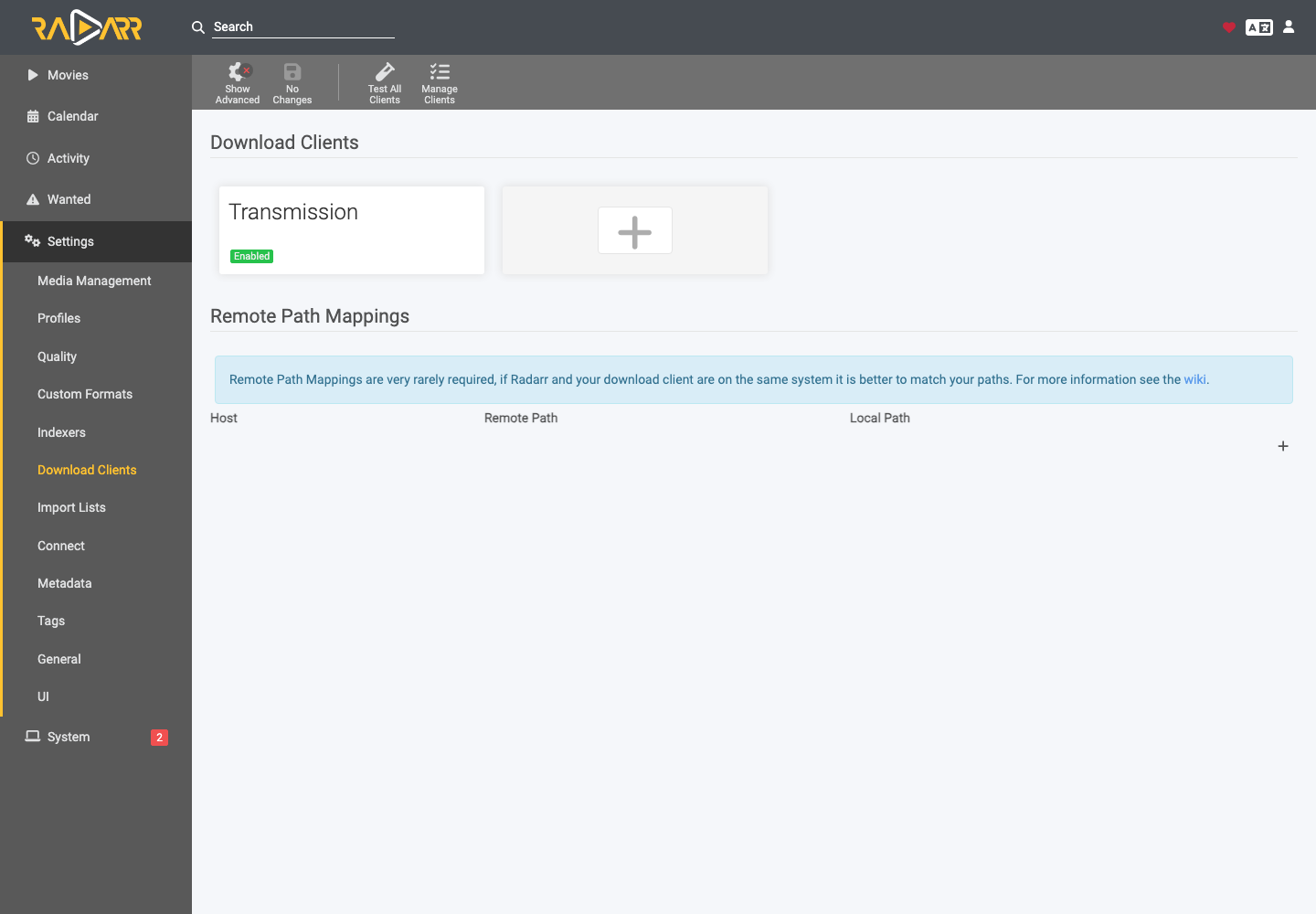
Unter Einstellungen > Clients herunterladen ist Transmission bereits aktiviert. Der Stack bereitet auch den Austausch mit den anderen notwendigen Komponenten vor. Ersetzen Sie Hosts, Ports, Kategorien oder Pfade nicht ohne Grund: Eine Inkonsistenz verhindert den automatischen Import.
Überprüfen Sie nach einem Download Aktivität > Warteschlange. Ein orangefarbener Fehler weist normalerweise darauf hin, dass ein Pfad, eine Datei oder eine Übereinstimmung überprüft werden muss.