Verwenden Sie die Registerkarte „Hilfe“ von „Meine Konsole“.
Die Registerkarte Hilfe, die sich unter den Anwendungen Meine Konsole befindet, vereint drei Tools: Neustarten der Seedbox, Zugriff auf das Hilfecenter und Importieren von Daten von einem anderen Host.
Öffnen Sie die Registerkarte „Hilfe“.
- Stellen Sie eine Verbindung zu Seedbox.fr her.
- Öffnen Sie Meine Konsole.
- Scrollen Sie nach unten zur Leiste unter den Apps.
- Klicken Sie auf Hilfe.

Die drei verfügbaren Aktionen sind Neustart, Unterstützung und Importieren.
Starten Sie den Saatkasten neu
Die Schaltfläche Neustart startet die Seedbox neu. Verwenden Sie es, wenn eine Anwendung nicht mehr reagiert oder nach einer Änderung, die einen Neustart der Dienste erfordert.
Vor dem Klicken:
- warten Sie, bis wichtige Vorgänge abgeschlossen sind;
- Vermeiden Sie einen Neustart beim Übertragen oder Kopieren von Dateien.
- Speichern Sie aktuelle Änderungen in geöffneten Anwendungen.
Während des Neustarts sind das Bedienfeld und die Anwendungen möglicherweise vorübergehend nicht verfügbar. Warten Sie einige Minuten, bevor Sie Meine Konsole aktualisieren und prüfen, ob die Anwendungen wieder aktiv sind.
Achtung: Klicken Sie nicht mehrmals auf Neustart. Ein einziger Neustart reicht aus; Geben Sie dem Server Zeit, den Vorgang abzuschließen.
Öffnen Sie das Hilfecenter
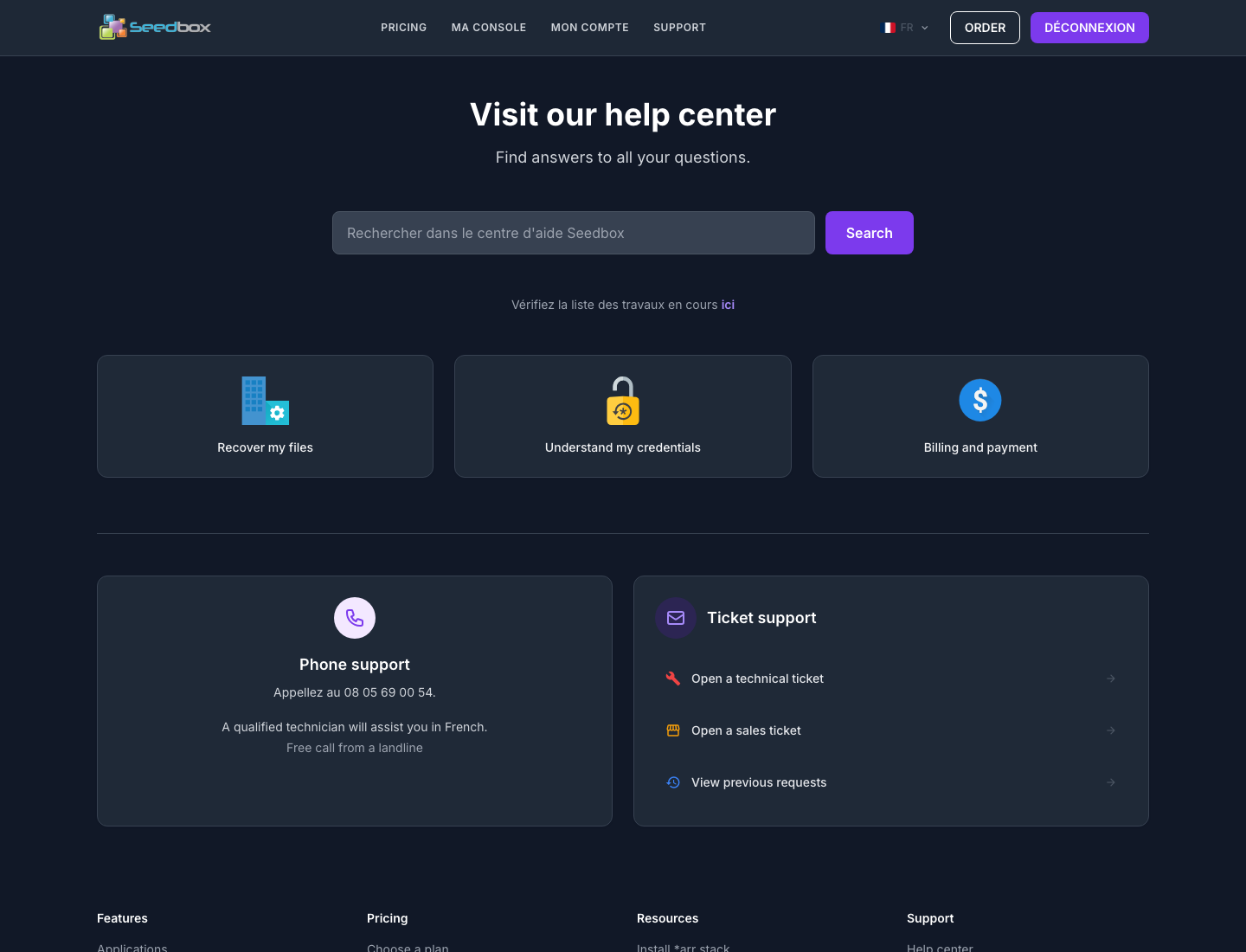
Klicken Sie auf Support, um das Seedbox.fr-Hilfecenter zu öffnen. Diese Seite ermöglicht insbesondere:
- in Support-Artikeln nach einer Antwort suchen;
- um laufende Arbeiten oder Vorfälle zu konsultieren;
- um auf die Abschnitte zu Dateien, Identifikatoren und Rechnungen zuzugreifen;
- um den Support telefonisch zu kontaktieren;
- um ein technisches oder kommerzielles Ticket zu eröffnen;
- finden Sie frühere Supportanfragen.
Um die Bearbeitung eines Tickets zu erleichtern, geben Sie die betroffene Anwendung, die genaue Fehlermeldung, den ungefähren Zeitpunkt des Problems und die bereits durchgeführten Prüfungen an. Geben Sie niemals ein Passwort oder einen API-Schlüssel in einem Ticket ein.
Importieren Sie Daten von einem anderen Host
Die Schaltfläche Importieren öffnet das Migrationstool. Es stellt im Hintergrund Daten von Ihrem alten Host wieder her, ohne bereits laufende Downloads auf Ihrer Seedbox zu unterbrechen.
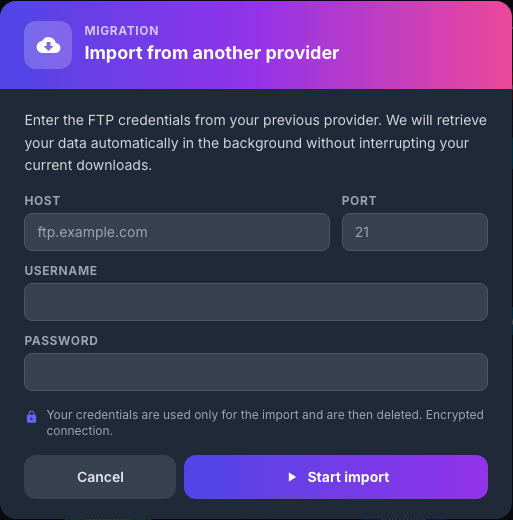
Geben Sie die vom vorherigen Gastgeber bereitgestellten Informationen ein:
- Host: der Name des Servers FTP, zum Beispiel „ftp.example.com“;
- Port: der vom Host kommunizierte Port, oft „21“;
- Bezeichner: der Benutzername des Remote-Kontos;
- Passwort: das zugehörige Passwort.
Überprüfen Sie alle vier Felder und klicken Sie dann auf Import starten. Der Import läuft dann im Hintergrund. Die Dauer hängt hauptsächlich vom Datenvolumen und der Geschwindigkeit des Remote-Servers ab.
Die Bezeichner werden als nur für den Import verwendet angekündigt und anschließend vernichtet. Die Verbindung wird von der Schnittstelle als verschlüsselt angezeigt.
Sicherheit: Platzieren Sie niemals die Anmeldeinformationen des alten Hosts in einem Screenshot. Verwenden Sie nach Möglichkeit ein temporäres Passwort und ändern Sie es nach der Migration.
Wenn der Import fehlschlägt, überprüfen Sie Host, Port und Anmeldeinformationen beim alten Host. Überprüfen Sie außerdem, ob Remoteverbindungen für dieses Konto zulässig sind.