Installieren und verwenden Sie Deluge
Deluge ist ein modularer und leichter BitTorrent-Client. Die Weboberfläche eignet sich für Benutzer, die eine detaillierte Torrent-, Datei- und Peer-Verwaltung suchen.
Wichtig: Laden Sie nur Inhalte hoch und teilen Sie sie, zu deren Nutzung Sie berechtigt sind.
Installieren Sie Deluge von meiner Konsole aus
Es ist jeweils nur ein primärer P2P-Client aktiv. Durch die Installation von Deluge wird daher die Karte Transmission oder qBittorrent ersetzt, ohne dass die bereits im Speicher vorhandenen Dateien gelöscht werden.
- Melden Sie sich bei Seedbox.fr an und öffnen Sie dann Meine Konsole.
- Klicken Sie auf der Karte des aktiven P2P-Clients auf die Schaltfläche ⋮.
- Wählen Sie Konfigurieren.
- Suchen Sie Deluge und klicken Sie dann auf die Schaltfläche Installieren.
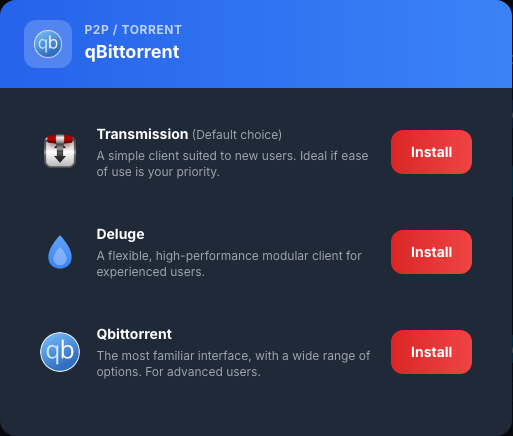
Während der Bereitstellung wird auf der Karte In Bearbeitung... angezeigt. Warten Sie einige Minuten, ohne den Vorgang neu zu starten. Deluge ist bereit, wenn Aktiv und die Schaltfläche Los angezeigt werden.

Melden Sie sich bei Deluge an
- Klicken Sie auf Zugriff.
- Geben Sie im Fenster Nicht verbunden nur das Dienstkennwort ein.
- Klicken Sie auf Verbinden.
- Öffnen Sie den Verbindungsmanager, wenn das Fenster nicht automatisch angezeigt wird.
- Wählen Sie die Zeile „localclient“ mit der Bezeichnung Online aus.
- Klicken Sie auf Verbinden, um die Webschnittstelle mit dem Deluge-Dienst zu verbinden.
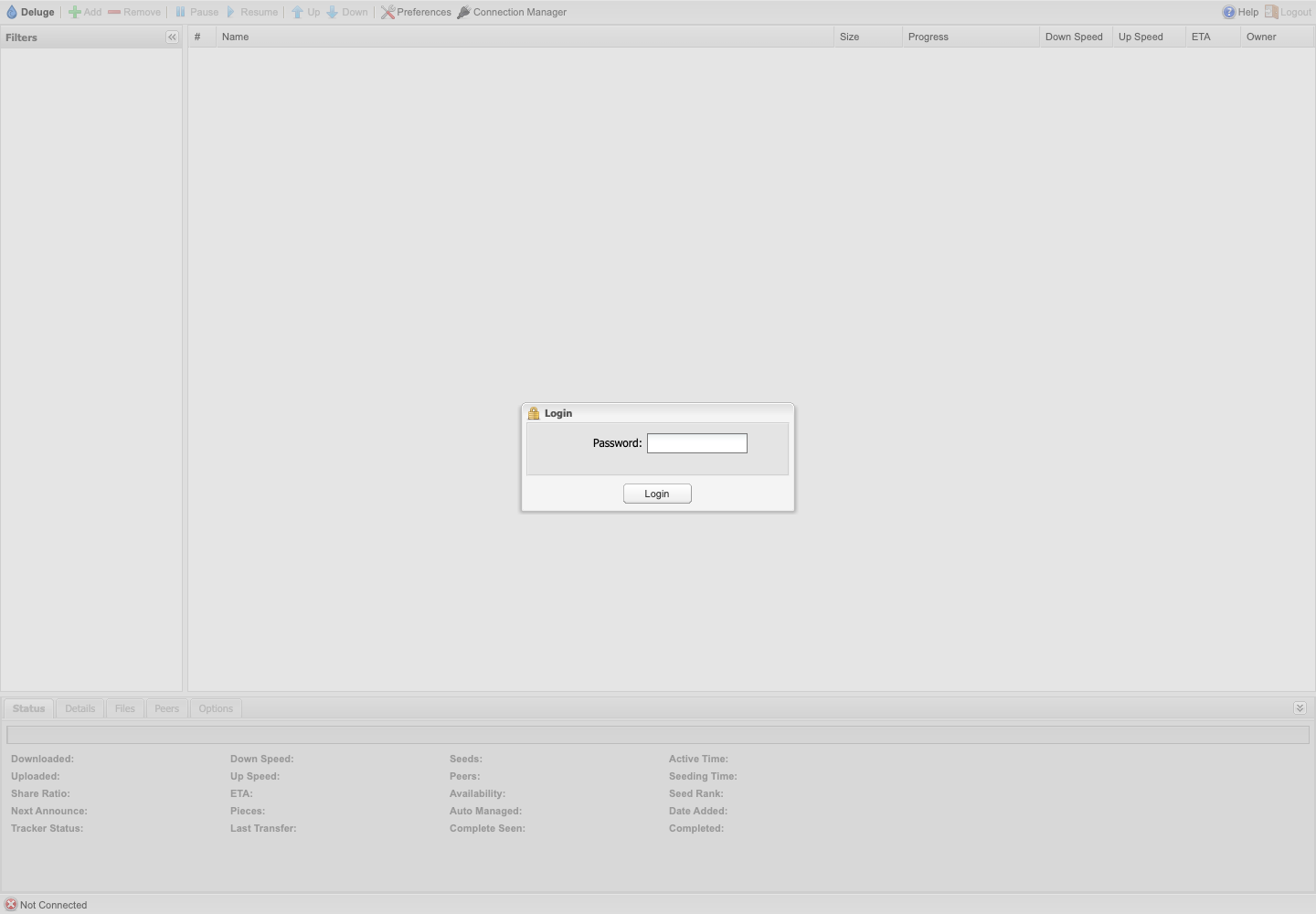
Deluge fragt auf diesem Bildschirm nicht nach der Dienstkennung. Um das verwendete Passwort zu ändern, gehen Sie zu Meine Konsole > Details > Passwort ändern.
Entdecken Sie die Schnittstelle
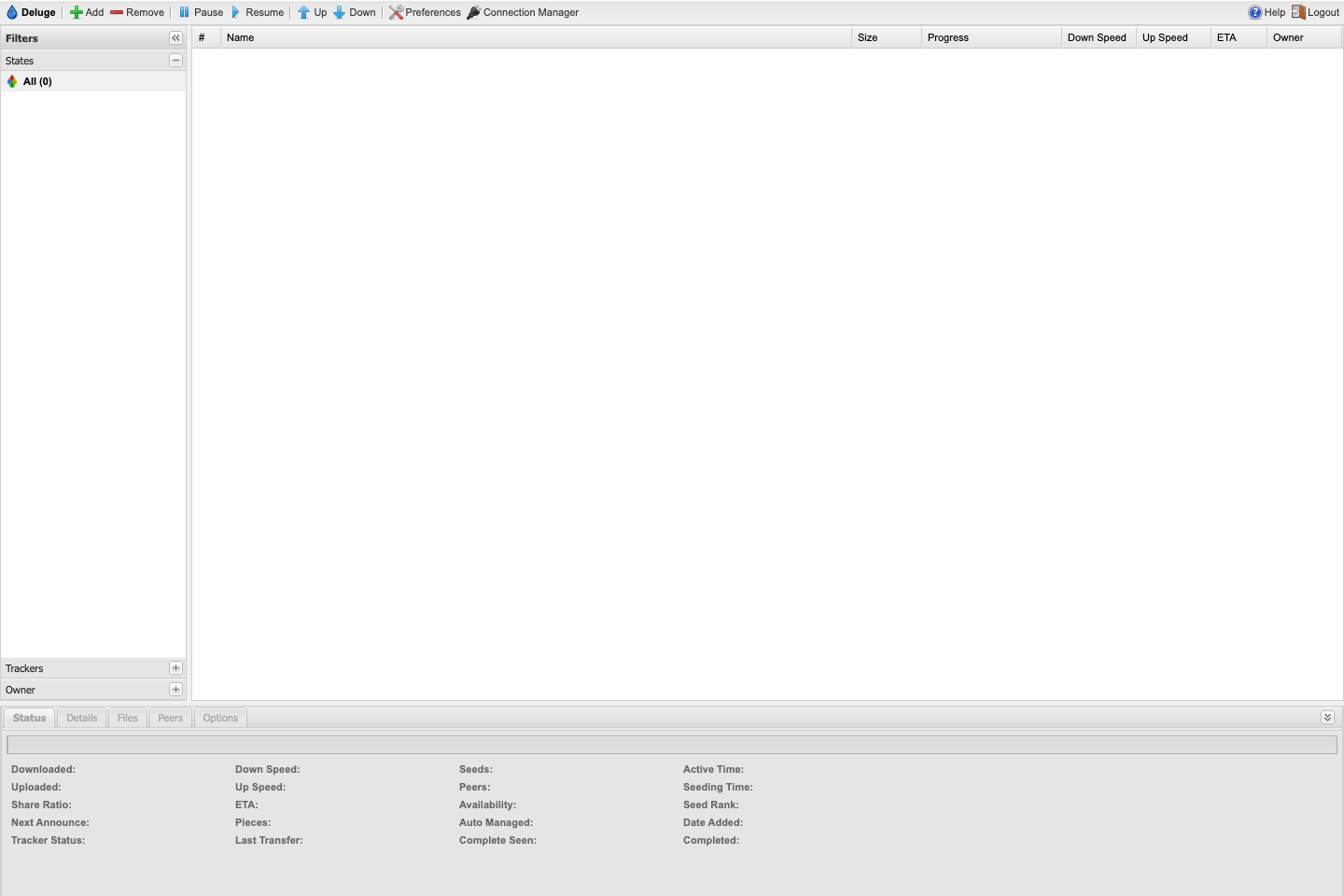
Die Hauptbereiche sind:
- die Symbolleisten Hinzufügen, Löschen, Pause und Fortsetzen;
- der Bereich Filter, um Torrents entsprechend ihrem Status anzuzeigen;
- die zentrale Liste mit Größe, Fortschritt, Durchflussraten und verbleibender Zeit;
- die Registerkarten Status, Details, Dateien, Peers und Optionen;
- Einstellungen, um das Verhalten der Schnittstelle und der Übertragungen anzupassen.
Einen Torrent hinzufügen und verwalten
Klicken Sie auf Hinzufügen und importieren Sie dann eine „.torrent“-Datei oder geben Sie eine URL an. Check the destination folder before confirming. Abgeschlossene Downloads sollten idealerweise in einem Unterordner von „/downloads/complete/“ gespeichert werden.
Select a torrent to pause, resume, or delete it. Prüfen Sie vor dem Löschen, ob die heruntergeladenen Dateien erhalten bleiben oder gelöscht werden.
Wechseln Sie zurück zu einem anderen P2P-Client
Öffnen Sie auf der Deluge-Karte ⋮ > Konfigurieren und installieren Sie dann Transmission oder qBittorrent. Warten Sie, bis die Bereitstellung abgeschlossen ist, bevor Sie den neuen Client verwenden.