Fordern Sie einen Film mit Jellyseerr an
Mit Jellyseerr können Sie nach einem Film suchen und Ihre Anfrage an die Anwendungen im Stapel übermitteln. In diesem Beispiel fordern wir Sintel an, einen kostenlosen Film von Blender Foundation, der unter der Lizenz Creative Commons Attribution 3.0 veröffentlicht wurde.
Verantwortungsvolle Nutzung: Fordern Sie nur Inhalte an, zu deren Erhalt Sie berechtigt sind. Das Vorhandensein eines Titels in Jellyseerr bedeutet nicht, dass Sie Zugriffsrechte auf diesen Inhalt haben.
Bevor Sie beginnen
Überprüfen Sie Folgendes:
- der Stapel ist vollständig installiert;
- Jellyseerr und Radarr sind aktiv;
- mindestens ein Tracker ist in Prowlarr konfiguriert und funktionsfähig;
- Anwendungen haben nach einer Installation oder Änderung einige Minuten Zeit, um ihre Synchronisierung abzuschließen.
Öffnen Sie Jellyseerr
- Stellen Sie eine Verbindung zu Seedbox.fr her.
- Öffnen Sie Meine Konsole.
- Suchen Sie die Anwendung Jellyseerr.
- Stellen Sie sicher, dass es als Aktiv markiert ist, und klicken Sie dann auf Los.
- Wenn eine Authentifizierung angefordert wird, verwenden Sie die Zugangsdaten für Ihre Dienste Seedbox.
Suchen Sie nach dem Film
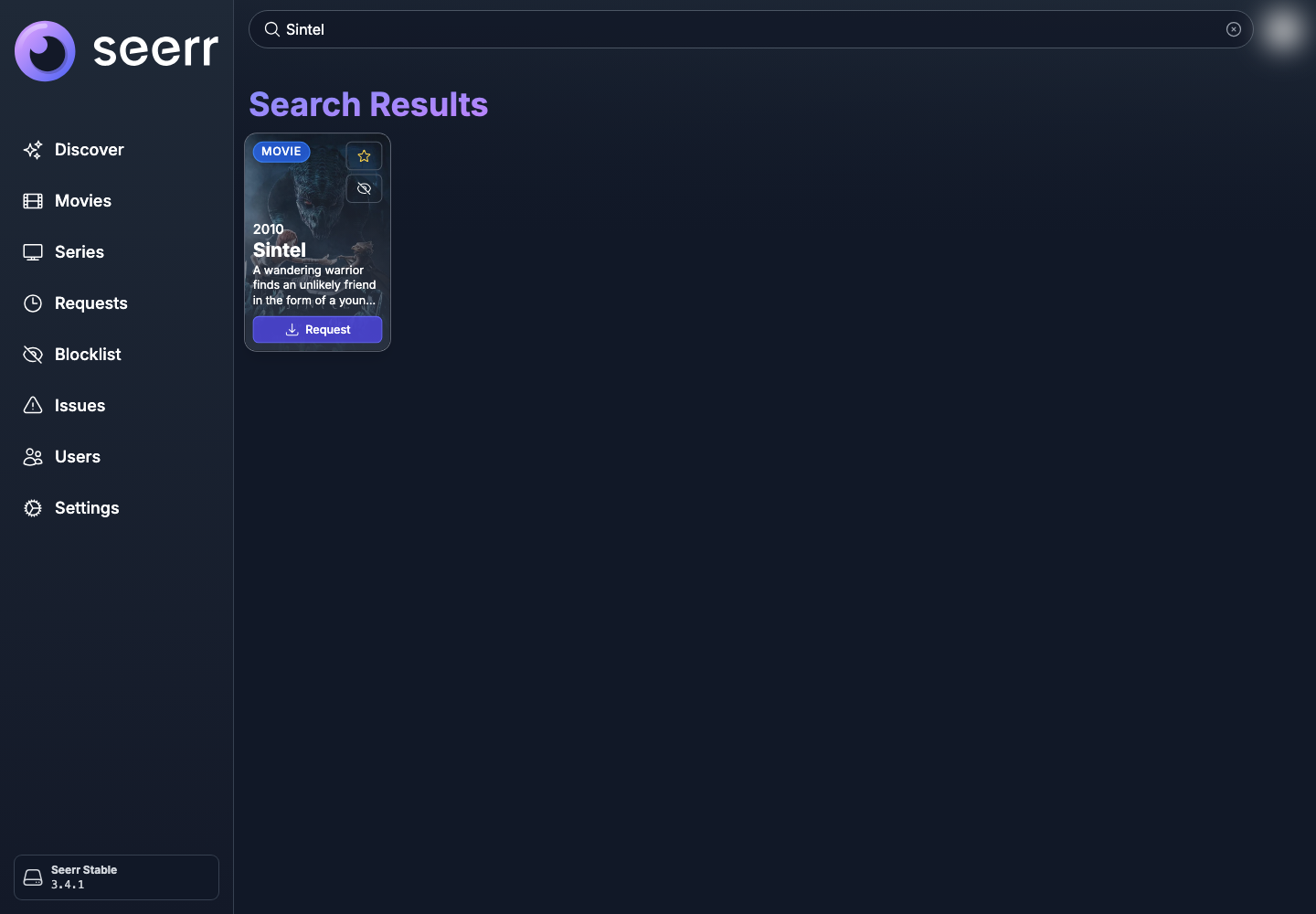
- Klicken Sie oben auf der Seite auf die Leiste Filme und Serien suchen.
- Geben Sie „Sintel“ ein.
- Überprüfen Sie den Titel und das Jahr des Ergebnisses: Sintel (2010).
- Bewegen Sie den Mauszeiger über die Miniaturansicht und klicken Sie dann auf Fragen.
Anfrage bestätigen
Im Bestätigungsfenster wird angezeigt, ob die Anfrage genehmigt werden muss oder ob sie automatisch validiert wird.
Das Menü Qualitätsprofil bestimmt die gewünschte Qualität. In diesem Beispiel behalten wir das standardmäßig vorgeschlagene Profil bei: HD-1080p.
- Überprüfen Sie den Filmtitel.
- Behalten Sie das Standardprofil bei, sofern dies nicht ausdrücklich erforderlich ist.
- Klicken Sie auf Fragen.
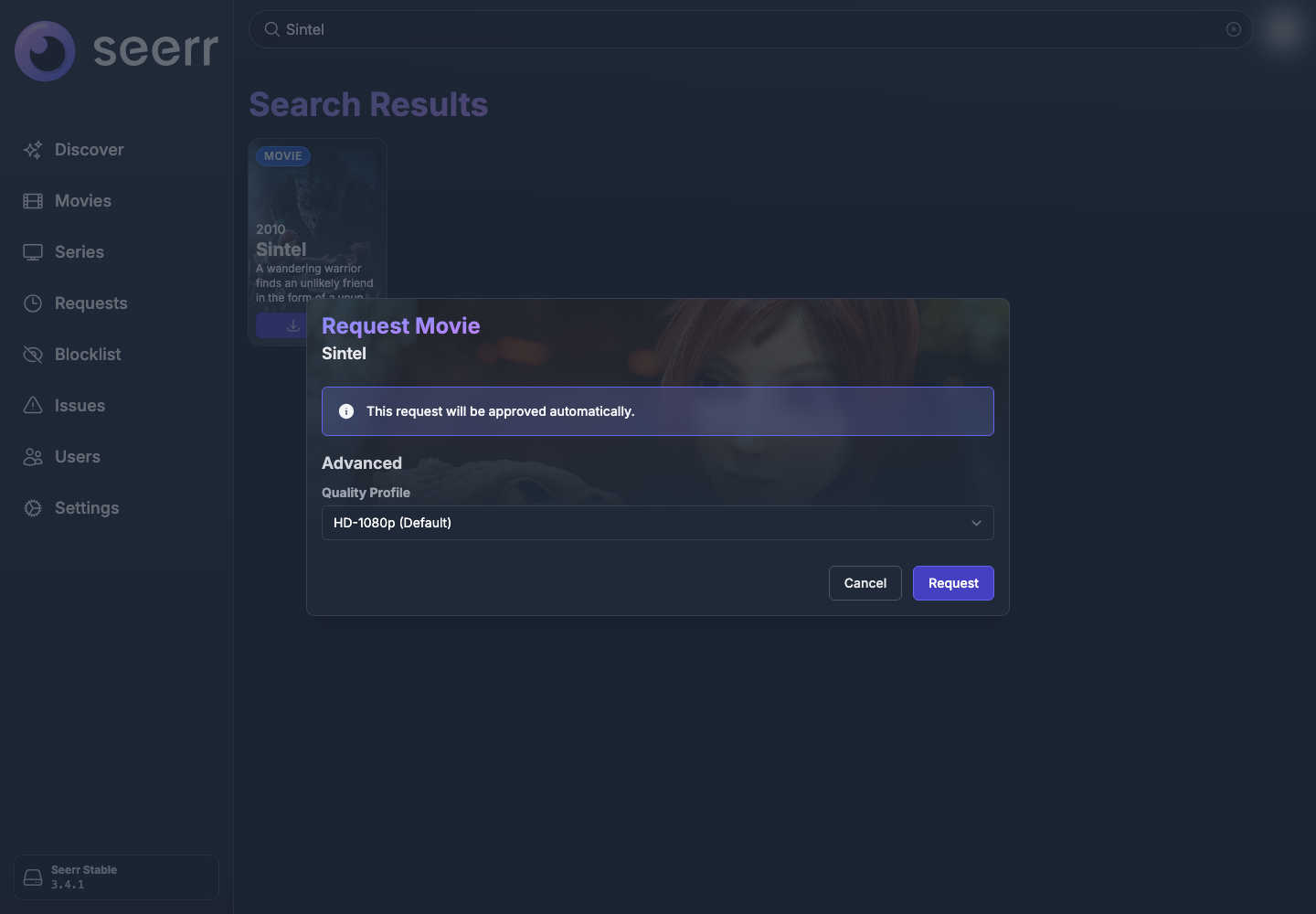
Jellyseerr leitet die Anfrage dann an Radarr weiter. Radarr sucht mithilfe der von Prowlarr synchronisierten Indexer nach einer Version, die dem ausgewählten Profil entspricht, und weist den Download dann dem konfigurierten Client zu.
Verfolgen Sie die Nachfrage
Öffnen Sie Anfragen im linken Menü. Wenn die Liste nach Ausstehend gefiltert ist, klicken Sie auf Alle Anfragen anzeigen oder wählen Sie im Statusfilter Alle aus.
Die Zeile Sintel zeigt insbesondere Folgendes an:
- der aktuelle Status der Anfrage;
- sein Erstellungsdatum und seine letzte Änderung;
- das verwendete Qualitätsprofil.
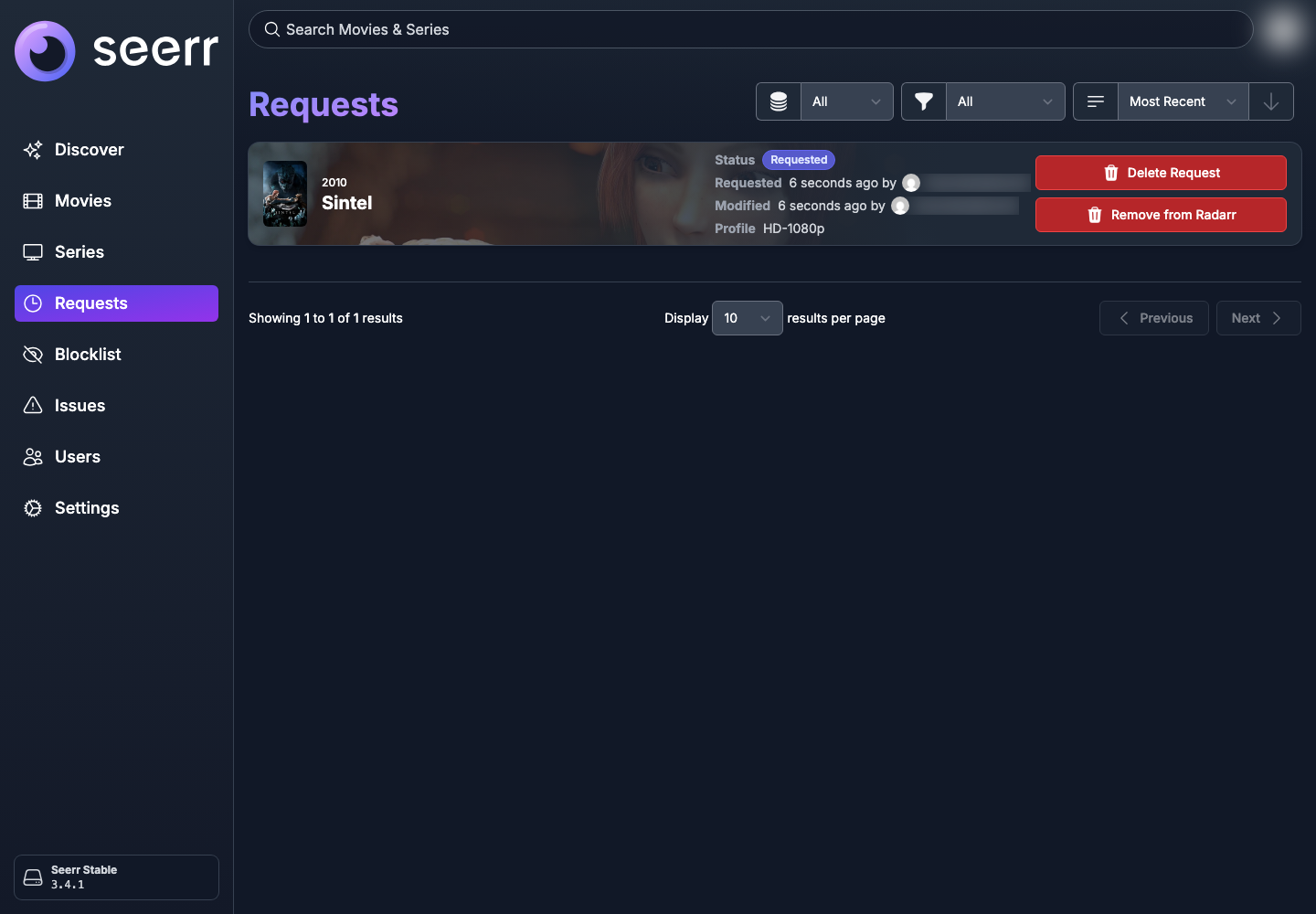
Der Status kann von Angefordert zu In Bearbeitung und dann zu Verfügbar wechseln. Der Übergang von einem Zustand in einen anderen erfolgt nicht immer unmittelbar: Er hängt von der Synchronisierung der Anwendungen und der Verfügbarkeit eines kompatiblen Ergebnisses ab.
Bitte beachten Sie: Eine akzeptierte Anfrage garantiert nicht, dass eine Datei gefunden wird. Wenn es längere Zeit ohne Fortschritt bleibt, überprüfen Sie den Status von Radarr, Prowlarr und dem Download-Client von Meine Konsole.
Sobald der Film verfügbar ist, kann es einige Minuten dauern, bis er in der Jellyfin-Bibliothek angezeigt wird.
Fügen Sie einen Tracker zu Prowlarr hinzu