Installieren und verwenden Sie pyLoad
pyLoad ist ein direkter Download-Manager. Es zentralisiert kompatible Links, Warteschlangen, Hosting-Konten und mögliche Download-Herausforderungen.
Installieren Sie pyLoad
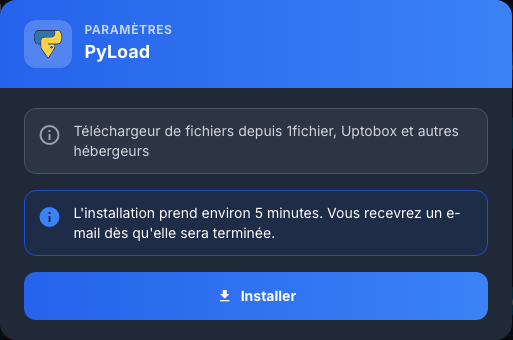
Sehen Sie sich in Meine Konsole die Karte PyLoad an, klicken Sie auf Installieren und bestätigen Sie dann. Die Bereitstellung dauert etwa fünf Minuten und Sie werden per E-Mail benachrichtigt, wenn sie abgeschlossen ist.
Melden Sie sich an
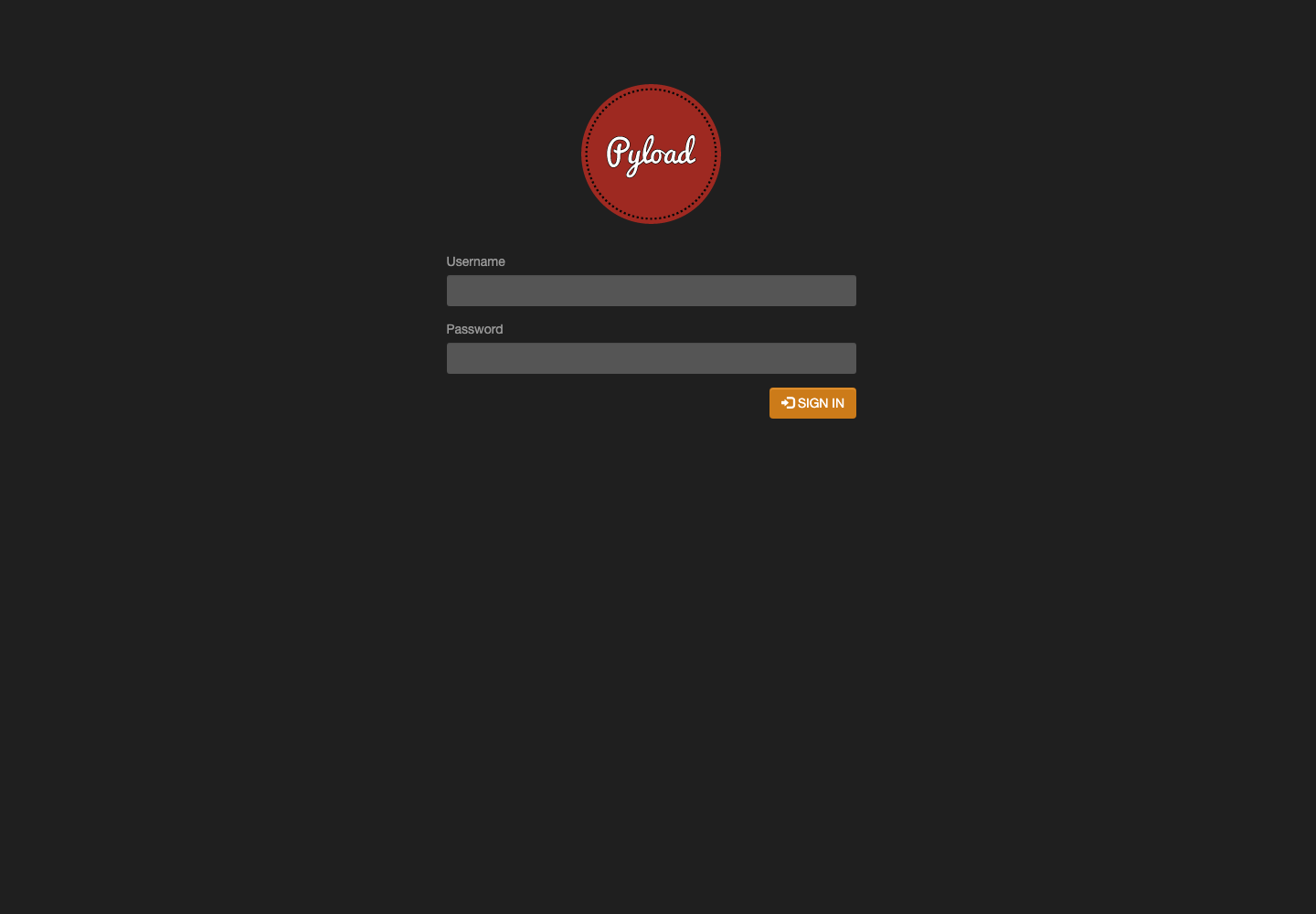
Klicken Sie auf Zugriff. Verwenden Sie den Service-Benutzernamen Seedbox und das Service-Passwort Seedbox im Browserfenster und dann im pyLoad-Formular, falls es angezeigt wird.
Nutzen Sie das Dashboard
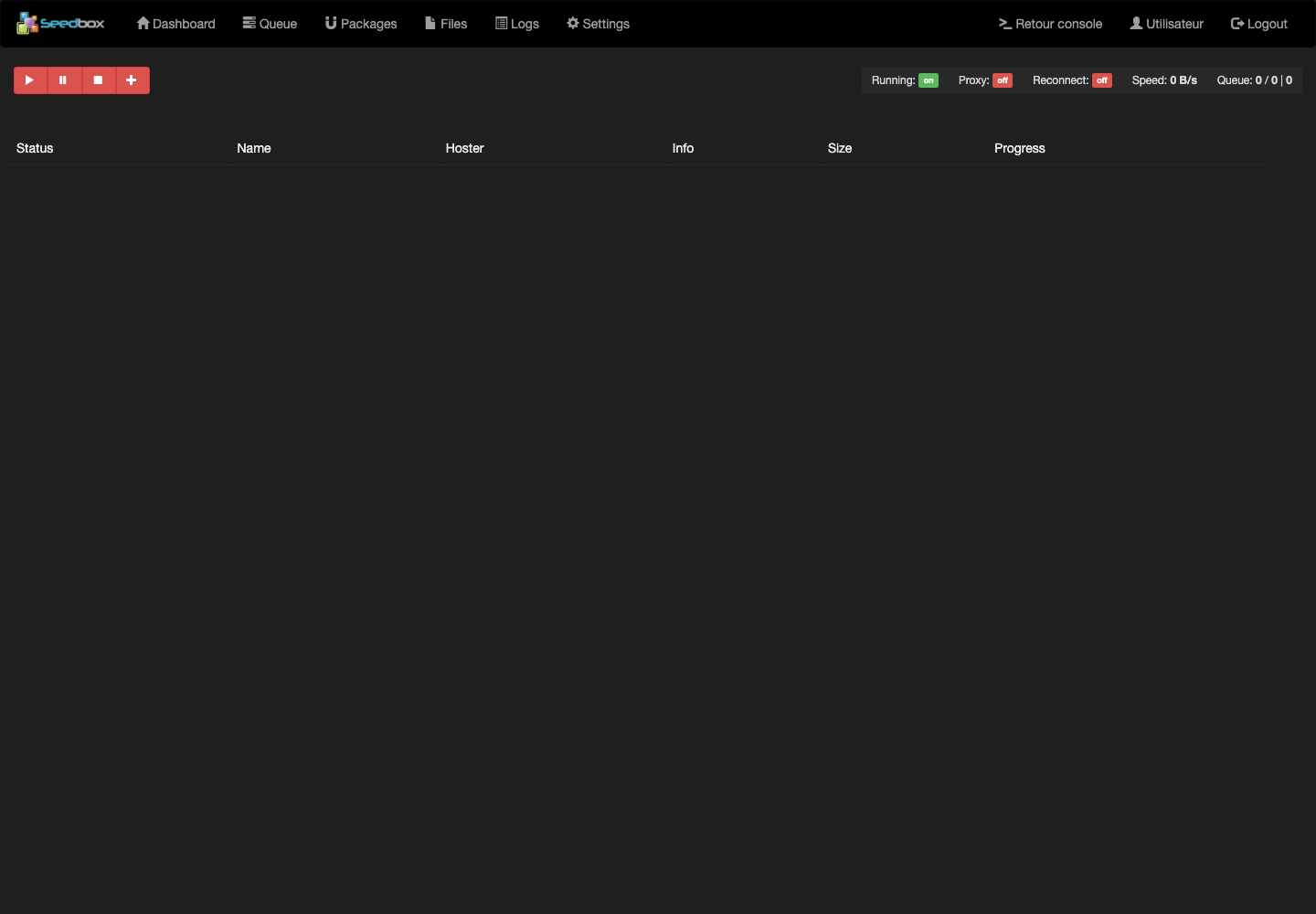
Das Dashboard zeigt Motorstatus, Geschwindigkeit, Spur und Fortschritt an. Die Schaltfläche * fügt Links hinzu; Warteschlange verfolgt Downloads; Pakete gruppiert Dateien; Dateien öffnet abgeschlossene Dateien und Protokolle** helfen bei der Diagnose.
Um einen legal zugänglichen Download hinzuzufügen, klicken Sie auf ***, fügen Sie den Link ein, wählen Sie das Zielpaket und den Zielordner aus und bestätigen Sie dann. Ein Pause-, Fehler- oder Herausforderungssymbol zeigt an, dass eine Aktion erforderlich ist.
Einstellungen und Hosting-Konten
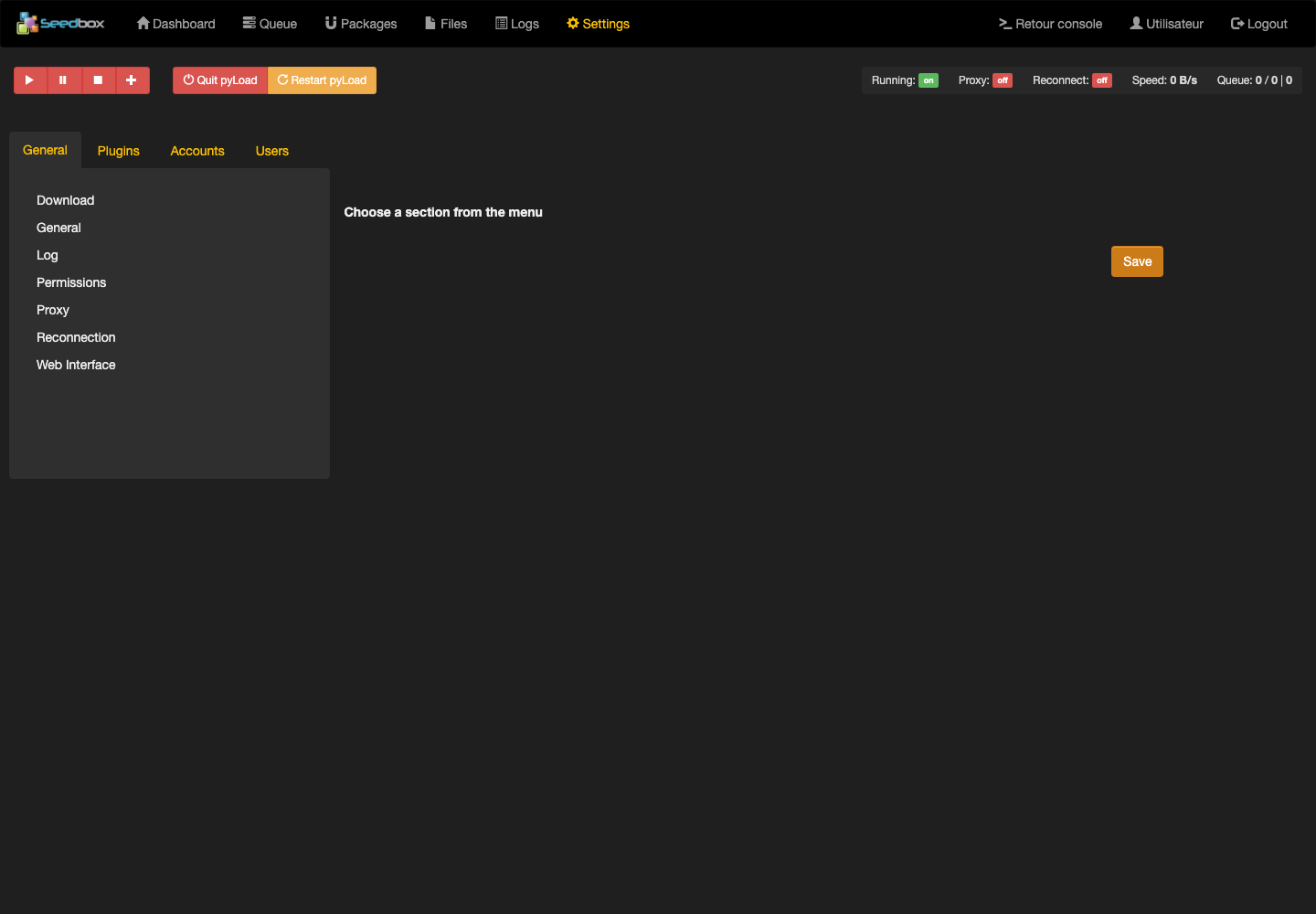
In den Einstellungen werden die Abschnitte Konten und Plugins verwendet, um ein Hosting-Konto hinzuzufügen und Erweiterungen festzulegen. Geben Sie niemals Zugangsdaten für ein Premium-Konto an und aktivieren Sie nur nützliche Plugins. Download-Einstellungen steuern unter anderem Ordner, gleichzeitige Downloads und Geschwindigkeitsbegrenzungen.
Durch die Änderung des pyLoad-Webkontos werden die Kennungen anderer Seedbox-Dienste nicht geändert.