Installieren und verwenden Sie Stirling PDF
Stirling PDF ist ein privates PDF-Toolkit, das mit Ihren Seedbox-Diensten gehostet wird. Insbesondere ermöglicht es Ihnen, Dokumente zusammenzuführen, aufzuteilen, zu komprimieren, zu konvertieren, zu signieren, zu schützen, zu schwärzen oder per OCR zu verarbeiten, ohne sie an einen Cloud-Dienst eines Drittanbieters zu senden.
Installieren Sie Stirling PDF von meiner Konsole aus
- Melden Sie sich bei Seedbox.fr an und öffnen Sie dann Meine Konsole.
- Suchen Sie die Karte Stirling-PDF mit der Markierung Nicht installiert.
- Klicken Sie auf Installieren und bestätigen Sie dann die Installation.
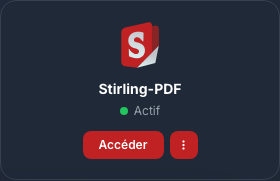
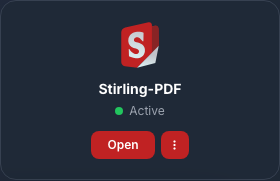
Die Bereitstellung dauert etwa fünf Minuten. Auf der Karte werden Aktiv und die Schaltfläche Los angezeigt, wenn die Anwendung bereit ist.
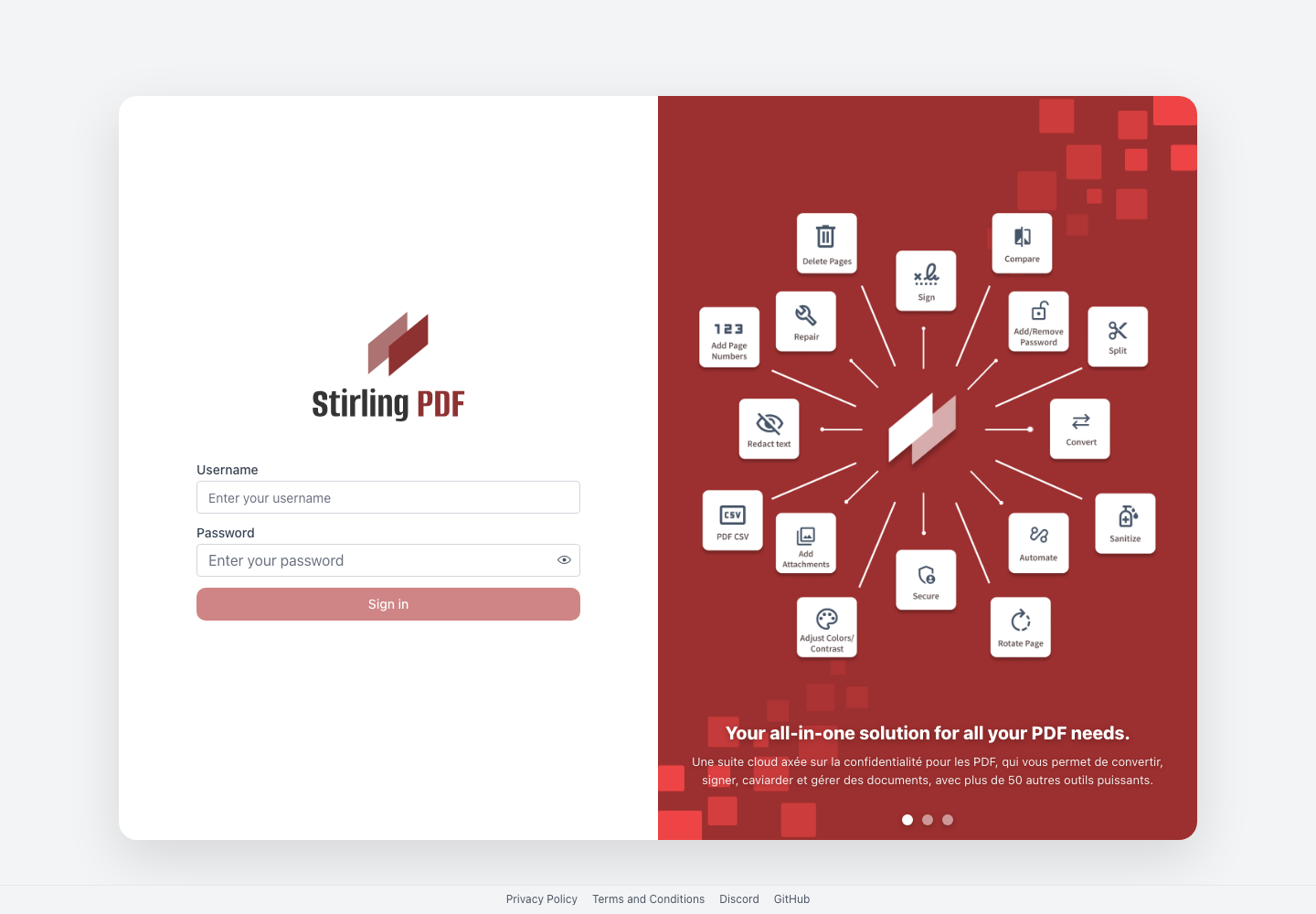
Melden Sie sich an
Klicken Sie auf der Stirling-PDF-Karte auf Zugriff und verwenden Sie dann:
- der Dienstbenutzername Seedbox;
- das Dienstkennwort Seedbox.
Dabei handelt es sich weder um die E-Mail-Adresse noch um das Passwort zur Anmeldung beim Seedbox.fr-Konto.
Entdecken Sie die Schnittstelle
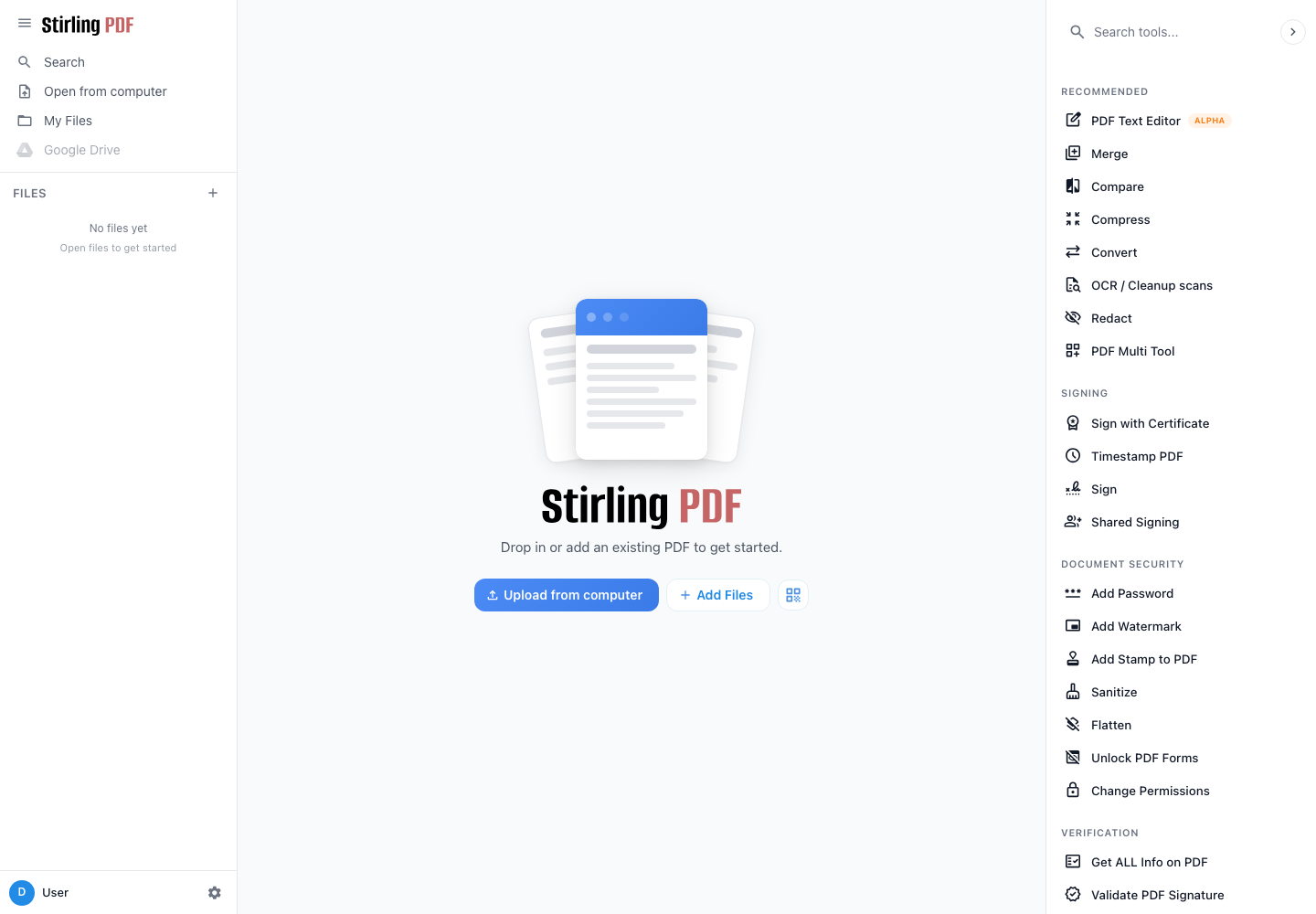
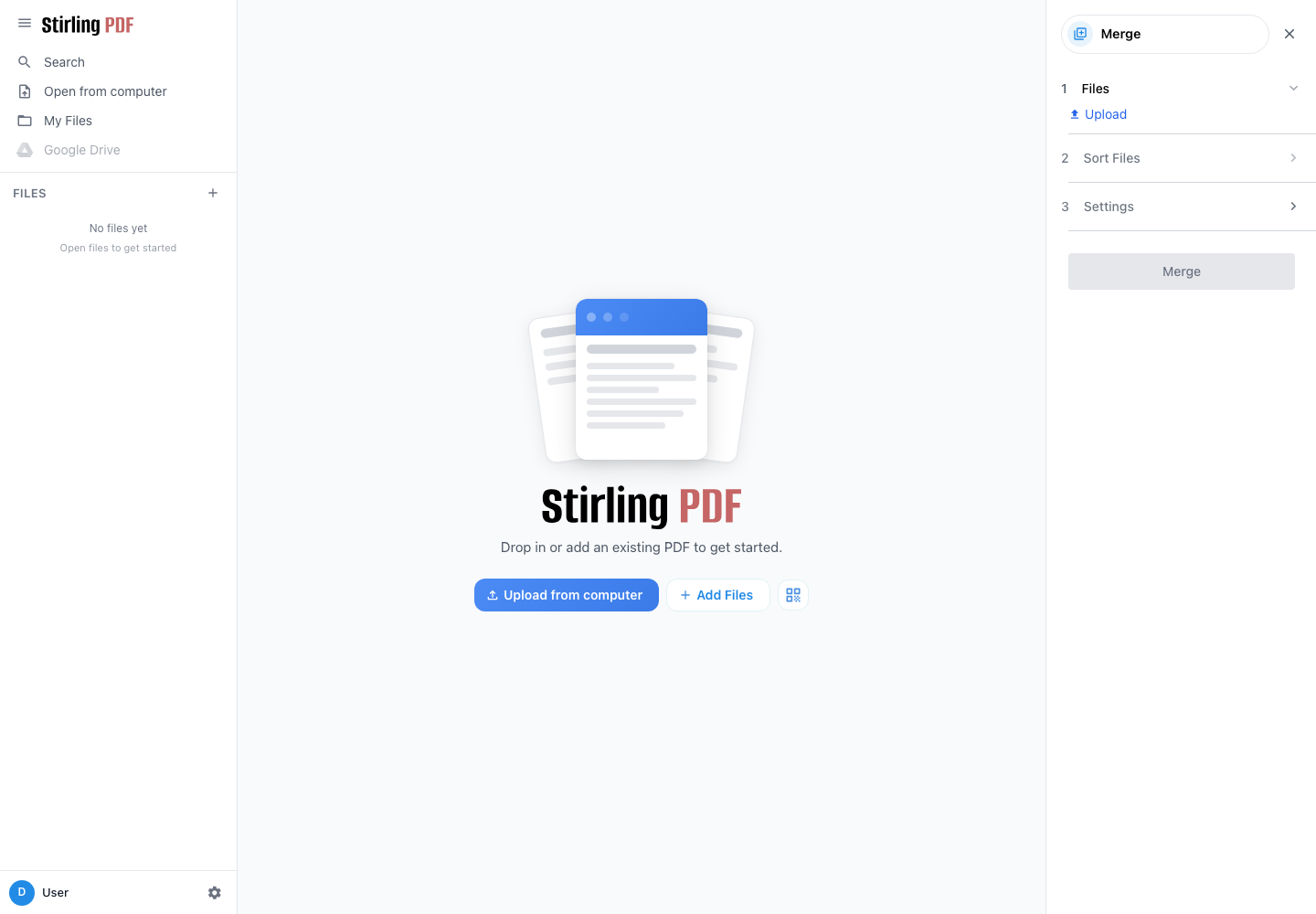
Die linke Spalte bietet Zugriff auf geöffnete Dateien und den lokalen Arbeitsbereich. Das rechte Bedienfeld gruppiert Tools nach Kategorien: Konvertierung, Signierung, Sicherheit, Layout, Extraktion, Löschung, Automatisierung und erweiterte Funktionen.
So verarbeiten Sie ein Dokument:
- Wählen Sie im rechten Bereich ein Werkzeug aus.
- Fügen Sie die Dateien vom Computer hinzu.
- die angebotenen Optionen anpassen;
- Verarbeitung starten;
- Laden Sie das Ergebnis herunter und überprüfen Sie es.
Bewahren Sie die Originaldokumente immer auf, bis die erstellte Datei überprüft wurde.
Beispiel: Mehrere PDFs zusammenführen
- Klicken Sie auf Zusammenführen.
- Importieren Sie in Dateien mindestens zwei PDF-Dokumente.
- Öffnen Sie Dateien sortieren und platzieren Sie sie in der gewünschten Reihenfolge.
- Überprüfen Sie die Optionen in Einstellungen.
- Klicken Sie auf Zusammenführen und laden Sie dann das resultierende Dokument hoch.
Gängige Werkzeuge
- Komprimieren reduziert die Größe einer PDF-Datei.
- Teilen oder Seiten neu anordnen extrahiert, löscht oder verschiebt Seiten.
- Konvertieren transformiert ein PDF oder erstellt ein PDF aus einem anderen Format.
- OCR/Scan-Bereinigung macht den Text in einem Scan durchsuchbar.
- Durch die manuelle Schwärzung werden vertrauliche Informationen dauerhaft ausgeblendet.
- Ein Passwort hinzufügen schützt das Öffnen des Dokuments.
- Sanitize und Make Inert entfernen einige aktive Elemente oder reduzieren die Datei.
- Signieren fügt dem Dokument eine Signatur hinzu.
Kontoeinstellungen und Sicherheit
Klicken Sie unten links auf Ihren Namen und öffnen Sie dann Kontoeinstellungen.
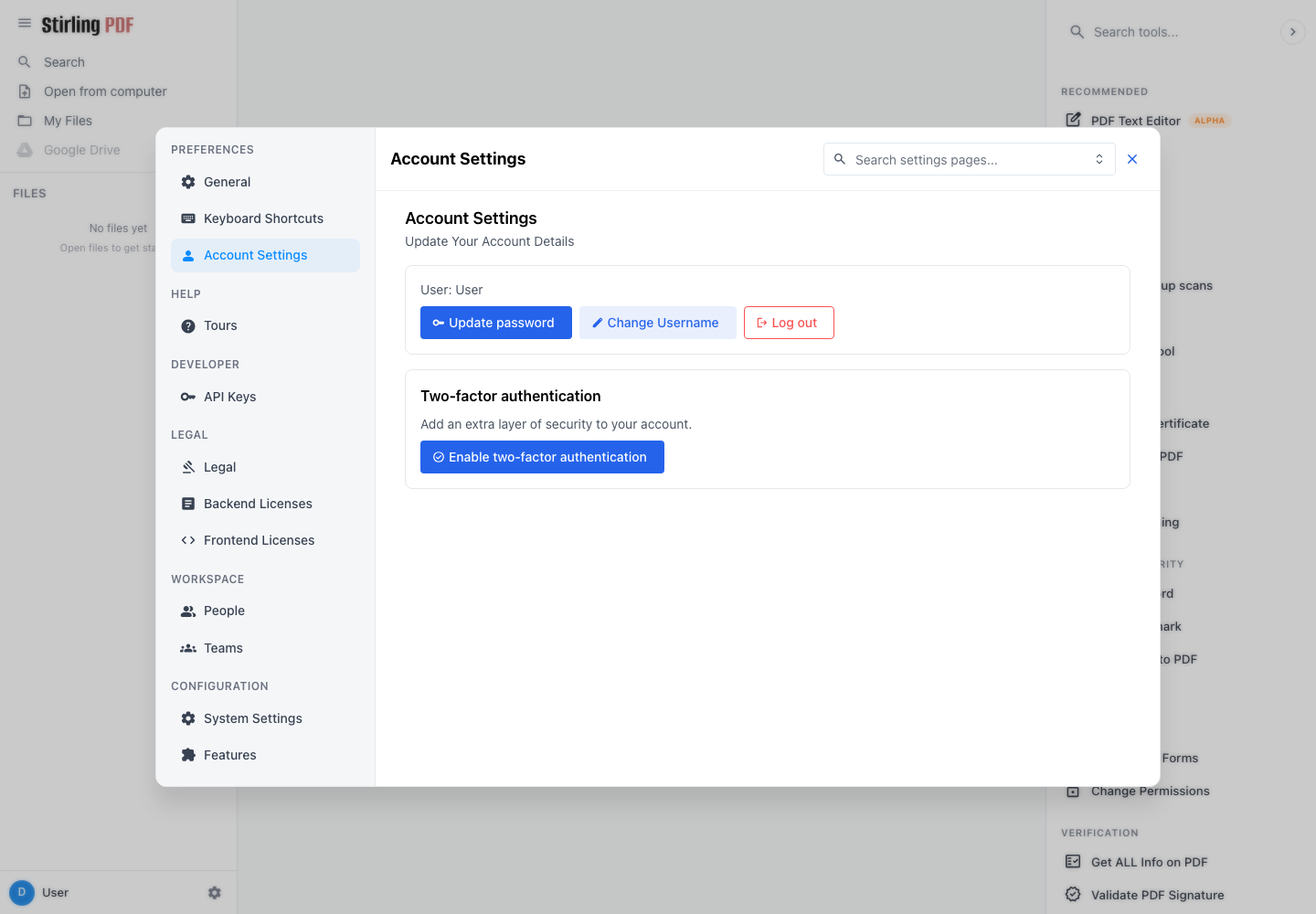
Mit der Schaltfläche Passwort aktualisieren können Sie ein spezifisches Passwort für Stirling PDF festlegen. Durch diese Änderung wird das Passwort für andere Dienste Seedbox nicht geändert. Melden Sie sich nach diesem Vorgang mit dem Benutzernamen des Dienstes und diesem neuen Passwort bei Stirling PDF an.
Sie können auch die Zwei-Faktor-Authentifizierung aktivieren. Bewahren Sie die Wiederherstellungscodes anschließend an einem sicheren Ort auf.
Best Practices
- Überprüfen Sie das endgültige Dokument, bevor Sie das Original löschen.
- Laden Sie das Ergebnis herunter, sobald die Verarbeitung abgeschlossen ist.
- Verschließen Sie sensible Dokumente nach Gebrauch.
- Überprüfen Sie das Ergebnis einer OCR oder Schwärzung sorgfältig, bevor Sie es übertragen.