VPN installieren und verwenden
Der Seedbox-VPN-Zugang verwendet ein persönliches OpenVPN-Profil im Format .ovpn. Erstellen Sie es in Meine Konsole und importieren Sie es anschließend in einen VPN-Client. Das Profil enthält die benötigten Authentifizierungsdaten; ein zusätzliches Passwort ist nicht erforderlich.
Warning
Die .ovpn-Datei enthält ein Zertifikat und einen privaten Schlüssel. Geben Sie sie niemals weiter und veröffentlichen Sie keinen Screenshot ihres Inhalts.
VPN-Client installieren
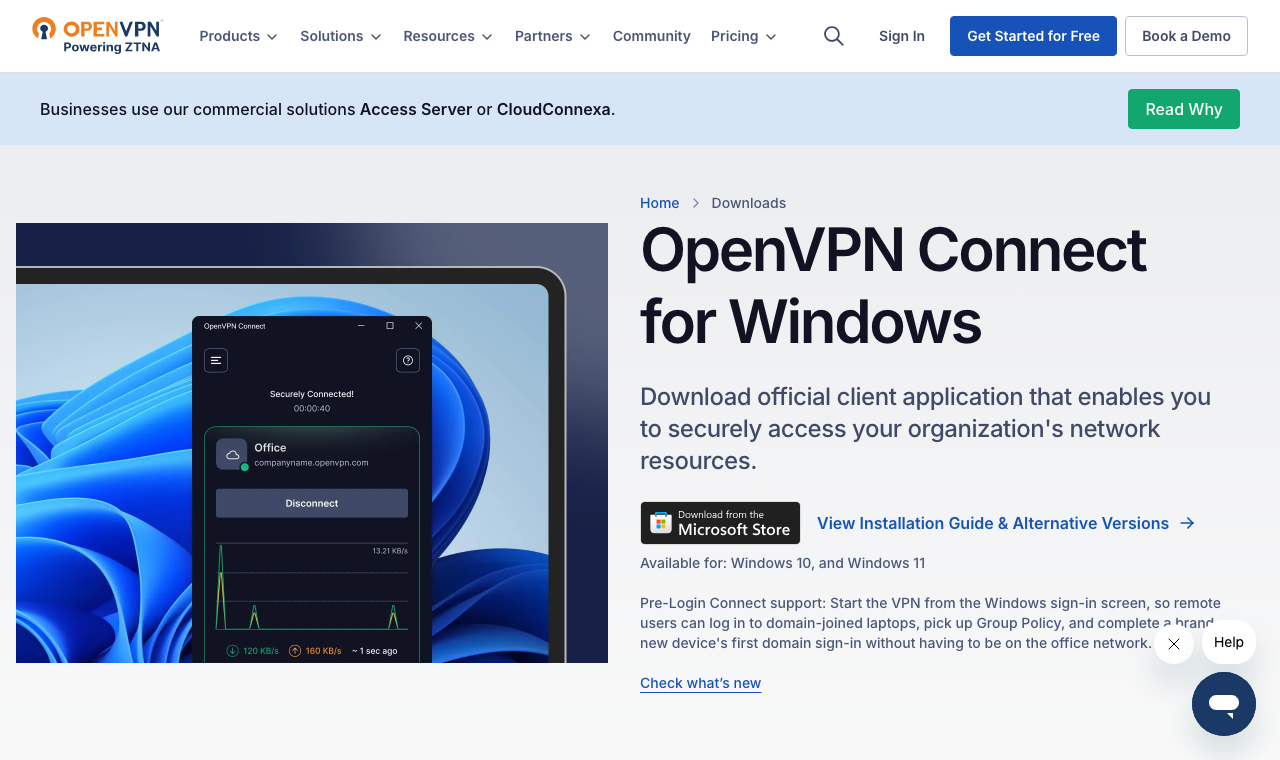
Installieren Sie OpenVPN Connect für Windows von der offiziellen Website.
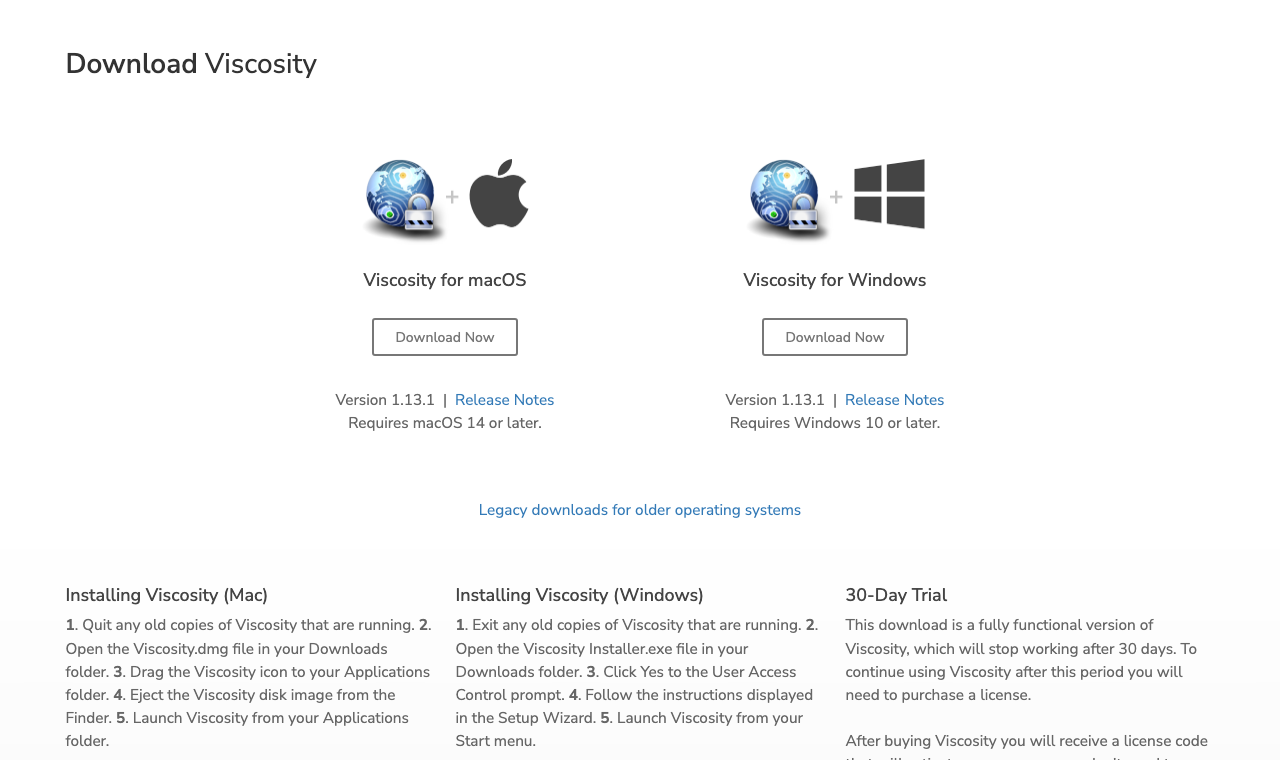
Meine Konsole empfiehlt Viscosity für macOS. Nach der Testphase ist eine kostenpflichtige Lizenz nötig. Alternativ können Sie OpenVPN Connect für macOS verwenden.
Profil in Meine Konsole erstellen
- Melden Sie sich bei Seedbox.fr an und öffnen Sie Meine Konsole.
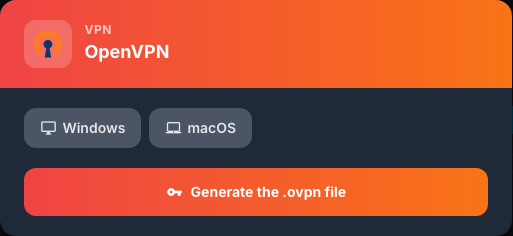
- Öffnen Sie Plugins > VPN > OpenVPN.
- Klicken Sie auf .ovpn-Datei erstellen.
Falls der Browser den Profiltext statt eines Downloads anzeigt, speichern Sie ihn nur als reinen Text mit der Endung .ovpn. Speichern Sie ihn nicht als HTML oder WebArchive. Wenden Sie sich bei Problemen an den Support, ohne den Profilinhalt zu versenden.
Profil importieren und verbinden
Öffnen Sie OpenVPN Connect > My Profiles > + > Upload File, wählen Sie die .ovpn-Datei und aktivieren Sie das importierte Profil.
Öffnen Sie in der Viscosity-Menüleiste Preferences/Settings > Connections > + > Import Connection > From File. Wählen Sie die .ovpn-Datei und anschließend die Verbindung im Viscosity-Menü. Bei OpenVPN Connect für macOS verwenden Sie denselben Import wie unter Windows.
Warten Sie auf den Status Connected, bevor Sie den VPN-Zugang verwenden. Zum Trennen deaktivieren Sie das Profil oder wählen in Viscosity Disconnect.
Bei Problemen
Prüfen Sie bei einem Importfehler, ob die Datei reiner Text und keine HTML-Seite ist. Bei Verbindungsfehlern prüfen Sie Dienst und Internetzugang; erstellen und importieren Sie gegebenenfalls ein neues Profil. Geben Sie Ihr Profil niemals an Dritte weiter.