Installieren und verwenden Sie Autobrr
Autobrr überwacht konfigurierte Anzeigen-Feeds, wendet Filter an und liefert akzeptierte Artikel dann automatisch an einen Download-Client. Verwenden Sie es nur mit Quellen und Inhalten, für die Sie eine Zugriffsberechtigung haben.
Installieren Sie Autobrr
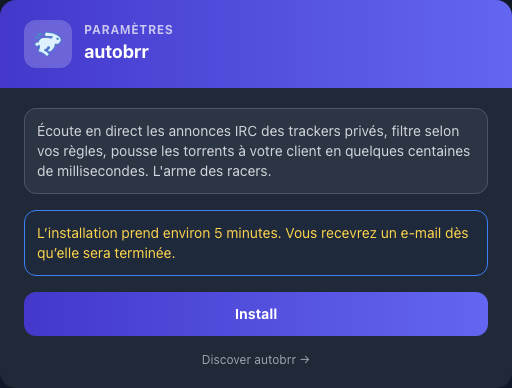
Sehen Sie sich in Meine Konsole die Karte autobrr an, klicken Sie auf Installieren und bestätigen Sie dann. Die Installation dauert etwa fünf Minuten.
Melden Sie sich an
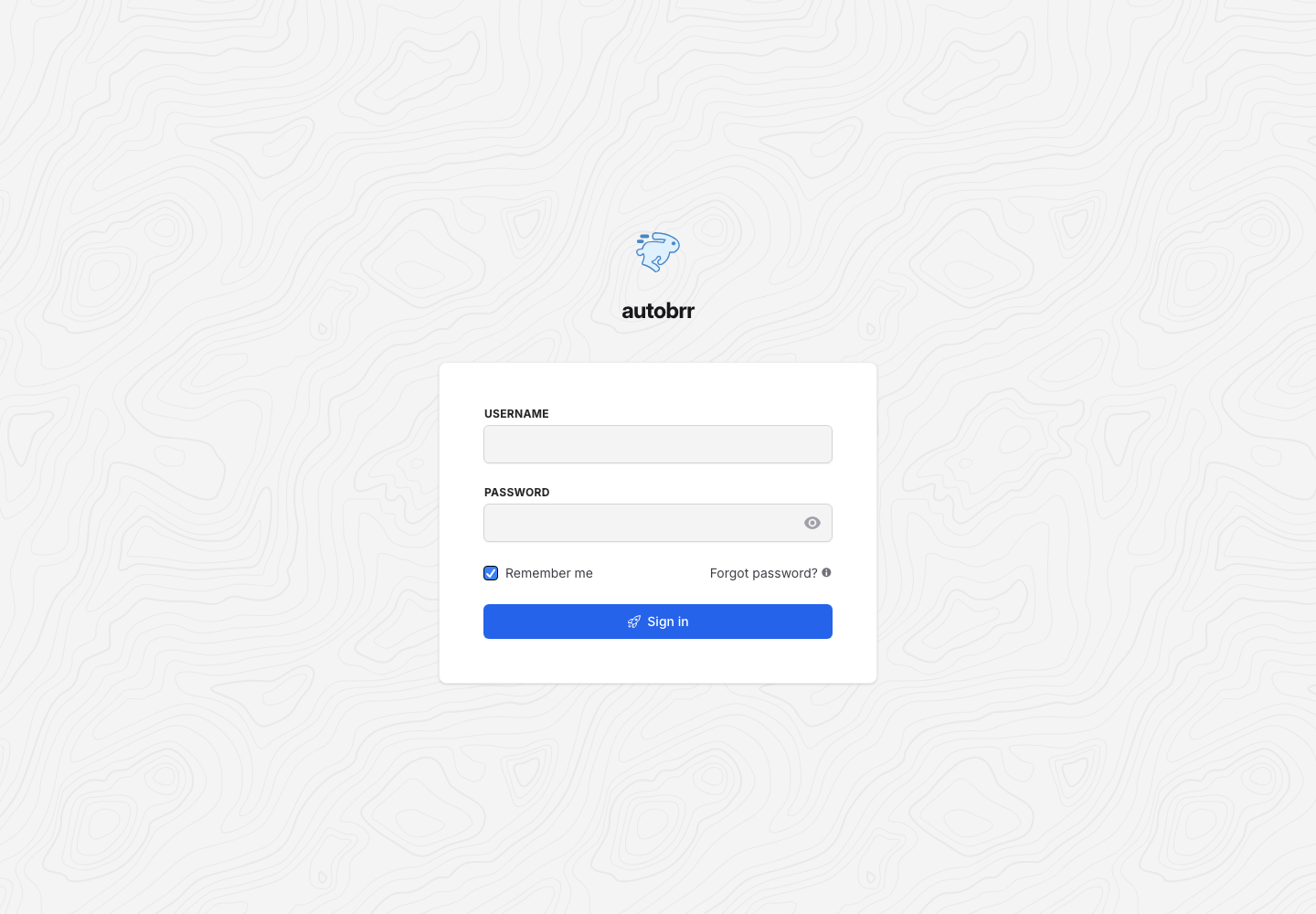
Klicken Sie auf Zugriff und verwenden Sie dann den Dienstbenutzernamen Seedbox und das Dienstkennwort Seedbox in den beiden möglicherweise angezeigten Authentifizierungsebenen.
Die Schnittstelle verstehen
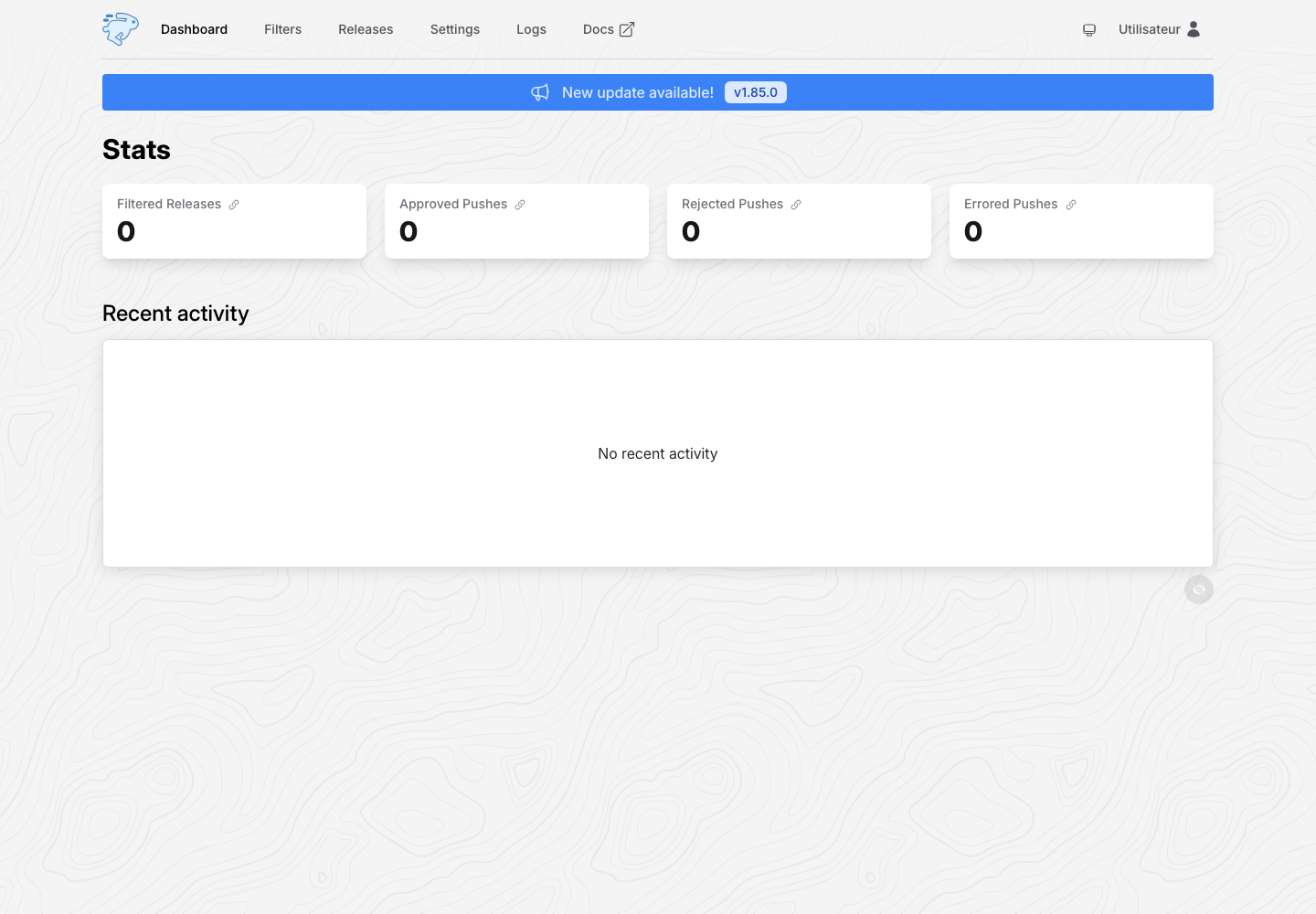
- Dashboard fasst die gefilterten, akzeptierten, abgelehnten oder fehlerhaften Elemente zusammen.
- Filter enthält Automatisierungsregeln.
- Releases zeigt die eingegangenen Ankündigungen und deren Entscheidung an.
- Einstellungen konfiguriert Quellen, Clients, Benachrichtigungen und Einstellungen.
- Protokolle helfen dabei, eine fehlerhafte Regel oder Verbindung zu verstehen.
Erstellen Sie einen Filter
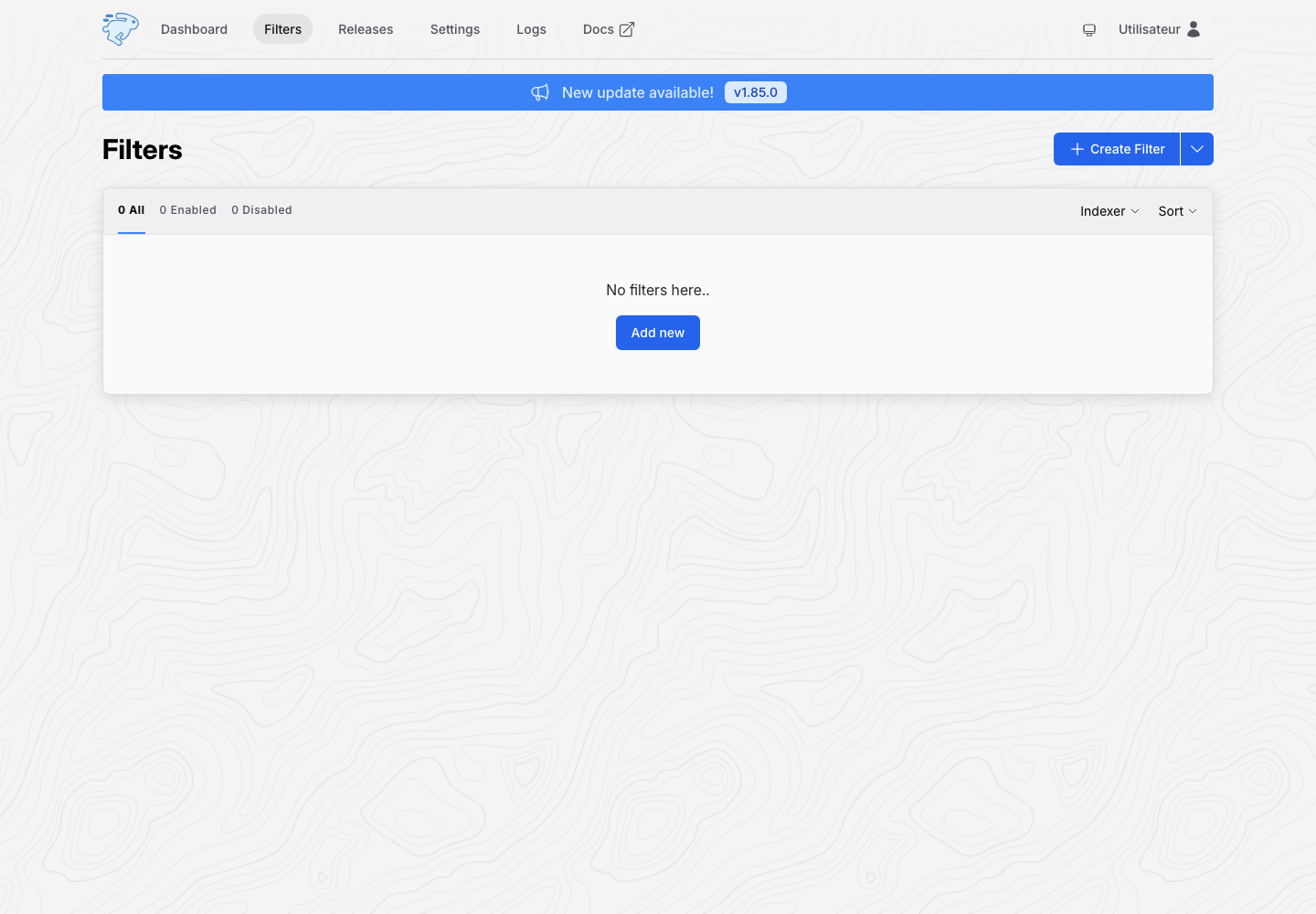
- Öffnen Sie Filter und klicken Sie dann auf Filter erstellen.
- Benennen Sie die Regel und wählen Sie die relevanten Quellen aus.
- Definieren Sie hinreichend genaue Kriterien: Name, Größe, Qualität, Kategorie oder Termin.
- Wählen Sie die Aktion und den konfigurierten Download-Client.
- Speichern Sie, aktivieren Sie den Filter und überwachen Sie dann Releases und Protokolle.
Beginnen Sie mit strengen Grenzwerten, um unbeabsichtigte Downloads zu vermeiden. Zeigen Sie niemals API-Schlüssel, Passwörter oder private Quellennamen in einer Erfassung an.