Verwenden Sie die Registerkarte „Plugins“ von „Meine Konsole“.
Die Registerkarte Plugins, die sich unter den Anwendungen von Meine Konsole befindet, fasst die Parameter zusammen, die zum Verbinden externer Software mit Ihrer Seedbox erforderlich sind. Es wird nicht zur Installation der im oberen Teil des Panels angezeigten Anwendungen verwendet.
Öffnen Sie die Registerkarte Plugins
- Stellen Sie eine Verbindung zu Seedbox.fr her.
- Öffnen Sie Meine Konsole.
- Scrollen Sie nach unten zur Leiste unter den Apps.
- Klicken Sie auf Plugins.
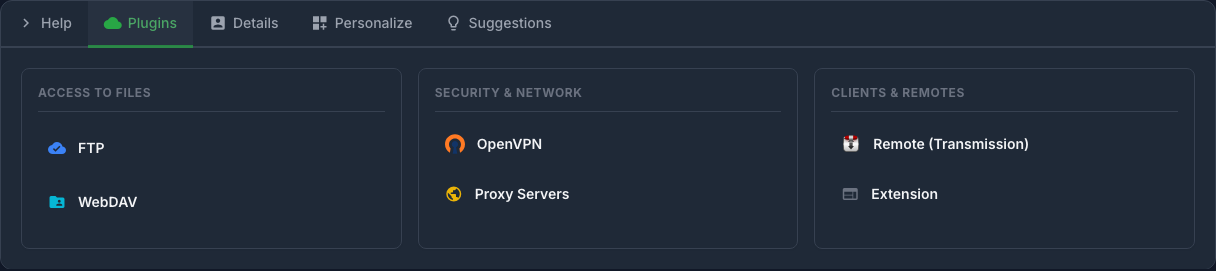
Die Tools sind in drei Kategorien unterteilt:
- Dateizugriff: FTPES und WebDAV;
- Sicherheit und Netzwerk: OpenVPN und Proxyserver;
- Clients und Remotes: Transmission Remote und Browsererweiterung.
Datenschutz: Kontospezifische Hosts, IDs, IP-Adressen, Home-Ports und URLs sind in den Aufnahmen unscharf. Veröffentlichen Sie diese Informationen niemals.
Greifen Sie mit FTPES auf Dateien zu
Klicken Sie auf FTP, um den Host, die Kennung und den Port anzuzeigen, die Sie in Ihren FTP-Client eingeben müssen.
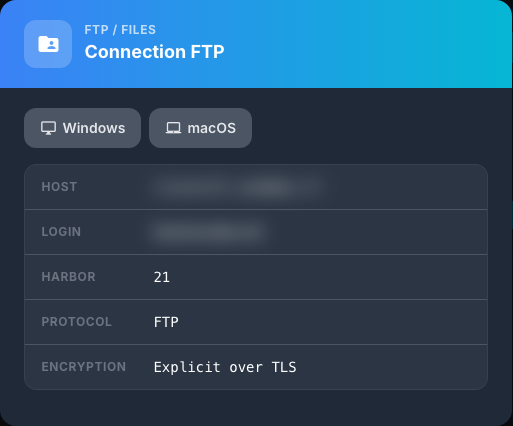
Obwohl das Formular den Namen FTP hat, weist es auf die Verschlüsselung Explizit über TLS hin: Die zu verwendende Verbindung ist daher FTPES, im Allgemeinen auf Port „21“.
Geben Sie in FileZilla oder einer kompatiblen Software Folgendes ein:
- der vom Panel angezeigte Host;
- der angegebene Hafen;
- die Dienstzugriffskennung;
- das zugehörige Passwort;
- das FTP-Protokoll mit expliziter FTP-Verschlüsselung über TLS.
Die Schaltflächen Windows und macOS ermöglichen den Zugriff auf Anzeigen, die an das verwendete System angepasst sind.
Greifen Sie mit WebDAV auf Dateien zu
Klicken Sie auf WebDAV, um die Adressen der beiden verfügbaren Räume zu erhalten:
- WebDAV Seedbox für Primärspeicher;
- WebDAV Safe für Backup-Speicherplatz.
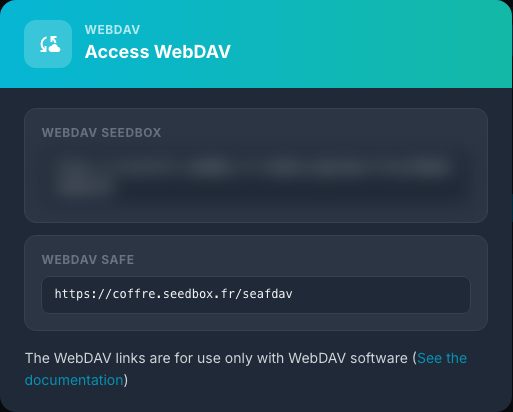
Kopieren Sie die dem gewünschten Speicherplatz entsprechende Adresse in einen WebDAV-kompatiblen Client. Wenn eine Authentifizierung angefordert wird, verwenden Sie die Zugangsdaten für Ihre Dienste Seedbox.
Bitte beachten Sie: Diese Adressen sind für die WebDAV-Software bestimmt. Sie sollten nicht wie eine normale Webseite im Browser geöffnet werden.
Generieren Sie die Konfiguration OpenVPN
Klicken Sie auf OpenVPN, wählen Sie Windows oder macOS und verwenden Sie dann „.ovpn“-Datei generieren.
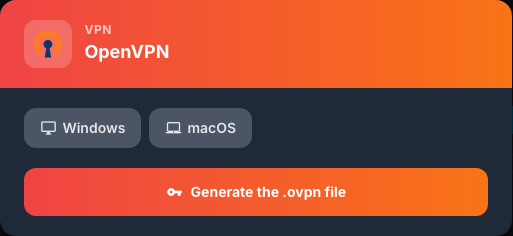
Importieren Sie dann die heruntergeladene Datei in die OpenVPN-Anwendung auf Ihrem Gerät. Die „.ovpn“-Datei enthält die für die Verbindung notwendigen Parameter: Bewahren Sie sie an einem privaten Ort auf und geben Sie sie nicht an Dritte weiter.
Verwenden Sie Proxyserver
Das Blatt Proxyserver stellt die in mehreren Ländern verfügbaren HTTP/HTTPS-Relays vor. Sie verwenden Port „3128“. Der französische Server weist außerdem auf die Einbindung eines Werbeblockers hin.
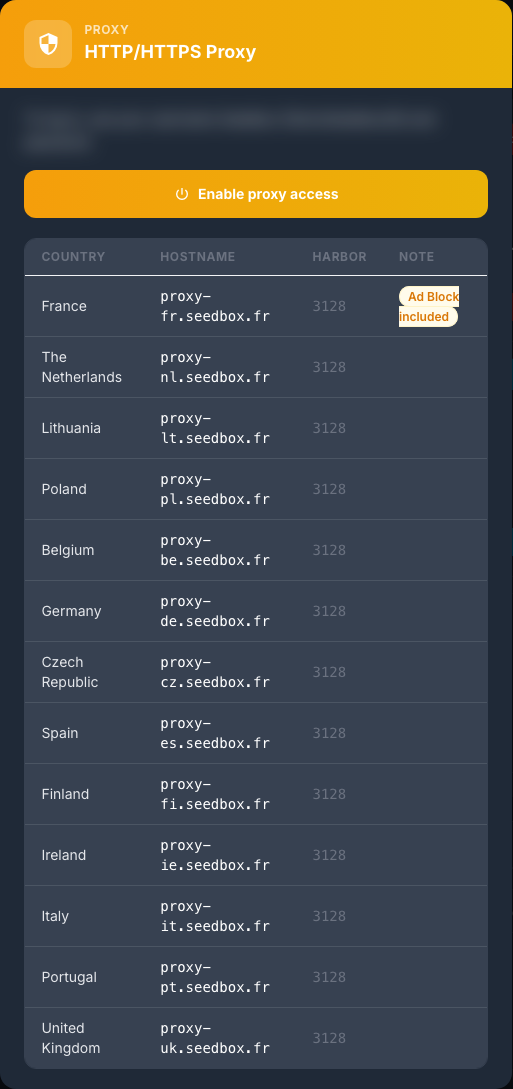
- Klicken Sie auf Proxy-Zugriff aktivieren, wenn dieser Zugriff noch nicht aktiviert ist.
- Wählen Sie das gewünschte Land.
- Geben Sie in den Proxy-Einstellungen Ihrer Software den Hostnamen und den Port „3128“ ein.
- Verwenden Sie die im Formular angegebene Kennung Seedbox und das zugehörige Passwort.
Der Proxy betrifft nur Anwendungen, die für seine Verwendung konfiguriert sind. Es ersetzt nicht automatisch die Internetverbindung des gesamten Geräts.
Konfigurieren Sie Transmission Remote
Klicken Sie auf Remote (Transmission), um die Verbindungseinstellungen für eine Transmission Remote-Anwendung unter Windows oder macOS anzuzeigen.
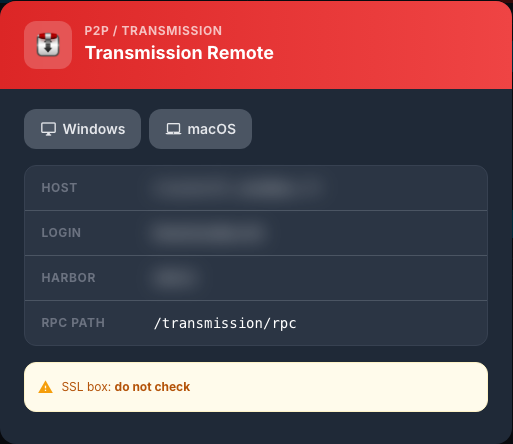
Kopieren Sie den angegebenen Host, die Kennung und den Port. Verwenden Sie „/transmission/rpc“ als RPC-Pfad.
Das Blatt gibt an, dass das SSL-Kontrollkästchen im Remote-Client nicht aktiviert sein darf. Beachten Sie diese Einstellung auch dann, wenn der Webzugriff auf Transmission eine HTTPS-Adresse verwendet.
Installieren Sie die Browsererweiterung
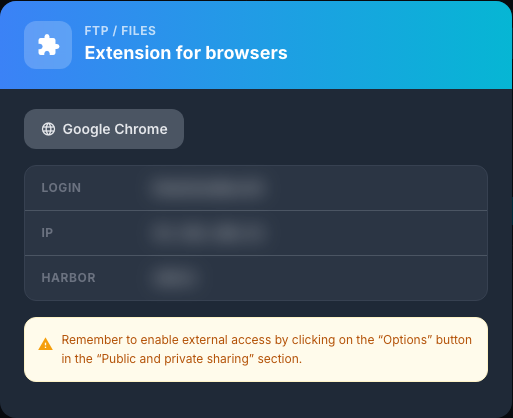
Das Blatt Erweiterung stellt die Parameter bereit, die für die für Google Chrome vorgeschlagene Erweiterung erforderlich sind.
- Öffnen Sie die Erweiterungsdatei.
- Klicken Sie auf Google Chrome, um auf die Erweiterung zuzugreifen.
- Geben Sie den in der Erweiterung angezeigten Login, die IP-Adresse und den Port ein.
- Aktivieren Sie zuvor den externen Zugriff über die Schaltfläche Optionen im Abschnitt Öffentliche und private Freigabe, wie im Blatt angegeben.
Wenn die Verbindung fehlschlägt, überprüfen Sie, ob der externe Zugriff aktiv ist, und kopieren Sie die Werte ohne zusätzliche Leerzeichen.
Gute Sicherheitspraktiken
- Geben Sie keine Aufnahmen weiter, die einen Host, einen Benutzernamen oder eine Privatadresse enthalten.
- Verwenden Sie das Passwort nicht für die Dienste auf anderen Websites wieder.
- Löschen Sie alte „.ovpn“-Dateien von Geräten, die Sie nicht mehr verwenden;
- Deaktivieren Sie den externen oder Proxy-Zugriff, der unnötig geworden ist.
- Ändern Sie sofort das Dienstkennwort, wenn diese Einstellungen offengelegt wurden.