Verwenden Sie die Registerkarte „Details“ von „Meine Konsole“.
Auf der Registerkarte Details können Sie die gemeinsame Kennung der Seedbox-Dienste finden, deren Passwort ändern und auf das Verfahren zur Stornierungsanfrage zugreifen.
Öffnen Sie die Registerkarte „Details“.
- Stellen Sie eine Verbindung zu Seedbox.fr her.
- Öffnen Sie Meine Konsole.
- Scrollen Sie nach unten unter „Apps“.
- Klicken Sie auf Details.
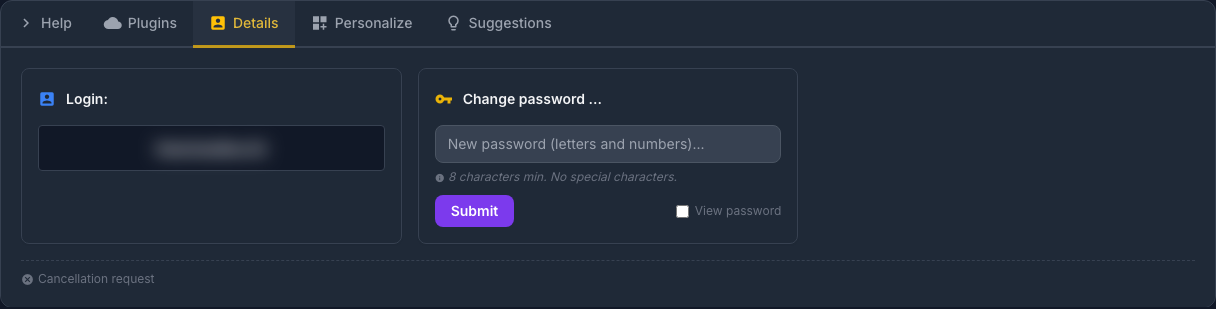
Vertraulichkeit: Die Kennung der Dienste wird bewusst unkenntlich gemacht. Veröffentlichen Sie niemals einen Screenshot, auf dem dieser Benutzername mit seinem Passwort angezeigt wird.
Die angezeigte ID verstehen
Das Feld Login entspricht der von den Seedbox-Diensten verwendeten Kennung. Sie unterscheidet sich von der E-Mail-Adresse, die zur Eröffnung des Seedbox.fr-Kundenkontos verwendet wird.
Sie finden es insbesondere in den Erweiterungsdateien FTPES, Proxy, Transmission Remote und Browser. Verwenden Sie es mit dem Service-Passwort, nicht mit dem Kundenkonto-Passwort.
Dienstpasswort ändern
Das Formular Passwort ändern ändert das mit der angezeigten Kennung verknüpfte Passwort.
Das neue Passwort muss die vom Panel angegebenen Einschränkungen berücksichtigen:
- mindestens 8 Zeichen;
- nur Buchstaben und Zahlen;
-
kein Sonderzeichen.
-
Geben Sie das neue Passwort in das dafür vorgesehene Feld ein.
- Aktivieren Sie vorübergehend Passwort anzeigen, wenn Sie den Eintrag kontrollieren möchten.
- Klicken Sie auf Senden.
- Warten Sie, bis die Änderung wirksam wird, bevor Sie erneut eine Verbindung zu den Diensten herstellen.
Wichtig: Diese Änderung betrifft möglicherweise alle Software, die Dienstkennungen verwendet. Aktualisieren Sie das in Ihren FTPES-, WebDAV-Clients, Proxy- oder Remote-Anwendungen gespeicherte Passwort.
Das Passwort des Kundenkontos, das Sie mit Ihrer E-Mail-Adresse auf Seedbox.fr verwenden, wird durch diesen Vorgang nicht geändert.
Greifen Sie auf die Stornierungsanfrage zu
Der Link Stornierungsantrag, der sich unten auf der Registerkarte befindet, öffnet den Vorgang für den ausgewählten Seedbox-Dienst.
Benutzen Sie diesen Link nur, wenn Sie wirklich die Einstellung des Dienstes beantragen möchten. Lesen Sie die im nächsten Schritt angezeigten Bedingungen, das Datum des Inkrafttretens und die Konsequenzen sorgfältig durch, bevor Sie eine Bestätigung vornehmen.
Achtung: Eine Stornierung kann zur nachträglichen Löschung der gehosteten Daten führen. Laden Sie die Dateien herunter, um sie aufzubewahren und überprüfen Sie Ihre Backups, bevor Sie eine Anfrage validieren.