Sauvegarder ses ordinateurs avec UrBackup
Sur la Seedbox, la carte UrBackup installe un serveur UrBackup piloté par St0r, son interface Web. C’est donc le nom St0r que vous voyez après avoir cliqué sur Accéder. Il faut aussi installer un client UrBackup sur chaque ordinateur à protéger. Les captures ci-dessous proviennent d’une installation sur un compte de test, avant l’ajout d’un ordinateur : les listes de sauvegardes sont encore vides.
Installer et ouvrir l’application
- Dans Ma console > Catalogue, repérez UrBackup. Si la carte affiche Déjà installé, ouvrez plutôt Mes applications.
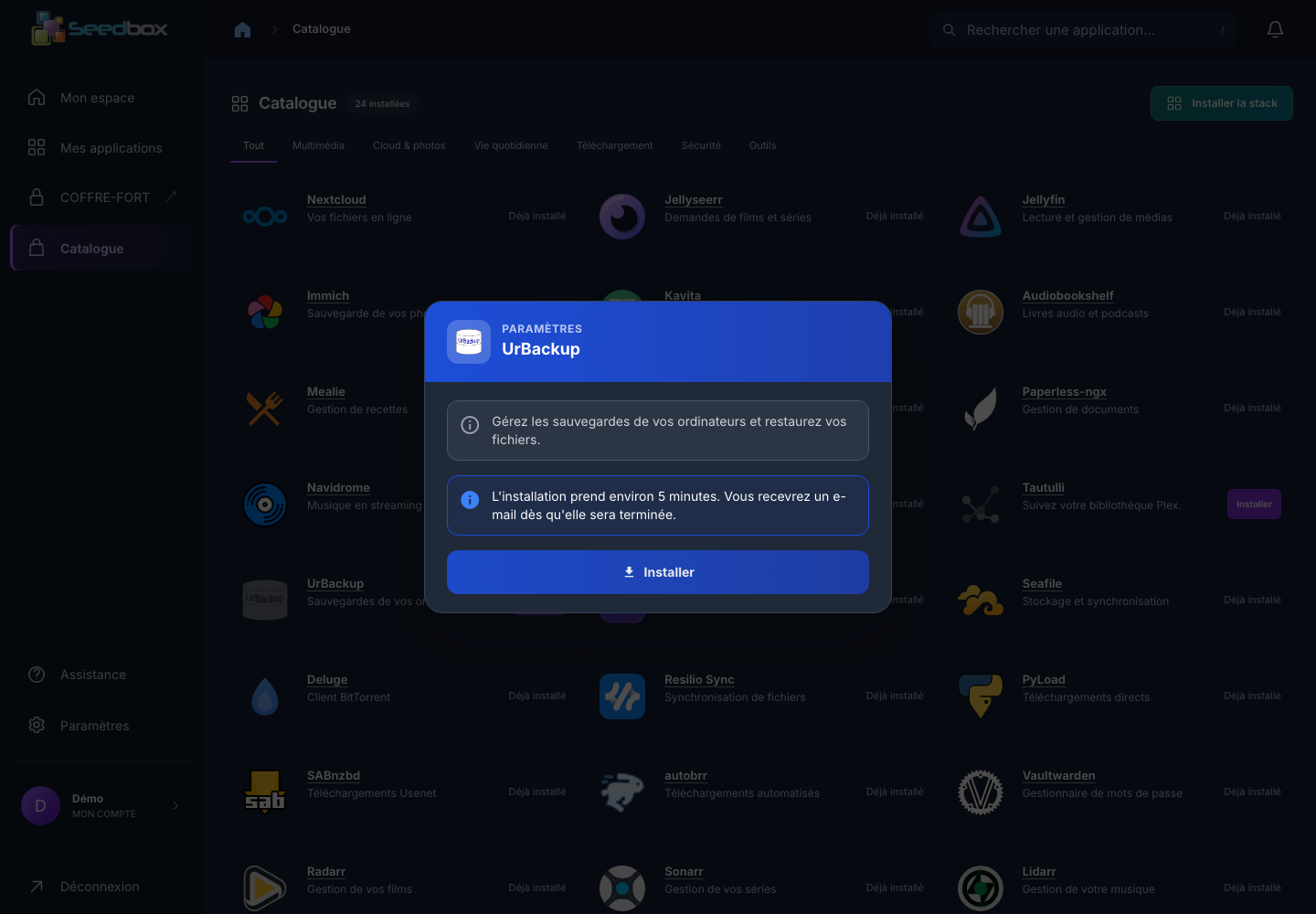
- Cliquez sur Installer, lisez la fenêtre de confirmation, puis validez avec son bouton Installer et la confirmation du navigateur « Lancer l’installation maintenant ? ».
- Pendant le déploiement, la console affiche En cours…. Attendez l’e-mail de fin d’installation et l’apparition de Actif et Accéder ; sur le compte de test, cela a pris plusieurs minutes.
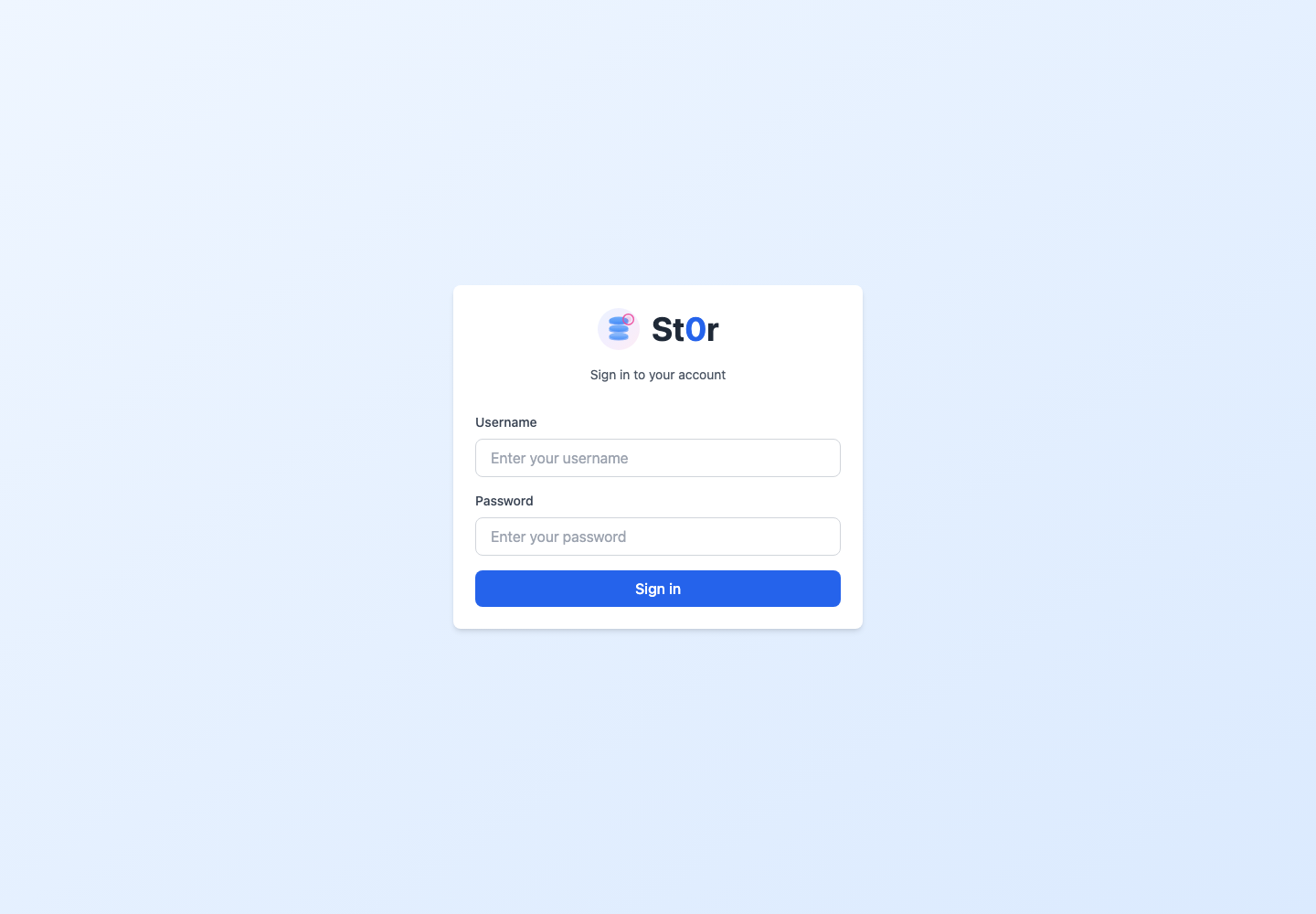
- Dans Mes applications, cliquez sur Accéder. La page de connexion St0r demande un nom d’utilisateur et un mot de passe. Sur le compte de test, les identifiants des services Seedbox ont fonctionné. Utilisez les accès indiqués pour votre instance, et non le mot de passe du compte client si celui-ci est différent.
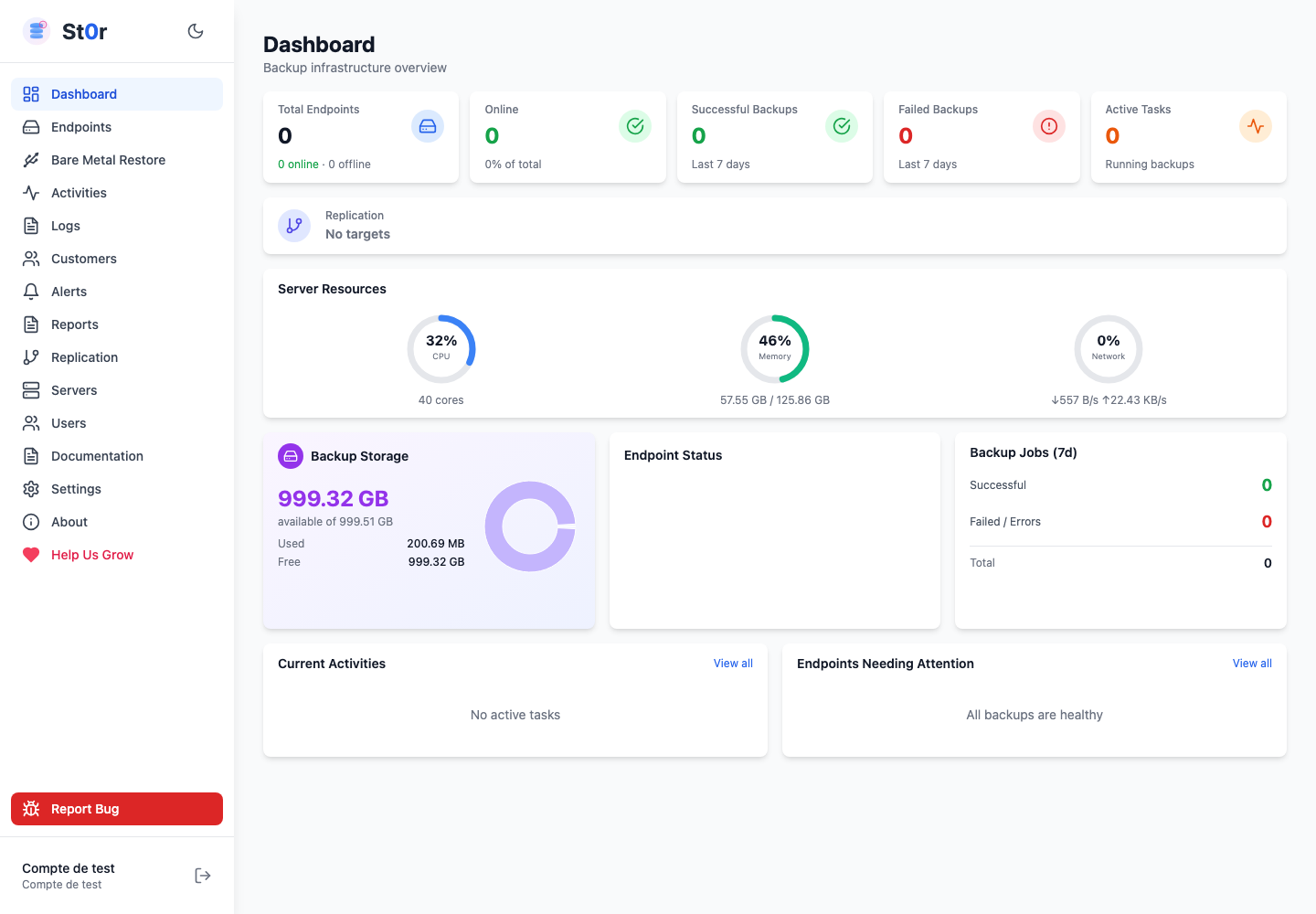
Une fois connecté, Dashboard affiche le nombre d’ordinateurs, les sauvegardes réussies ou en erreur, les tâches actives et l’espace de stockage. Un tableau de bord à zéro est normal tant qu’aucun client n’est associé.
Repérer les rubriques utiles
| Rubrique St0r | Utilité |
|---|---|
| Dashboard | Vue d’ensemble de l’état du serveur, des clients et du stockage. |
| Endpoints | Liste des ordinateurs connectés, leur état et leurs sauvegardes. |
| Activities | Tâches en cours et historique, avec filtres par résultat, type et période. |
| Logs | Messages détaillés pour comprendre un échec. |
| Bare Metal Restore | Outils avancés de restauration d’un système entier. |
| Settings | Paramètres de conservation, de connexion des clients et d’alertes. |
Les autres entrées, notamment Replication, Servers et Users, concernent l’administration avancée. Ne modifiez pas la configuration d’une instance qui fonctionne simplement pour suivre une sauvegarde.
Ajouter un ordinateur
- Dans St0r, ouvrez Endpoints, puis cliquez sur Manage.
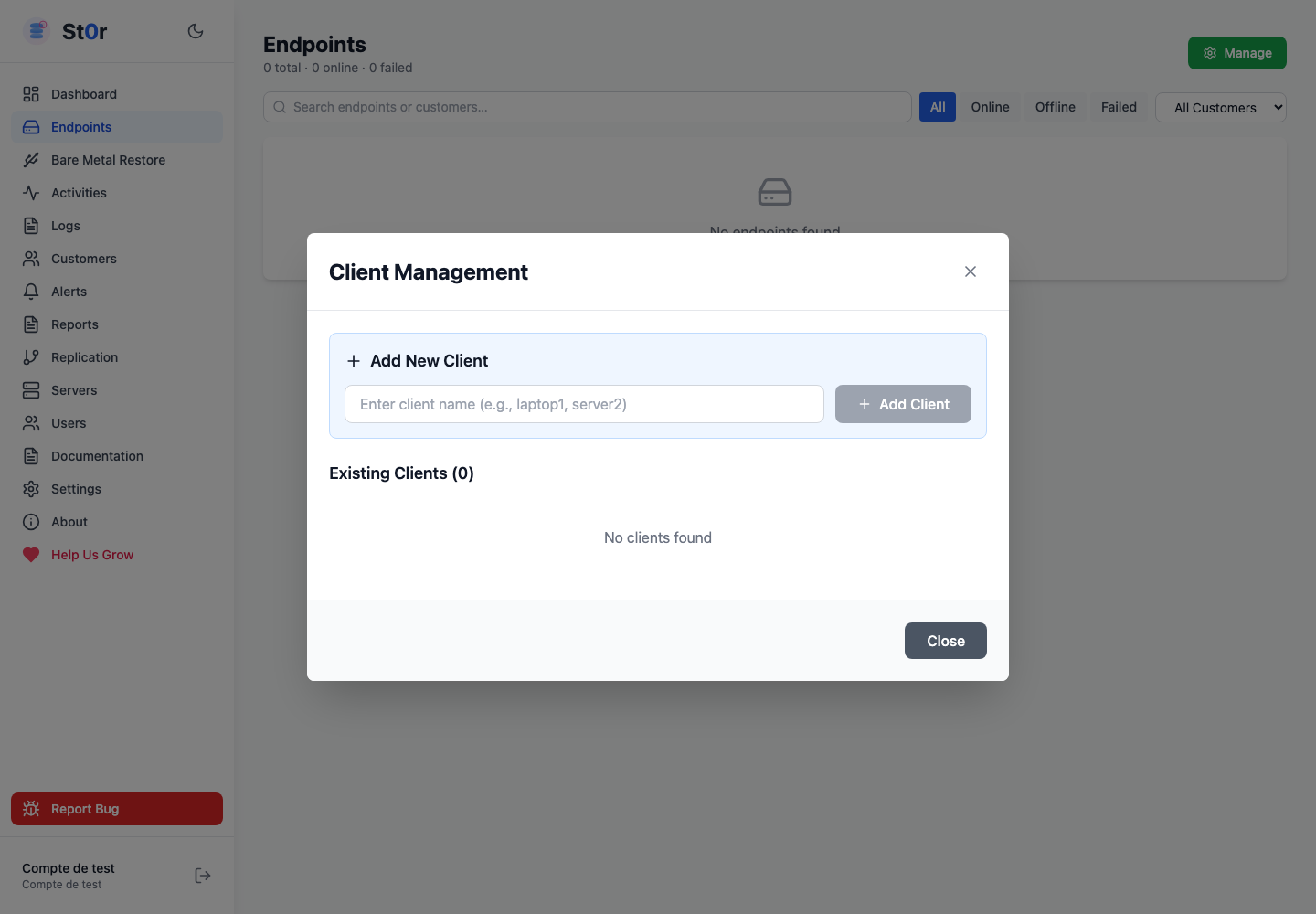
- Dans Client Management > Add New Client, saisissez un nom permettant de reconnaître l’ordinateur, puis cliquez sur Add Client. La liste Existing Clients regroupe les clients déjà créés.
- Dans Settings > Client Configuration, vérifiez les paramètres de connexion et l’éventuel installeur préconfiguré de votre serveur. Le champ d’hôte était vide sur le compte de test lors de la capture ; ne recopiez donc pas une adresse ou un port d’un exemple. Si votre instance ne fournit pas les informations nécessaires à un client distant, contactez l’assistance Seedbox.fr.
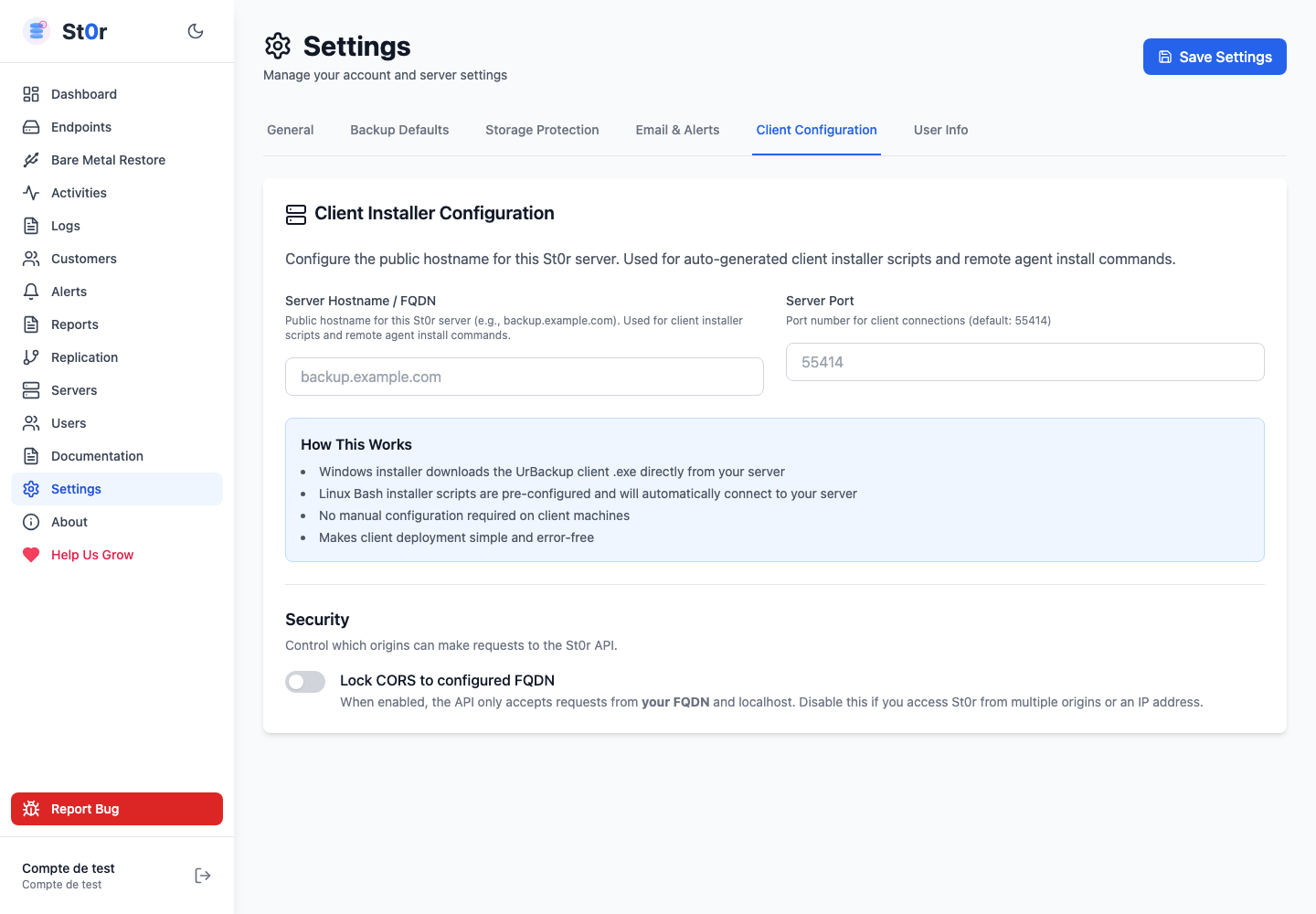
- Installez le client UrBackup adapté à votre ordinateur ou l’installeur préparé par votre instance lorsqu’il est proposé. Associez-le au serveur avec ses paramètres, puis choisissez d’abord un petit dossier de test sans données sensibles.
- Revenez dans Endpoints et vérifiez que l’ordinateur apparaît et passe en ligne avant d’attendre ou de lancer une sauvegarde.
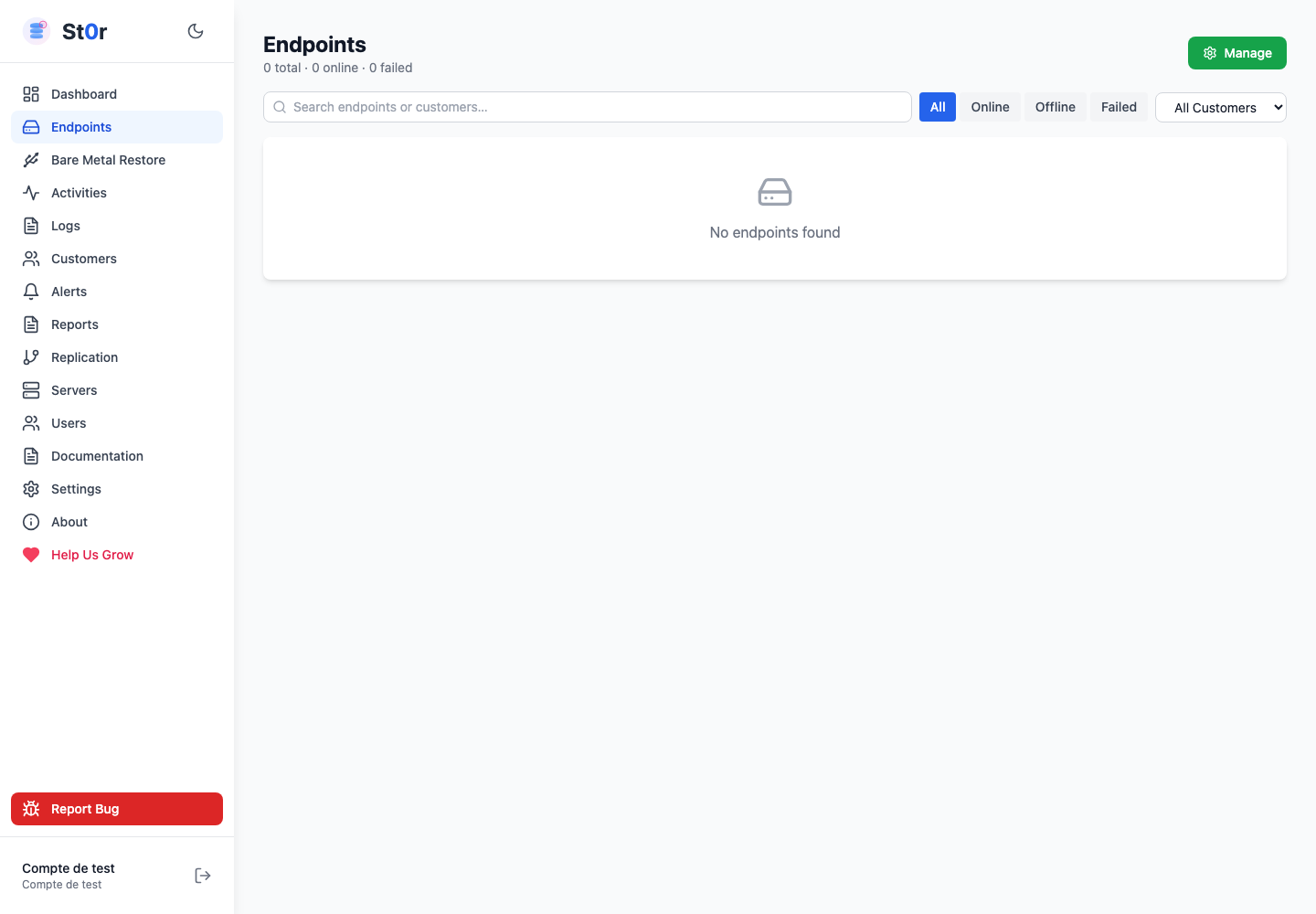
La documentation officielle d’UrBackup détaille l’association des clients Internet et le choix des dossiers à sauvegarder. Le client doit pouvoir joindre le serveur ; ouvrir la seule interface Web ne suffit pas à sauvegarder l’ordinateur.
Suivre une sauvegarde et régler sa conservation
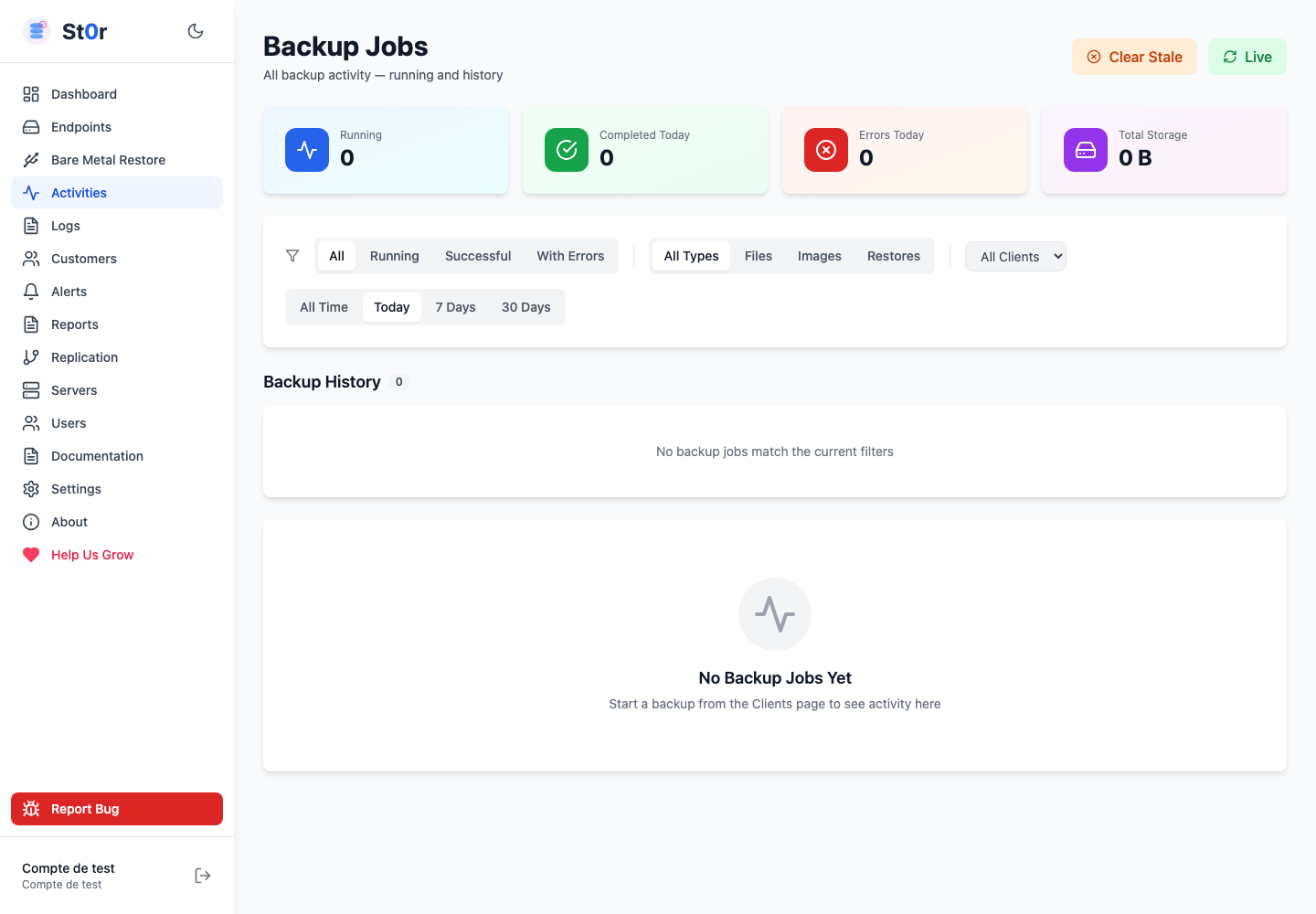
Dans Dashboard, contrôlez le nombre de clients en ligne, les sauvegardes réussies et les erreurs. Ouvrez Activities pour voir les tâches en cours ou terminées. Les filtres Files, Images et Restores distinguent les sauvegardes de fichiers, les images système et les restaurations. Sur le compte de test, cette page est vide car aucun client n’a encore envoyé de sauvegarde.
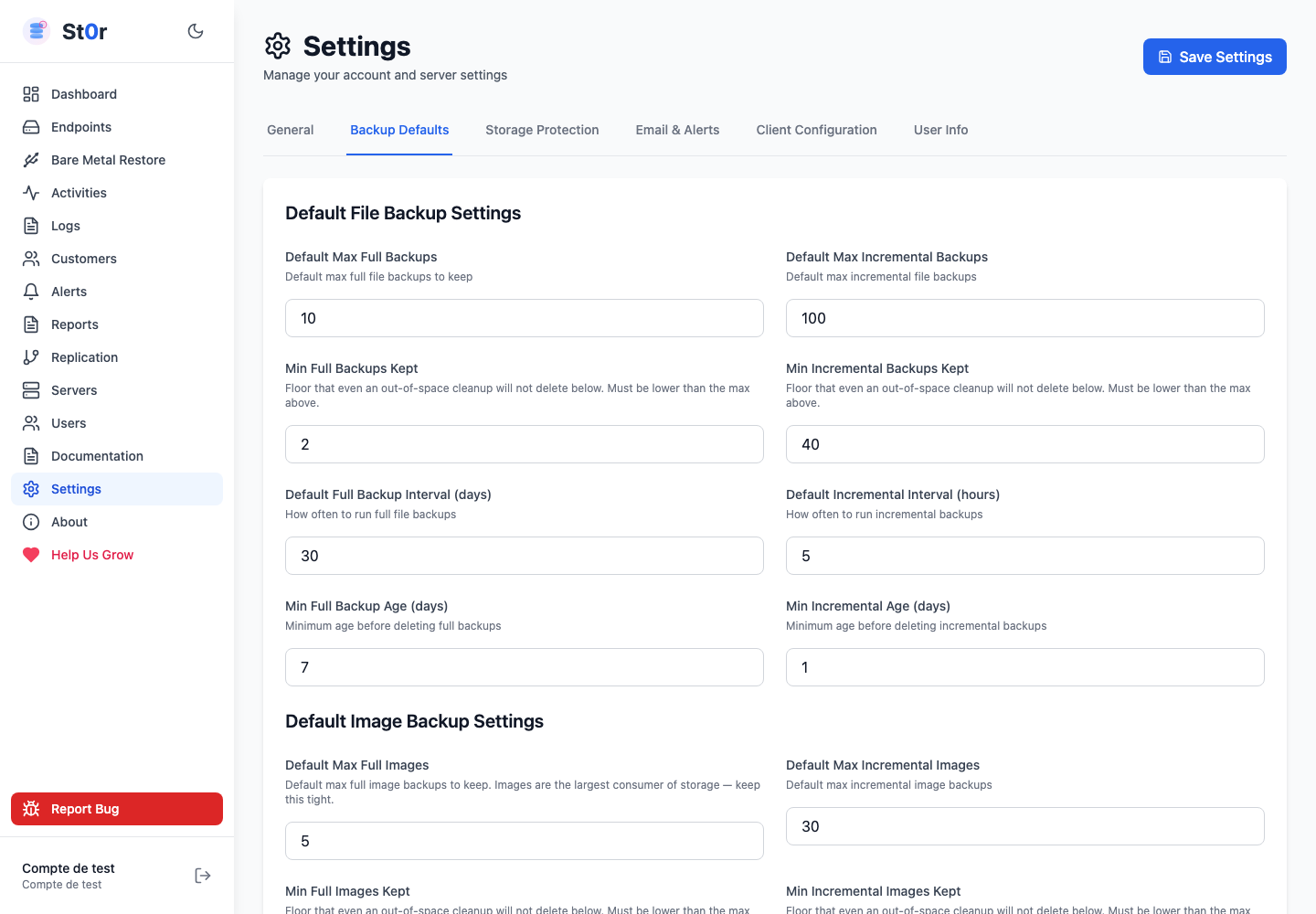
Settings > Backup Defaults regroupe les limites de conservation et les intervalles par défaut des sauvegardes de fichiers et des images système. Les sauvegardes d’image consomment généralement plus d’espace. Vérifiez l’espace disponible et les règles de conservation avant de protéger de gros dossiers ; ne changez pas les valeurs pour résoudre une simple erreur de connexion.
Tester une restauration
Après une première sauvegarde de fichiers terminée, ouvrez l’ordinateur concerné dans Endpoints, choisissez une sauvegarde datée et retrouvez un fichier de test. Téléchargez ou restaurez ce fichier vers un emplacement distinct de l’original, puis ouvrez-le pour vérifier son contenu. La restauration ne peut pas être illustrée sur le compte de test tant qu’aucun client et aucune sauvegarde n’y figurent.
En cas de difficulté
- Client absent ou hors ligne : vérifiez qu’il est installé, démarré et associé à la bonne instance. Reprenez les paramètres fournis par votre serveur dans Client Configuration.
- Aucune sauvegarde de fichiers : vérifiez les dossiers choisis sur le client, l’espace disponible, Activities et Logs.
- Fichier introuvable : vérifiez l’ordinateur, la date de la copie et le dossier sélectionné ; un fichier créé après cette date ne peut pas y figurer.
Le menu ⋮ > Configurer de la carte Seedbox peut proposer Réinstaller. Cette action remet la configuration de l’application à zéro ; ne l’utilisez pas pour une simple erreur de connexion.