Installer et configurer Transmission Remote (TransGUI)
TransGUI (Transmission Remote GUI) est une application de bureau qui permet de piloter Transmission à distance : ajouter un torrent, suivre sa progression ou mettre un transfert en pause, sans ouvrir l’interface Web de la seedbox.
Cette page explique comment installer Transmission, ouvrir son accès externe et relier TransGUI à votre seedbox.
Important : utilisez uniquement des contenus que vous êtes autorisé à télécharger et à partager.
Installer Transmission dans Ma console
- Connectez-vous à Seedbox.fr, puis ouvrez Ma console.
- Dans Mes applications, repérez la carte du client P2P actif, puis cliquez sur ⋮ > Configurer.
- Dans la fenêtre de choix du client P2P, repérez Transmission.
- Cliquez sur Installer.
- Attendez que l’installation soit terminée avant de continuer.
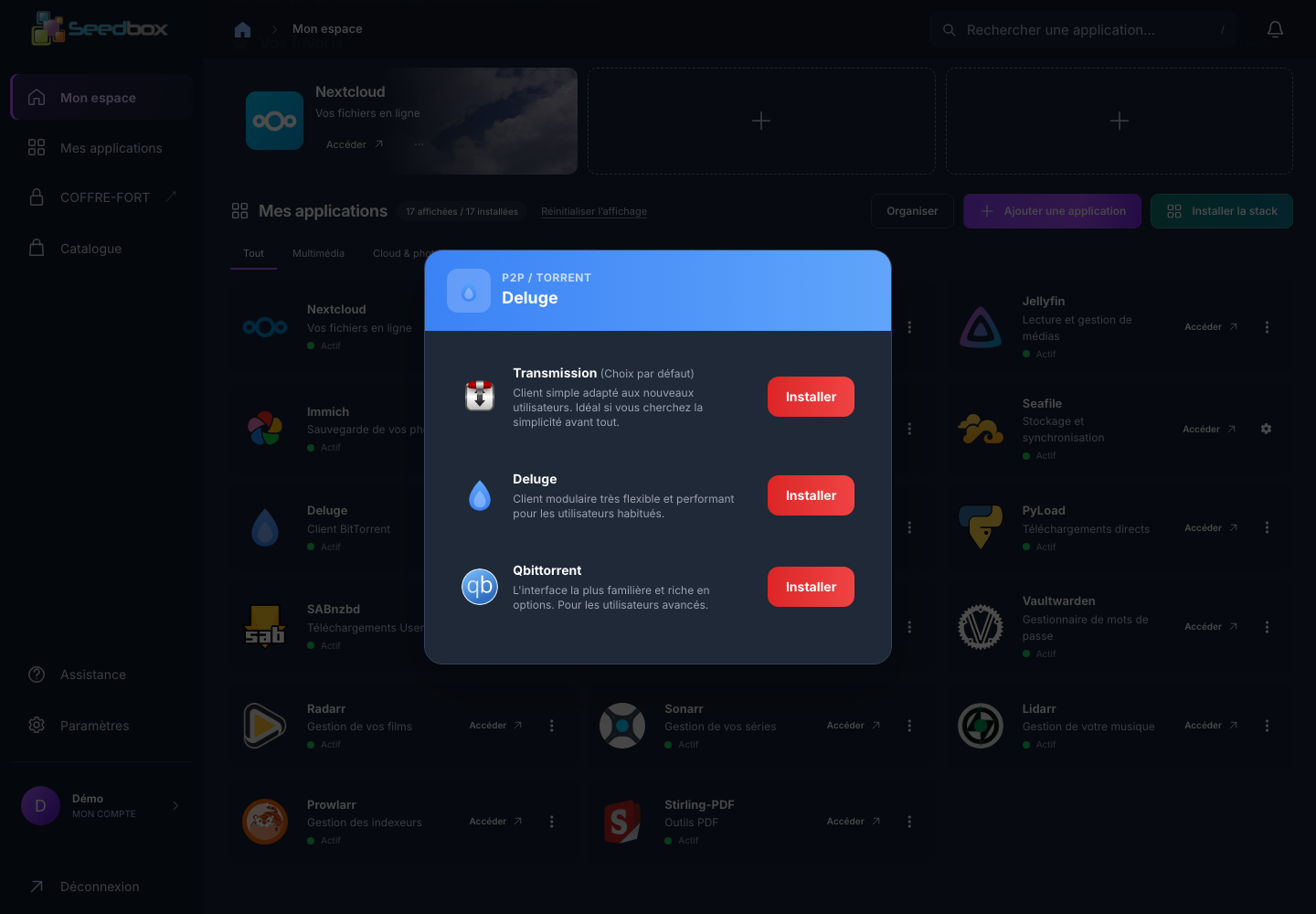
Transmission devient alors le client P2P de votre seedbox. Cette opération peut remplacer la configuration du client précédent : lisez la confirmation avant de valider. Vous pouvez continuer à utiliser Transmission depuis son interface Web ; TransGUI est simplement une autre façon de le piloter depuis votre ordinateur.
Relever les paramètres Transmission Remote
- Dans Ma console, ouvrez Paramètres > Connexions.
- Dans Clients & Remotes, cliquez sur Remote (Transmission). Cette fiche apparaît lorsque Transmission est le client P2P actif ; avec Deluge, elle s’appelle Remote (Deluge).
- Laissez cette fiche ouverte : elle contient les valeurs propres à votre seedbox.
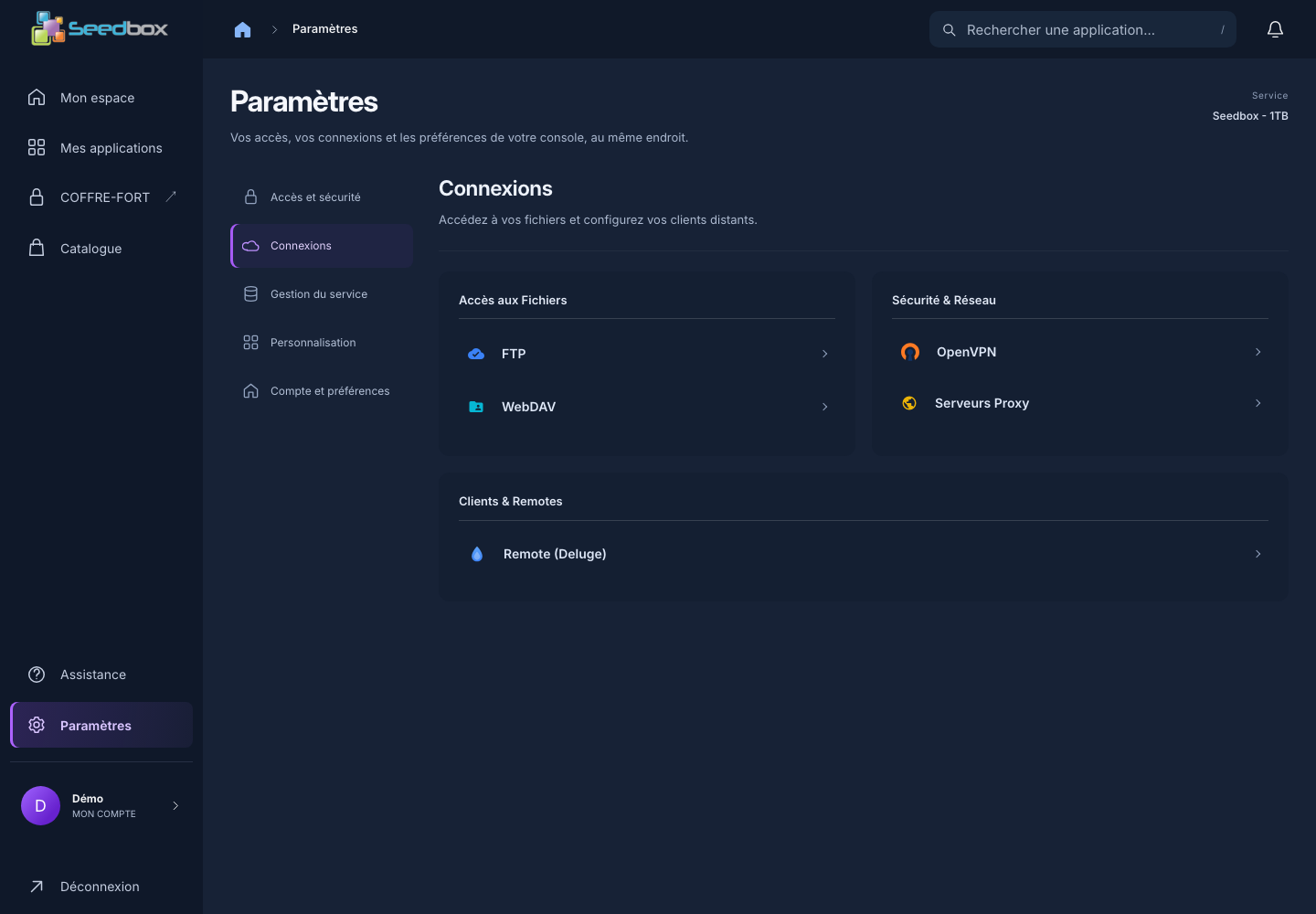
Utilisez les valeurs affichées dans la fiche, sans les modifier :
| Champ dans TransGUI | Valeur à renseigner |
|---|---|
| Hôte | La valeur HÔTE affichée dans Ma console |
| Port | La valeur PORT affichée dans Ma console |
| Identifiant | La valeur LOGIN affichée dans Ma console |
| Mot de passe | Le mot de passe de vos services Seedbox |
| Chemin RPC | La valeur indiquée dans la fiche Transmission ; historiquement /transmission/rpc |
| SSL | Selon le protocole indiqué dans la fiche Transmission |
Ne partagez pas ces paramètres. L’hôte, le port et l’identifiant donnent accès à votre service lorsqu’ils sont associés à votre mot de passe.
Télécharger et installer TransGUI
Téléchargez TransGUI depuis la page officielle des versions du projet. Choisissez le fichier correspondant à votre système.
Téléchargez le fichier se terminant par .dmg. Ouvrez-le, puis faites glisser Transmission Remote GUI dans le dossier Applications. Au premier lancement, macOS peut demander une confirmation : ouvrez l’application depuis Applications puis confirmez son ouverture.
Téléchargez l’installateur 64 bits, dont le nom se termine généralement par setup_64bit.exe. Exécutez-le, lisez les écrans de l’assistant, puis terminez l’installation. La version .zip est une alternative portable si vous ne souhaitez pas installer le programme.
Configurer TransGUI
- Lancez Transmission Remote GUI.
- Ouvrez le menu Outils > Options de Transmission Remote GUI.
- Dans les réglages de connexion, saisissez l’hôte, le port, le login et le mot de passe relevés dans Paramètres > Connexions > Remote (Transmission).
- Renseignez le chemin RPC et le protocole indiqués dans cette fiche ; ils peuvent différer des anciens réglages.
- Vérifiez la correspondance de l’option SSL avec le protocole affiché.
- Enregistrez, puis connectez-vous.
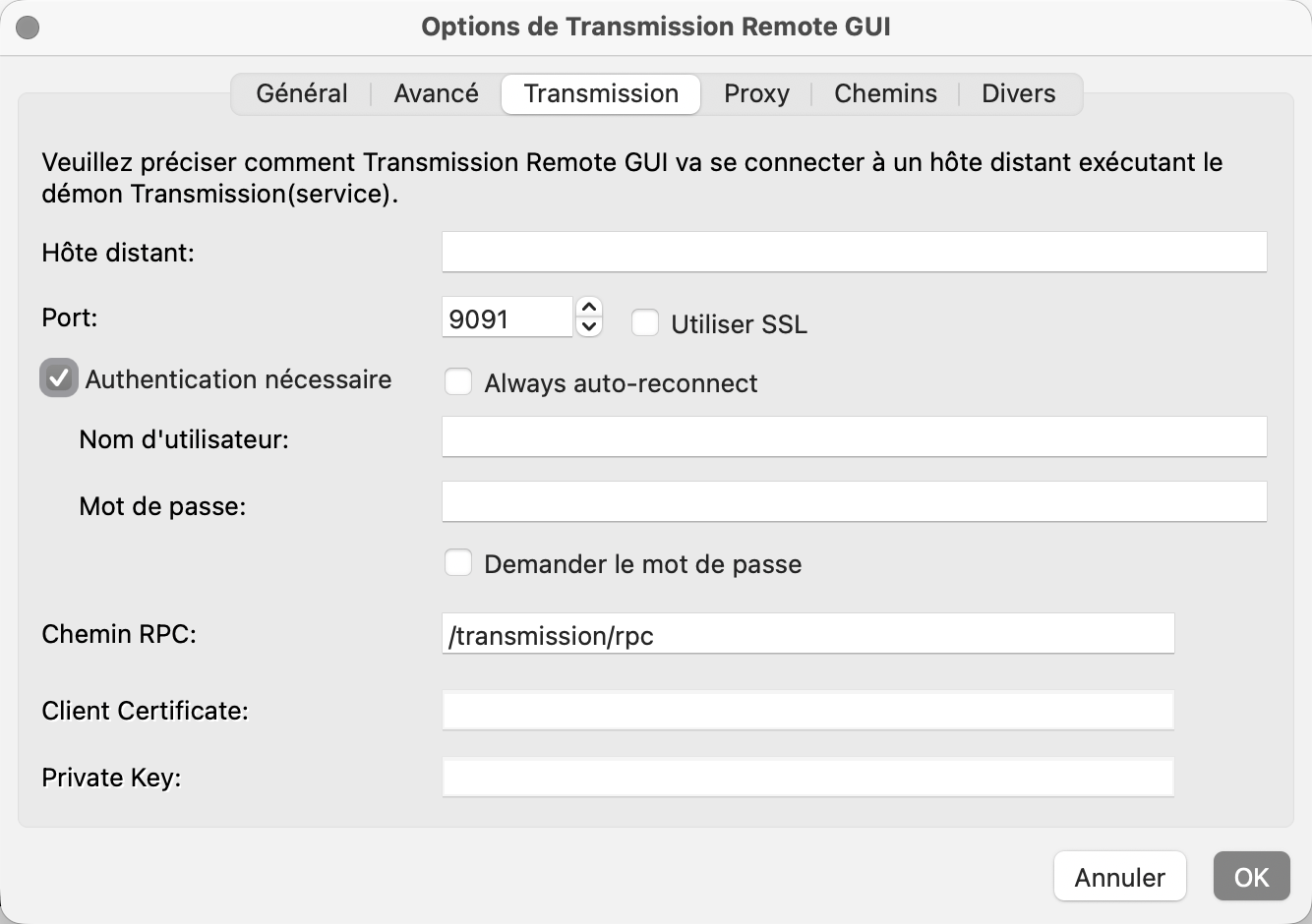
Les libellés peuvent varier légèrement selon la version et la langue de TransGUI. La capture du logiciel montre un exemple : les valeurs de votre fiche Remote (Transmission) font foi.
Ajouter un torrent avec TransGUI
Une fois la connexion établie, ouvrez le menu Torrent. Deux entrées permettent d’ajouter un téléchargement :
- Ajouter un torrent… pour sélectionner sur l’ordinateur un fichier se terminant par
.torrent; -
Ajouter le lien du torrent… pour coller un lien magnet ou l’URL d’un fichier
.torrent. -
Choisissez l’une de ces deux options.
- Sélectionnez le fichier ou collez le lien dans la fenêtre qui s’ouvre.
- Vérifiez le dossier de destination proposé. Vous pouvez utiliser le dossier par défaut
/downloads/complete/ou ajouter un sous-dossier tel que/downloads/complete/FILMS. - Confirmez l’ajout.
- Contrôlez que le nouveau transfert apparaît dans la liste principale de TransGUI.
Vous pouvez ensuite le mettre en pause, le reprendre ou suivre sa progression depuis la barre d’outils ou le menu Torrent. Les modifications sont synchronisées avec l’interface Web de Transmission.
Vérifier la connexion
Une fois connecté, TransGUI affiche la liste des transferts de votre seedbox. Vous pouvez notamment :
- ajouter un fichier
.torrentou un lien magnet ; - suivre la progression, les vitesses et le partage ;
- mettre un transfert en pause ou le reprendre ;
- choisir un dossier de destination disponible sur votre seedbox.
La liste est la même que dans l’interface Web de Transmission : une action réalisée dans TransGUI est immédiatement visible dans la console, et inversement.
En cas d’échec
- Connexion refusée : vérifiez que Transmission est le client P2P actif et que sa fiche Remote (Transmission) est disponible dans Connexions. Si l’accès distant reste refusé, contactez l’assistance.
- Erreur d’authentification : utilisez le login affiché dans cette fiche et le mot de passe des services Seedbox, pas les identifiants de l’espace client.
- Connexion impossible malgré les bons identifiants : revérifiez le port, le protocole et le chemin RPC affichés dans la fiche, sans espace ajouté.
- Erreur SSL ou certificat : décochez SSL dans TransGUI, conformément à l’indication de la fiche Remote.
Retrouver les paramètres de connexion