Installer et utiliser pyLoad
pyLoad est un gestionnaire de téléchargements directs. Il centralise les liens compatibles, les files d’attente, les comptes d’hébergeurs et les éventuels défis de téléchargement.
Installer pyLoad
Dans Ma console, ouvrez Catalogue ou Ajouter une application, repérez PyLoad, puis cliquez sur Installer si nécessaire. Lisez la confirmation avant de valider. Le déploiement prend plusieurs minutes ; un e-mail peut vous avertir lorsqu’il est terminé.
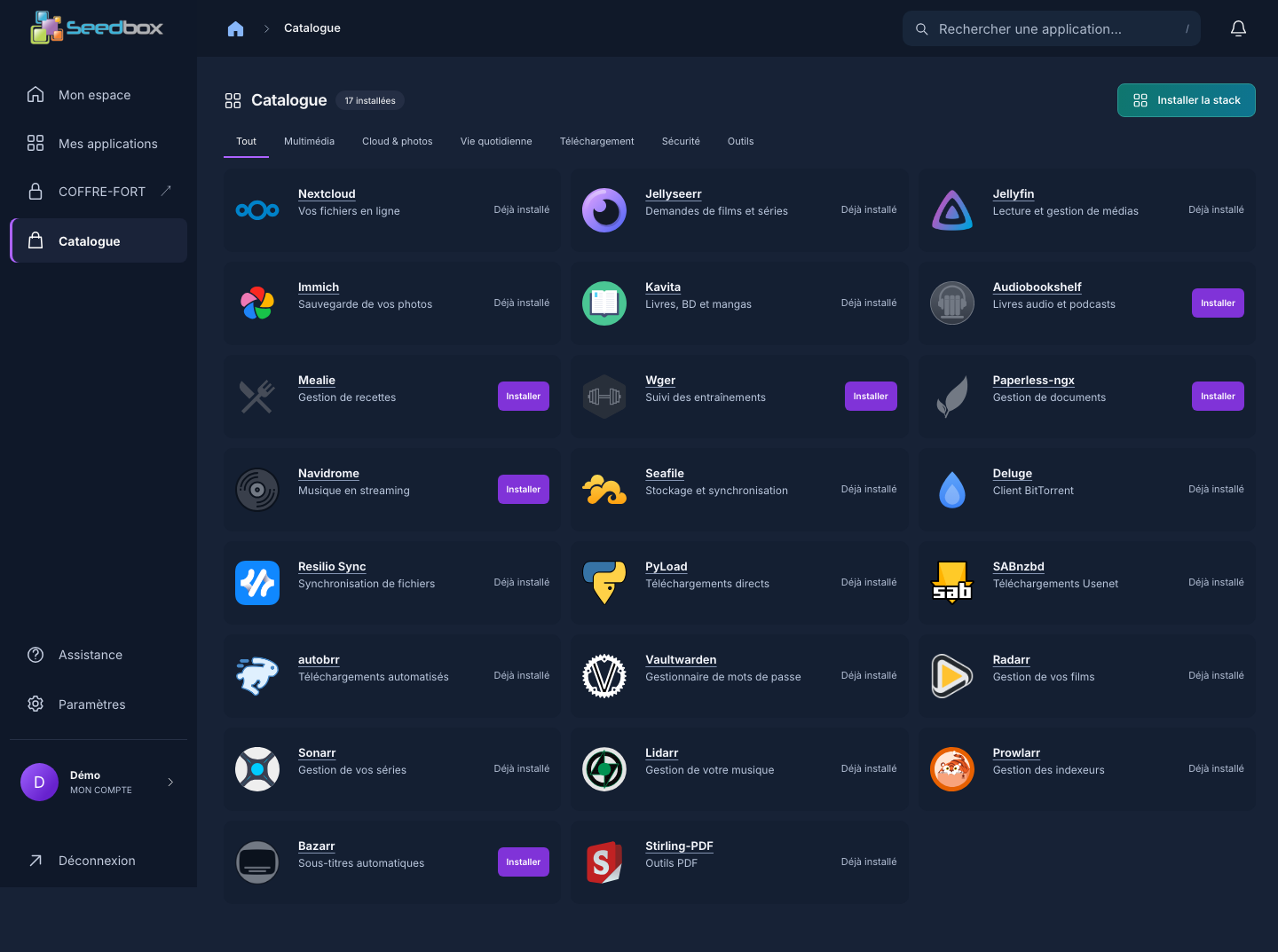
Une fois installée, pyLoad apparaît dans Mes applications avec Actif et Accéder.
Se connecter
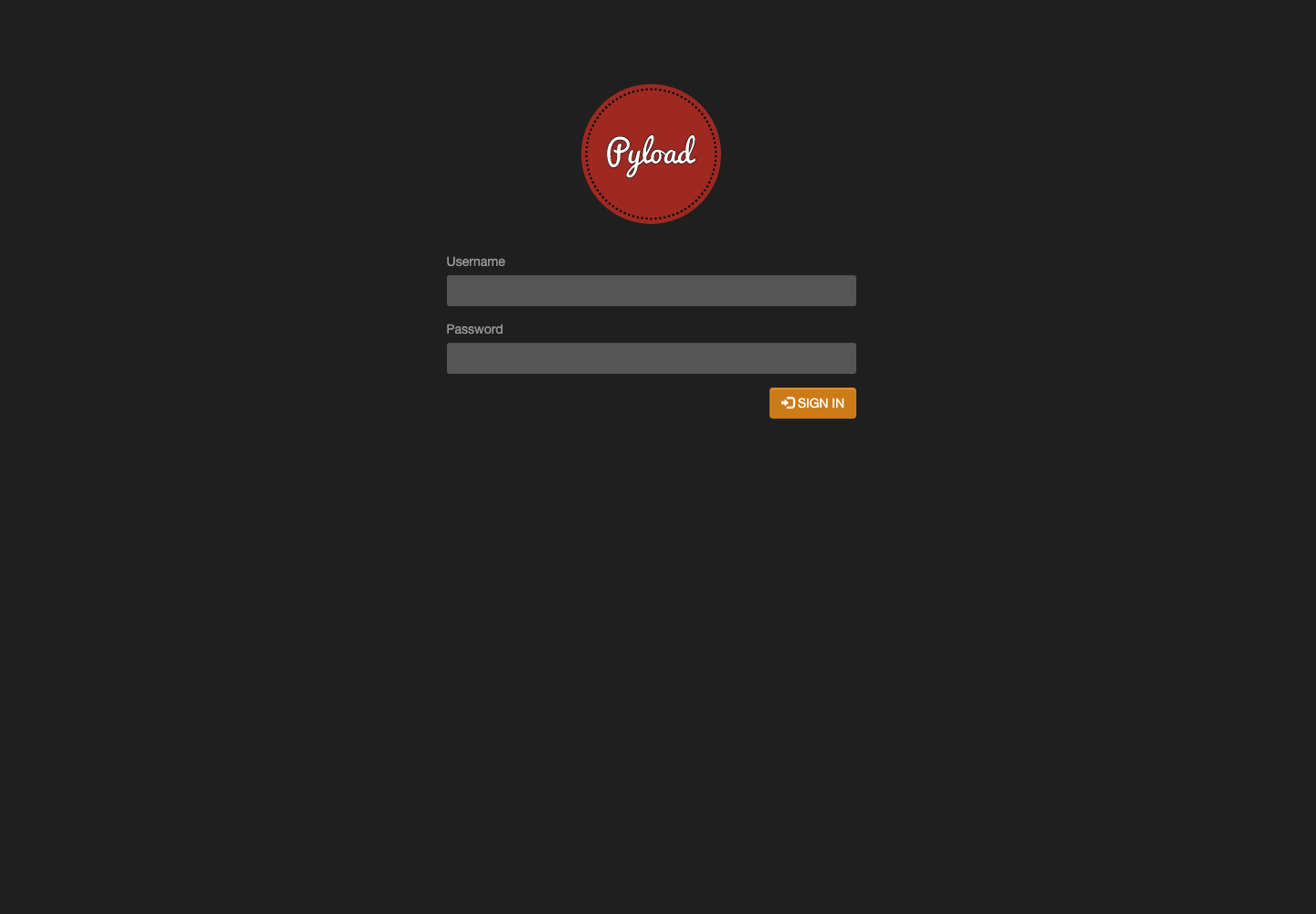
Cliquez sur Accéder. Utilisez le nom d’utilisateur des services Seedbox et le mot de passe des services Seedbox dans la fenêtre du navigateur, puis dans le formulaire pyLoad si celui-ci apparaît.
Utiliser le tableau de bord
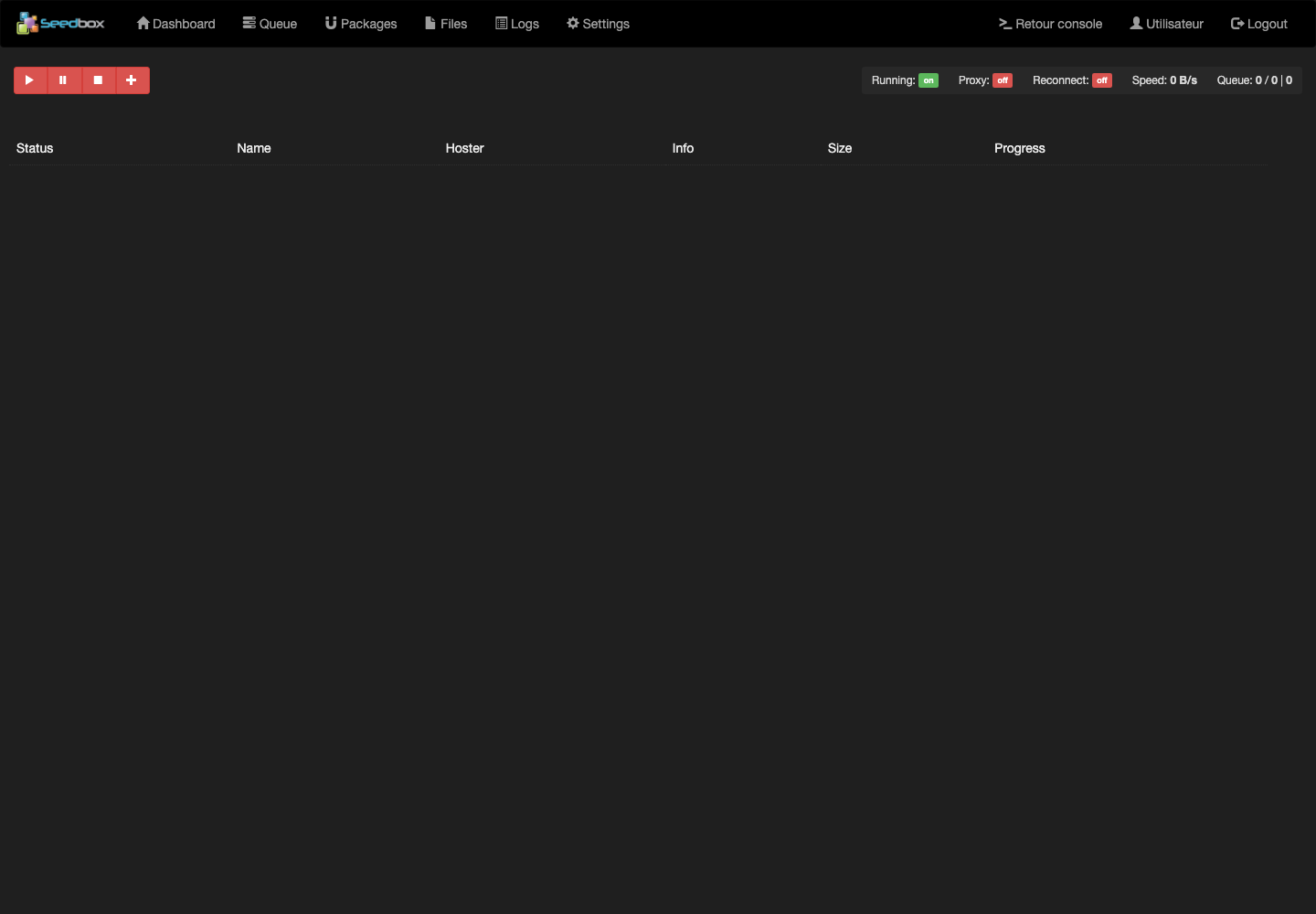
Le tableau de bord affiche l’état du moteur, la vitesse, la file et la progression. Le bouton + ajoute des liens ; Queue suit les téléchargements ; Packages regroupe les fichiers ; Files ouvre les fichiers terminés et Logs aide au diagnostic.
Pour ajouter un téléchargement légalement accessible, cliquez sur +, collez le lien, choisissez le paquet et le dossier de destination, puis validez. Une icône de pause, d’échec ou de défi indique qu’une action est nécessaire.
Paramètres et comptes d’hébergeurs
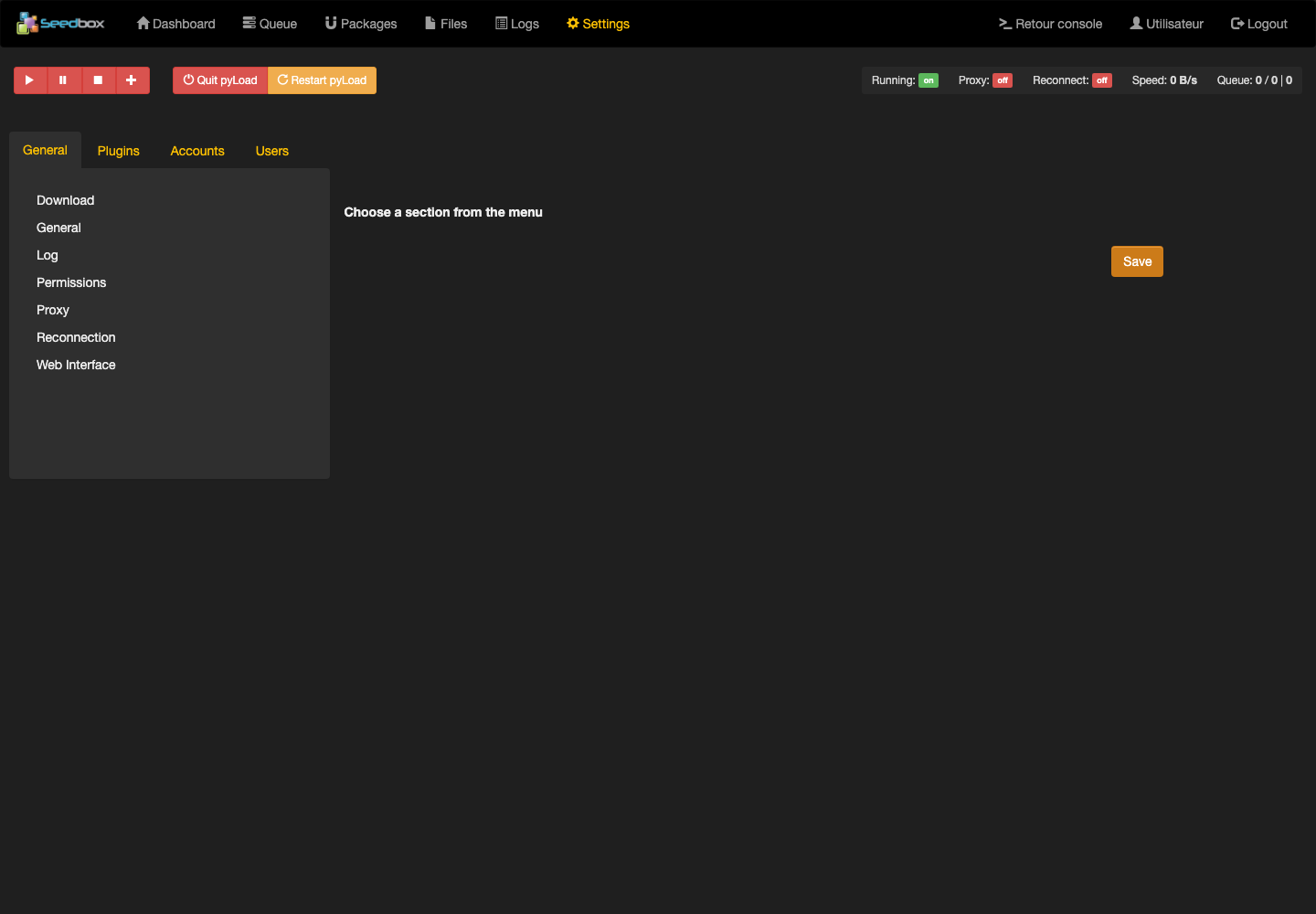
Dans Settings, les sections Accounts et Plugins servent à ajouter un compte d’hébergeur et à régler les extensions. Ne communiquez jamais les identifiants d’un compte premium et n’activez que les plugins utiles. Les paramètres Download contrôlent notamment le dossier, les téléchargements simultanés et les limites de vitesse.
La modification du compte Web pyLoad ne change pas les identifiants des autres services Seedbox.