Utiliser Lidarr
Lidarr organise et automatise le suivi d’une bibliothèque musicale. Il surveille les artistes et albums, envoie les téléchargements au client configuré puis importe, classe et renomme les fichiers audio.
Une application installée avec la stack
Lidarr est installé et configuré automatiquement avec la stack complète. Sa carte doit déjà afficher Actif.
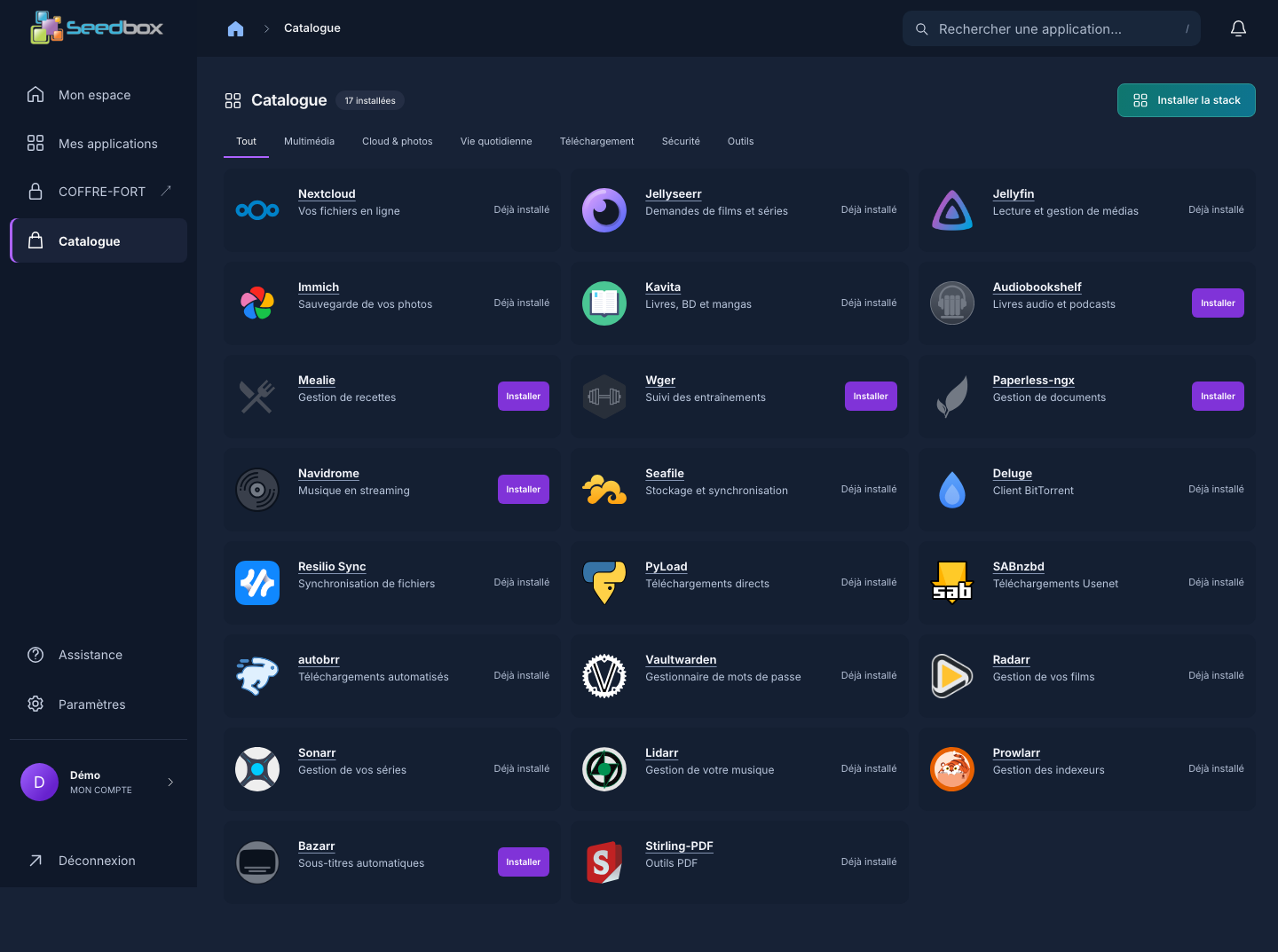
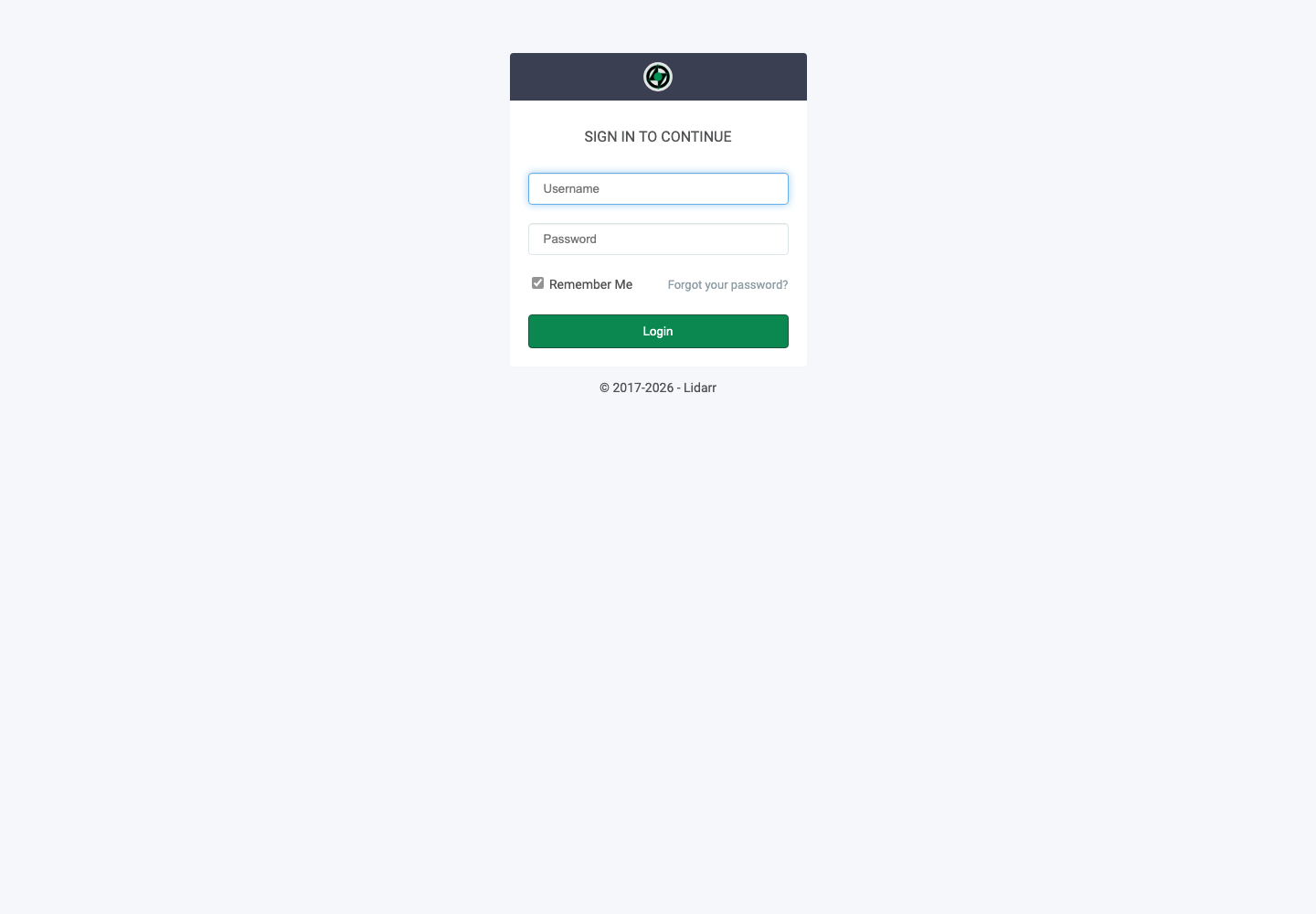
Cliquez sur Accéder, puis utilisez le nom d’utilisateur des services Seedbox et le mot de passe des services Seedbox.
Découvrir l’interface
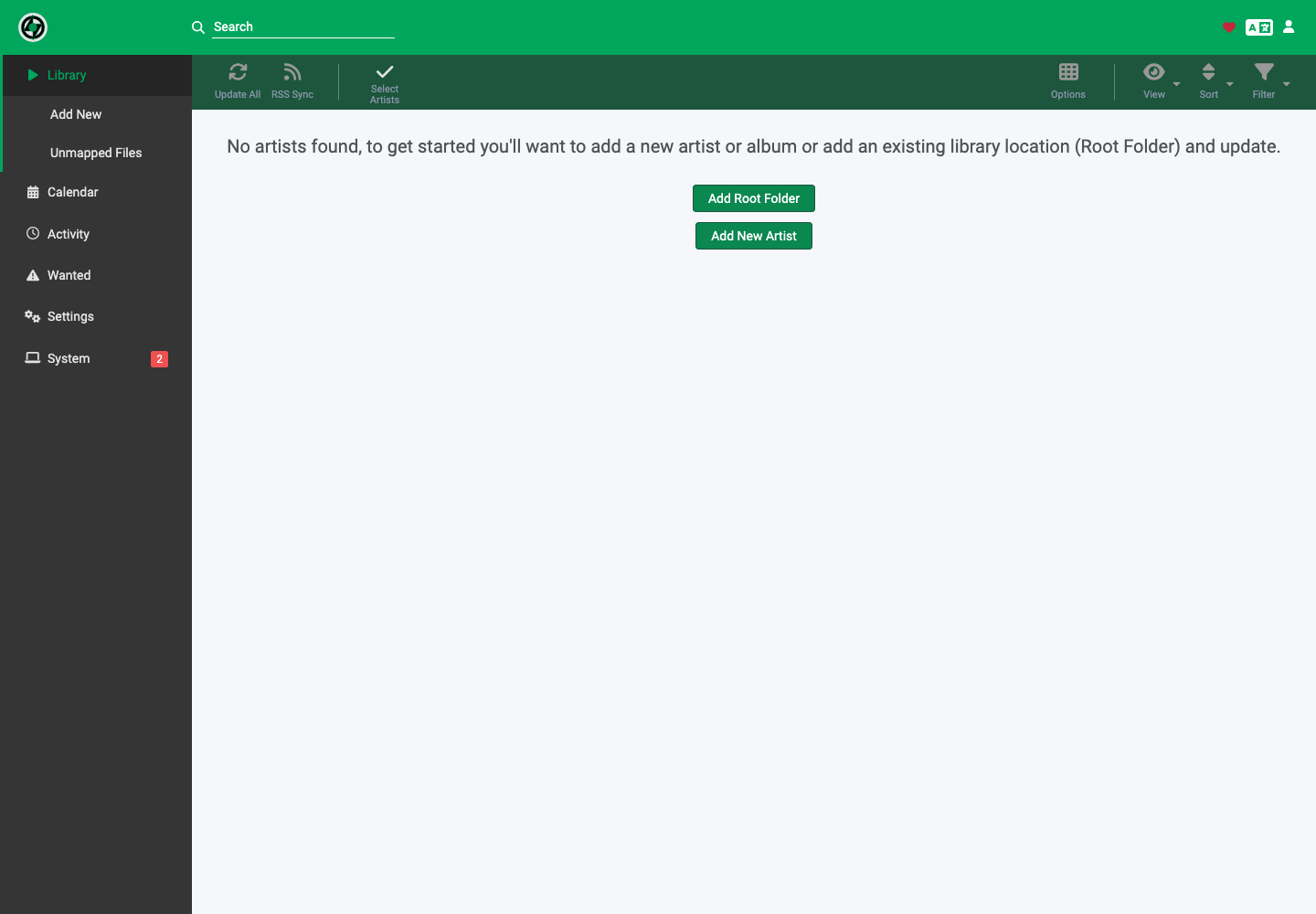
- Library affiche les artistes et albums suivis.
- Add New ajoute un artiste ou un album.
- Unmapped Files présente les fichiers non associés.
- Calendar affiche les sorties attendues.
- Activity suit la file et l’historique.
- Wanted regroupe les albums ou pistes manquants.
Pour ajouter de la musique légalement accessible, ouvrez Add New, recherchez l’artiste, choisissez le dossier racine, le profil de qualité et les albums à surveiller, puis validez.
Configuration automatique de la stack
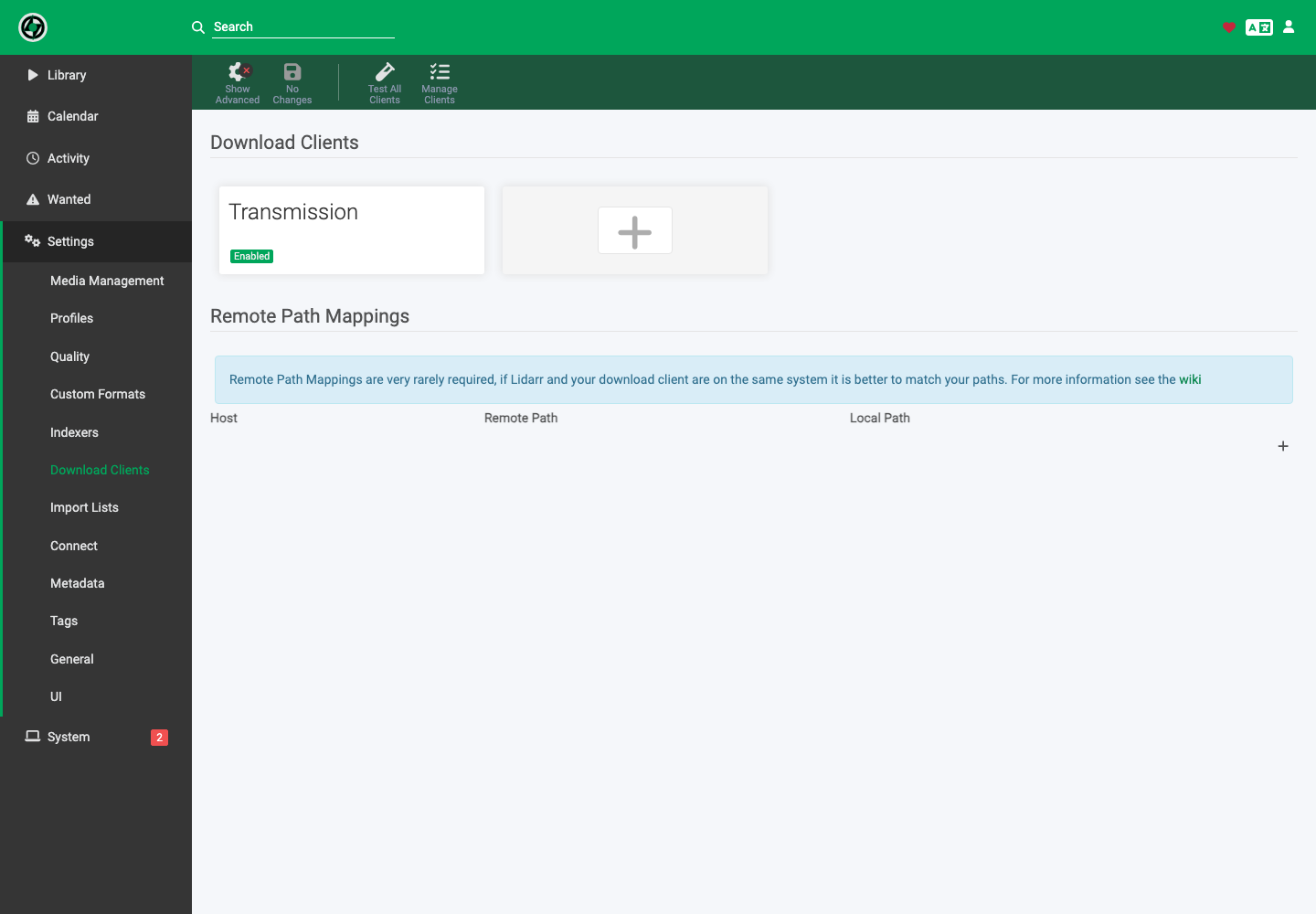
Transmission est déjà activé dans Settings > Download Clients. Conservez les catégories et chemins générés par la stack afin que l’import, le classement par artiste et le renommage fonctionnent correctement.
Si un fichier reste dans Unmapped Files ou Activity, vérifiez ses métadonnées, son nom et son format avant de lancer un import manuel.