Découvrir Ma console
Ma console est l’espace de gestion de votre seedbox. Elle réunit le stockage, vos applications, le catalogue et les paramètres de connexion. Les éléments affichés dépendent des applications installées sur votre service.
Accéder à la console
- Connectez-vous à votre compte Seedbox.fr.
- Ouvrez Ma console et, si nécessaire, choisissez le service à administrer.
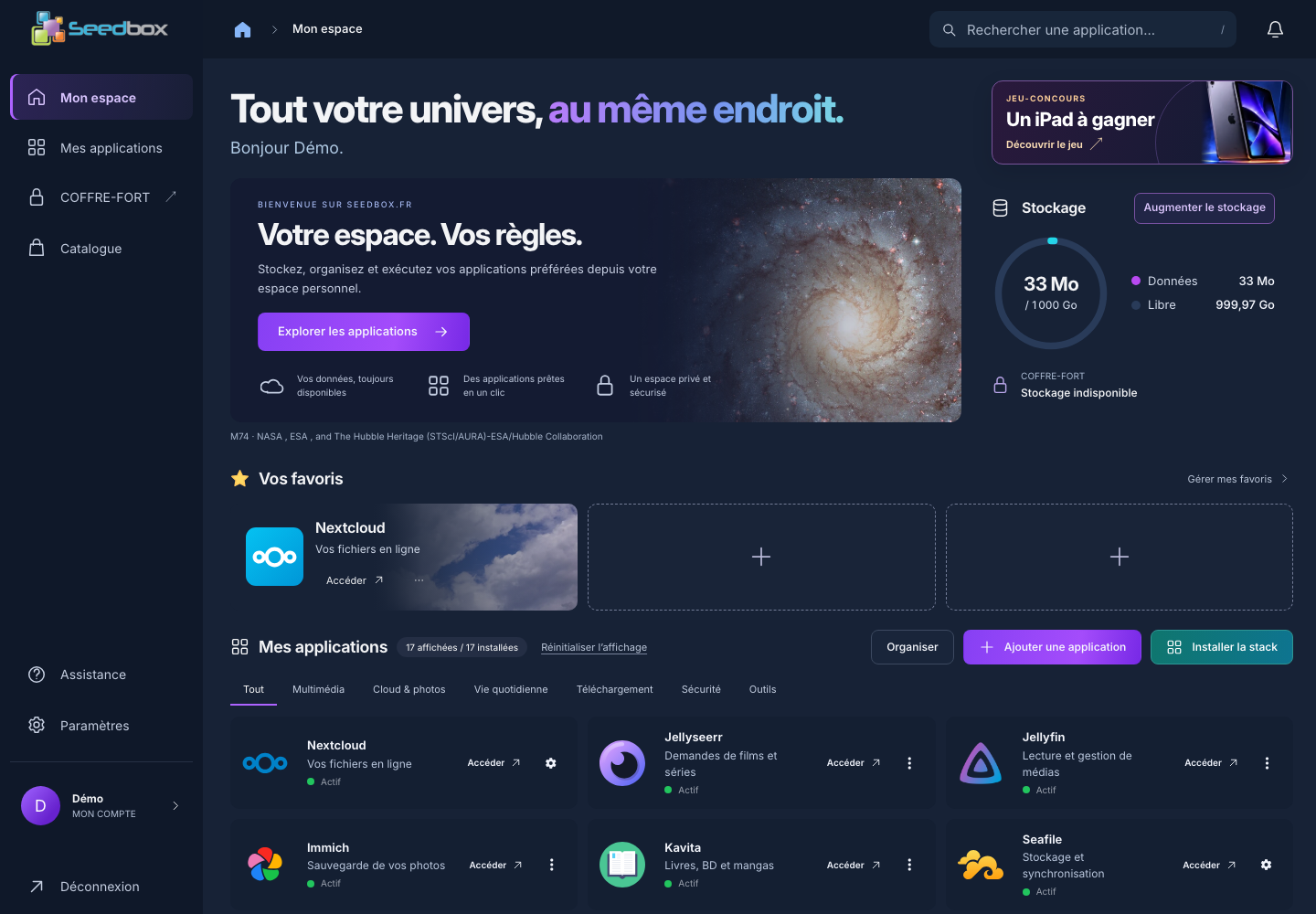
Se repérer dans l’interface
Le menu latéral donne accès à Mon espace, Mes applications, Coffre-fort, Catalogue, Assistance et Paramètres. En bas, vous retrouvez Mon compte et la déconnexion. La recherche en haut de la page aide à retrouver une application.
Sur Mon espace, le bloc Stockage indique la capacité utilisée et libre de la seedbox. Le coffre-fort est un espace distinct : il peut être indiqué comme indisponible selon votre offre. Le bouton Augmenter le stockage ouvre le parcours de mise à niveau.
La section Vos favoris permet de garder jusqu’à six applications à portée de clic. Les emplacements inutilisés restent vides.
Retrouver et organiser les applications
Mes applications présente les applications installées, avec leur état et le bouton Accéder. Les filtres Multimédia, Cloud & photos, Vie quotidienne, Téléchargement, Sécurité et Outils permettent de réduire la liste. Selon l’application, une roue dentée ou un menu ⋮ ouvre ses options propres.
Cliquez sur Ajouter une application, ou sur Catalogue dans le menu latéral, pour voir toutes les applications disponibles. Une application déjà présente porte la mention Déjà installé ; une autre propose Installer. La présence d’une application dans le catalogue ne signifie pas qu’elle est installée sur votre service.
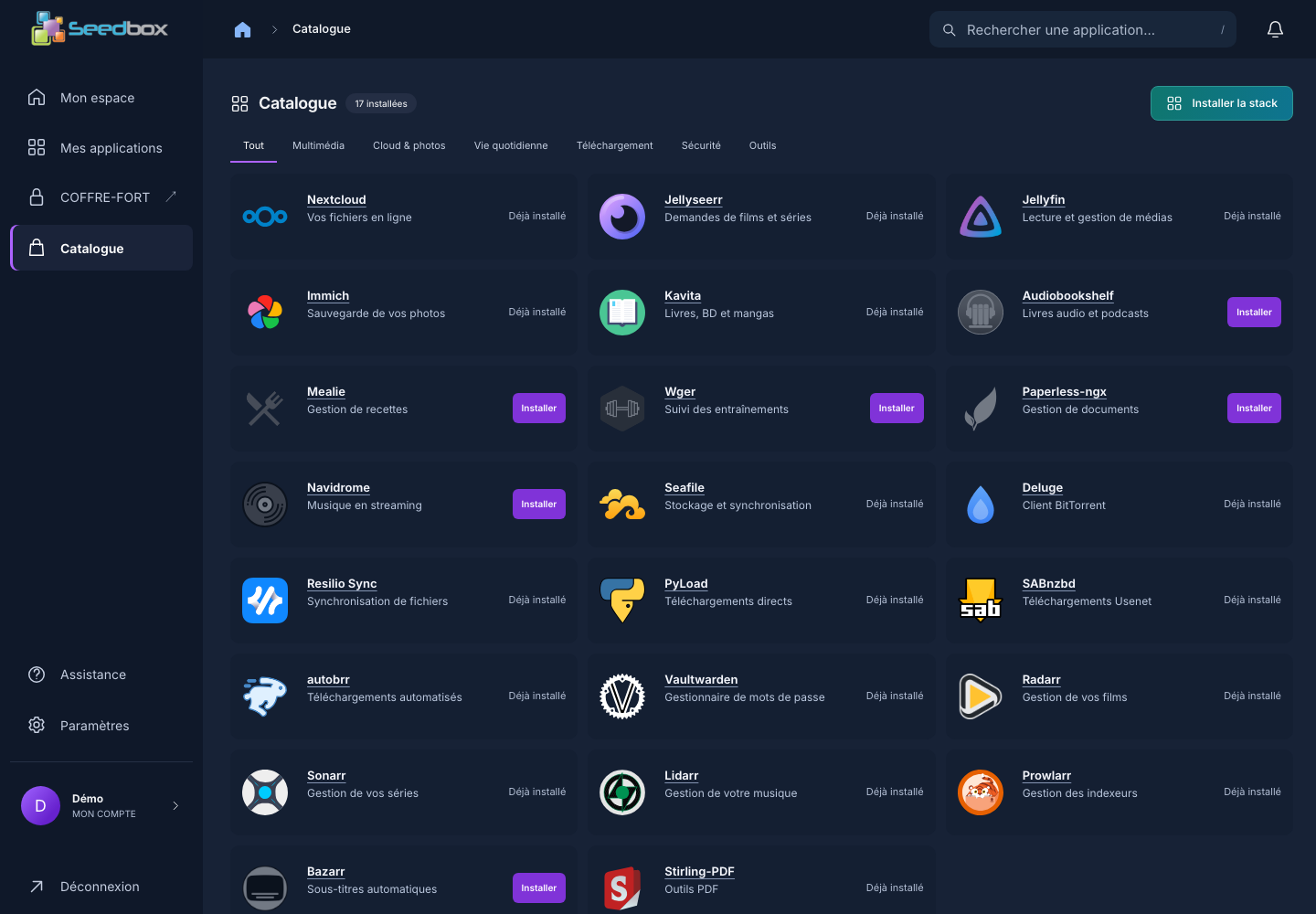
Les boutons Organiser et Réinitialiser l’affichage concernent la disposition des cartes, pas les fichiers ni l’installation des applications. Consultez Personnaliser Ma console avant de modifier votre affichage.
Installer la stack multimédia
Le bouton Installer la stack ouvre la présentation de huit applications : Transmission, Jellyfin, Jellyseerr, Radarr, Sonarr, Prowlarr, Bazarr et Lidarr. Rien n’est installé tant que vous ne confirmez pas l’opération. Une réinstallation peut remplacer la configuration actuelle des applications : lisez l’avertissement avant de poursuivre.
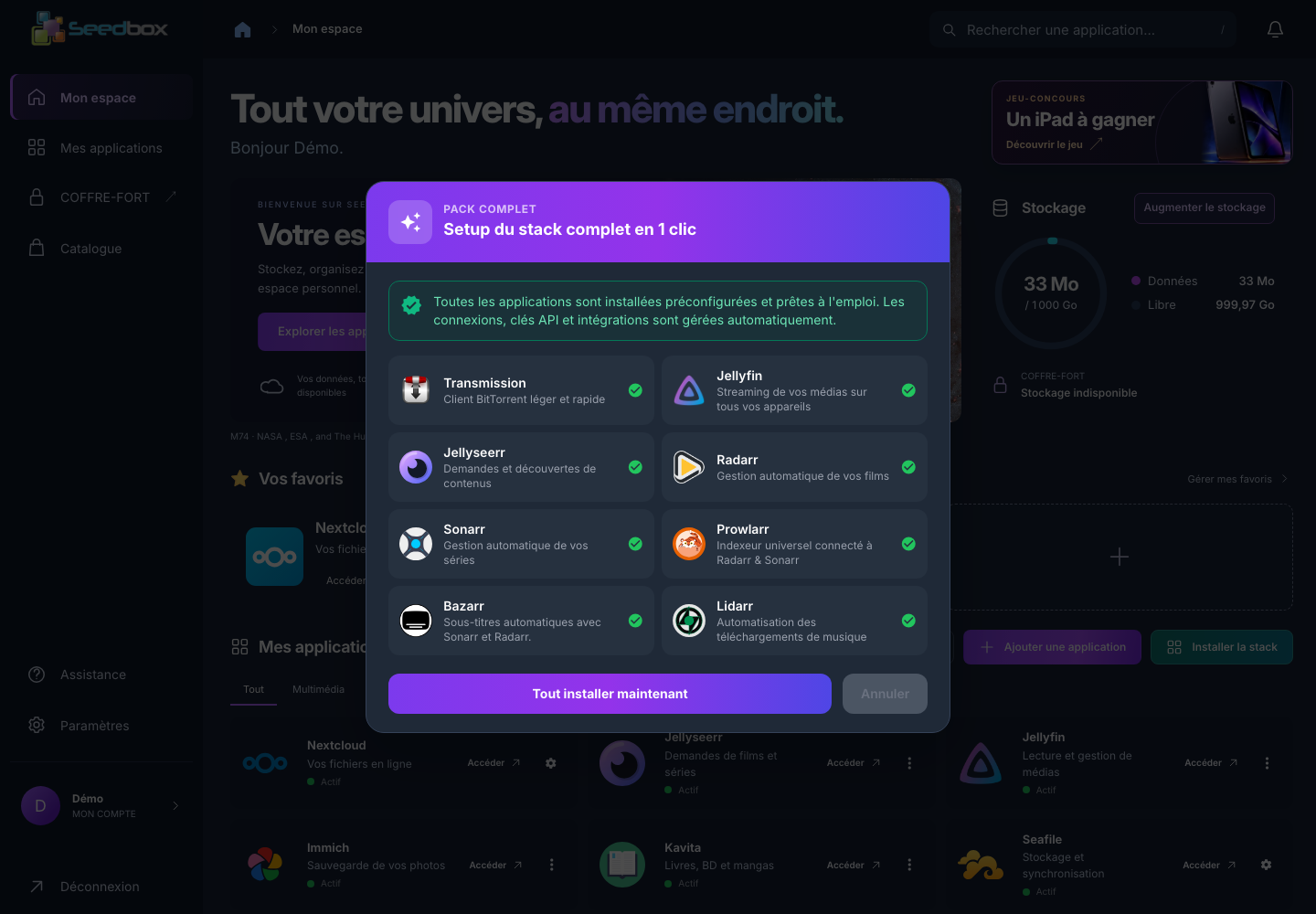
La procédure détaillée est expliquée dans Installer la stack complète.
Retrouver les réglages
Le menu Paramètres comporte cinq rubriques :
| Rubrique | Utilité |
|---|---|
| Accès et sécurité | Identifiant du service et changement de son mot de passe. |
| Connexions | FTPES, WebDAV, OpenVPN, proxy et client distant correspondant au client P2P actif. |
| Gestion du service | Redémarrage, assistance, import depuis un autre hébergeur et demande d’annulation. |
| Personnalisation | Favoris, ordre des applications et suggestions. |
| Compte et préférences | Espace client, langue, cookies et déconnexion. |
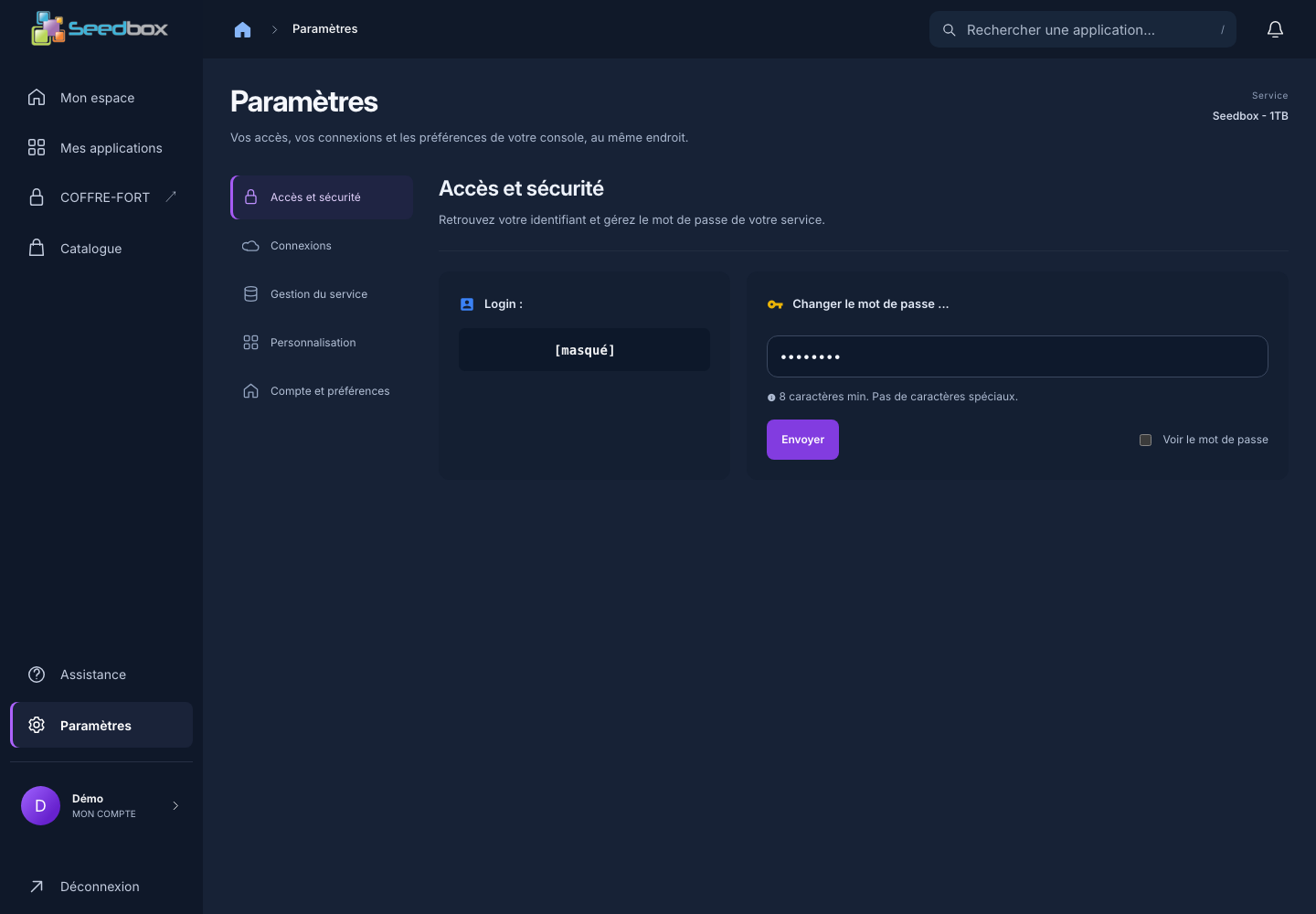
Confidentialité : les écrans de connexion peuvent afficher l’identifiant du service, des hôtes ou des adresses propres à votre compte. Masquez-les avant de partager une capture.
Les liens ci-dessous détaillent les principaux réglages : accès et sécurité, connexions, gestion du service, personnalisation, compte et préférences et suggestions.