Télécharger une vidéo ou de l’audio avec MeTube
MeTube est une interface web de téléchargement fondée sur yt-dlp. Elle permet de soumettre l’URL d’une vidéo ou d’une source compatible et d’enregistrer le résultat sur votre Seedbox. La compatibilité et les formats disponibles dépendent du site source. Téléchargez uniquement les contenus pour lesquels vous disposez des droits nécessaires et respectez les conditions d’utilisation de la plateforme.
Installer MeTube
- Dans Ma console, ouvrez Catalogue et recherchez MeTube.
- Cliquez sur Installer, lisez la fenêtre de confirmation, puis confirmez l’installation. Le navigateur demande également « Lancer l’installation maintenant ? » : acceptez pour démarrer.
- Attendez l’e-mail de fin d’installation. Dans Mes applications, poursuivez lorsque la carte MeTube indique Actif et propose Accéder.
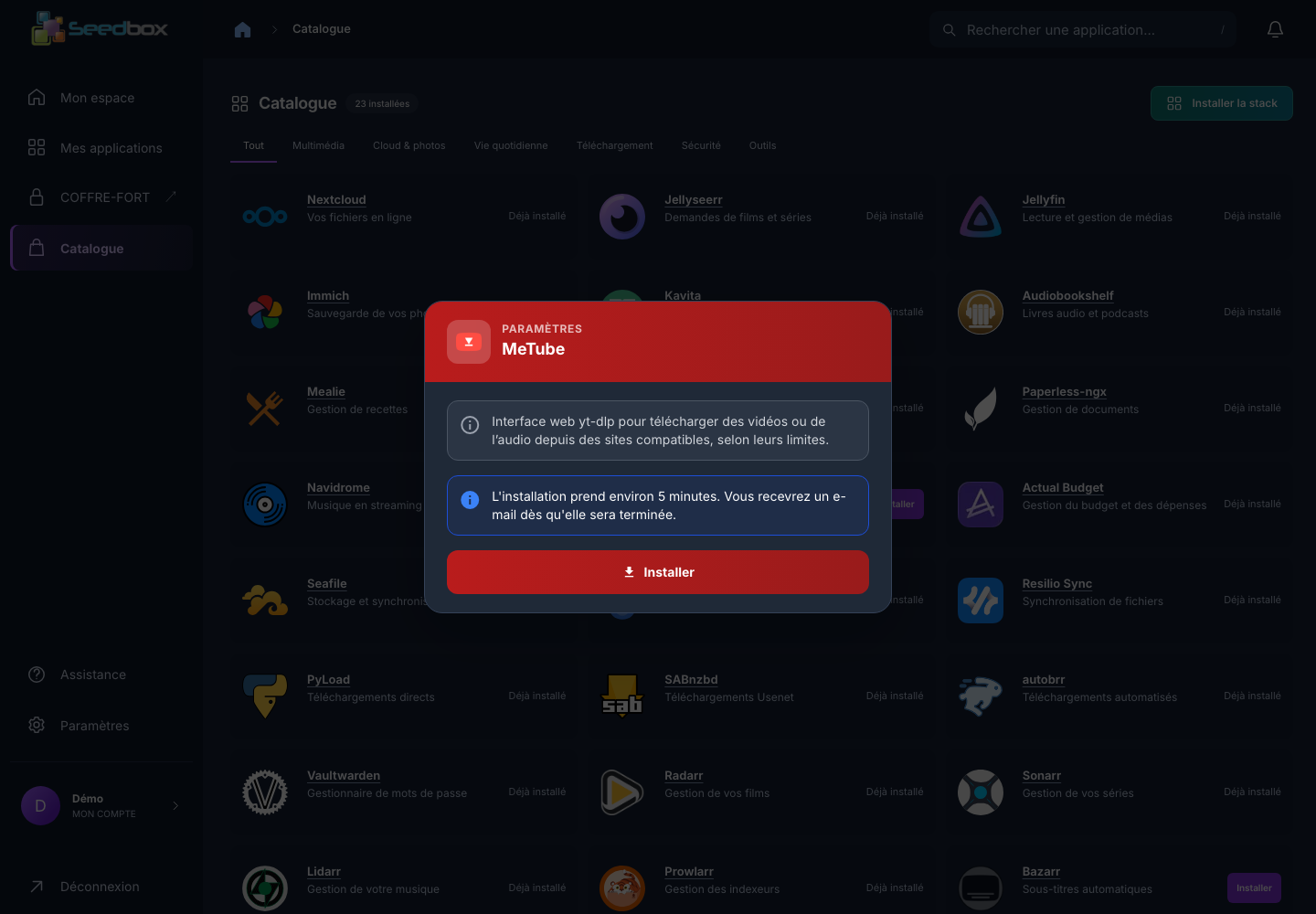
La console annonce environ cinq minutes. Pendant l’installation, En cours… peut être affiché : ne relancez pas la demande.
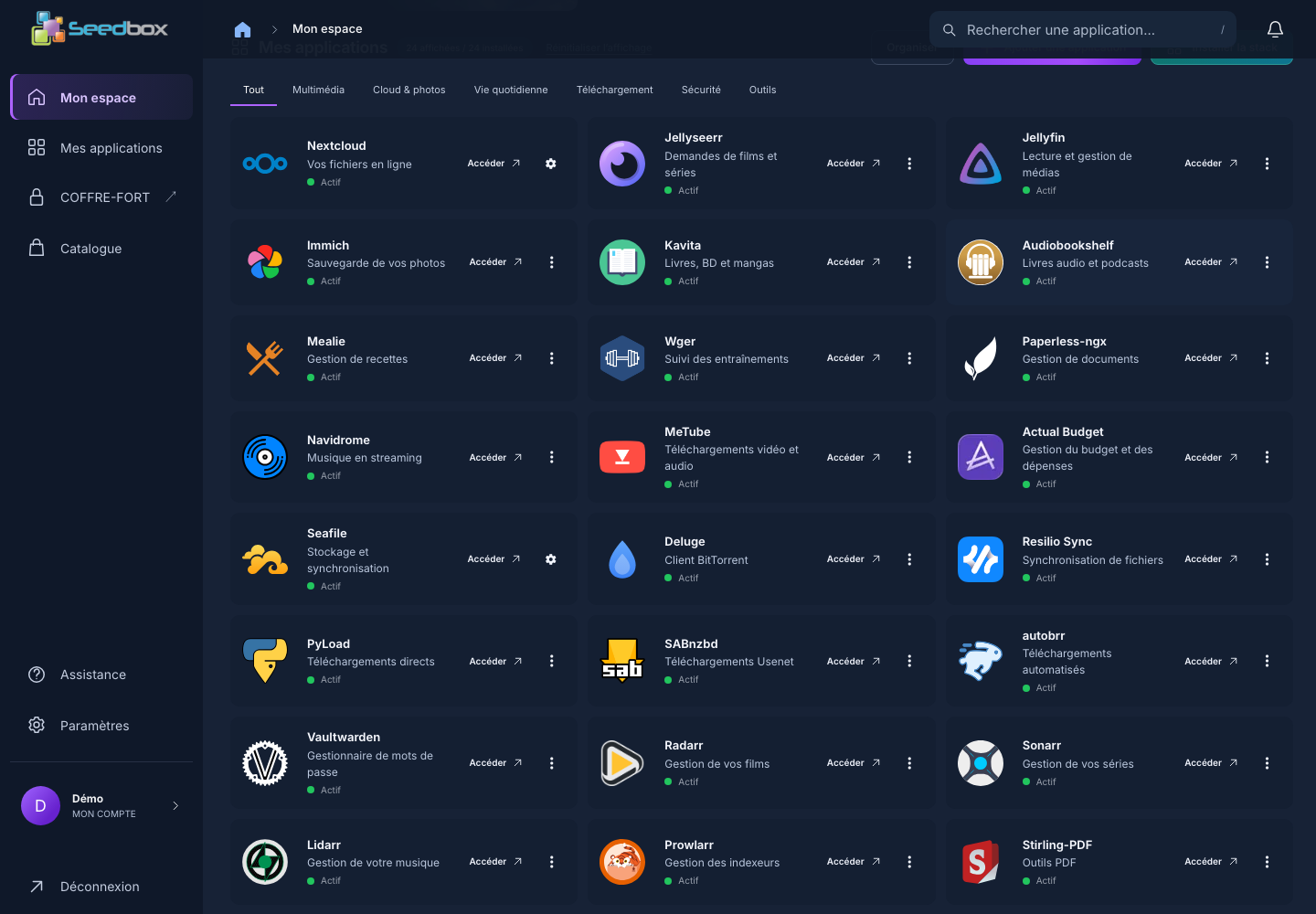
Se connecter à MeTube
Depuis Mes applications, cliquez sur Accéder dans la carte MeTube. Le navigateur demande des identifiants d’accès avant d’afficher l’application. Utilisez le login et le mot de passe des services Seedbox, disponibles dans les paramètres d’accès de votre console : sur le compte de démonstration, cette combinaison a ouvert MeTube. Ce n’est pas l’adresse e-mail du compte client avec son mot de passe de connexion au site. Si l’écran affiche 401 Authorization Required, vérifiez ces identifiants et l’accès aux services.
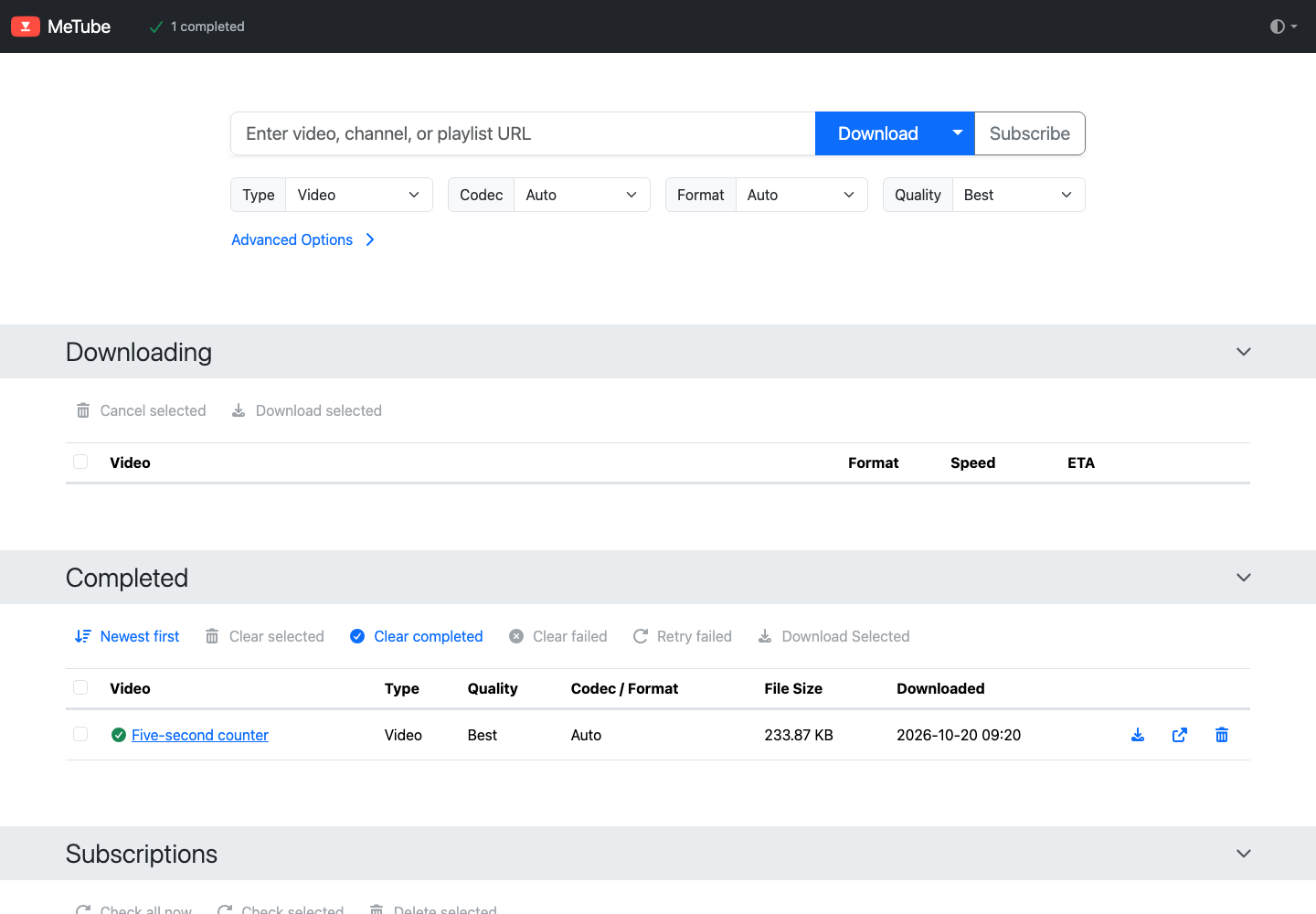
L’interface MeTube observée est en anglais, même depuis la console en français. Elle comporte un champ d’URL, les réglages Type, Codec, Format et Quality, puis les listes Downloading, Completed et Subscriptions.
Ajouter un téléchargement
Pour cet exemple, nous avons utilisé une vidéo de cinq secondes publiée sur Wikimedia Commons, créée par The Nature Box et diffusée sous licence CC BY-SA 3.0. Il s’agit d’un petit fichier de test, pas d’un contenu privé.
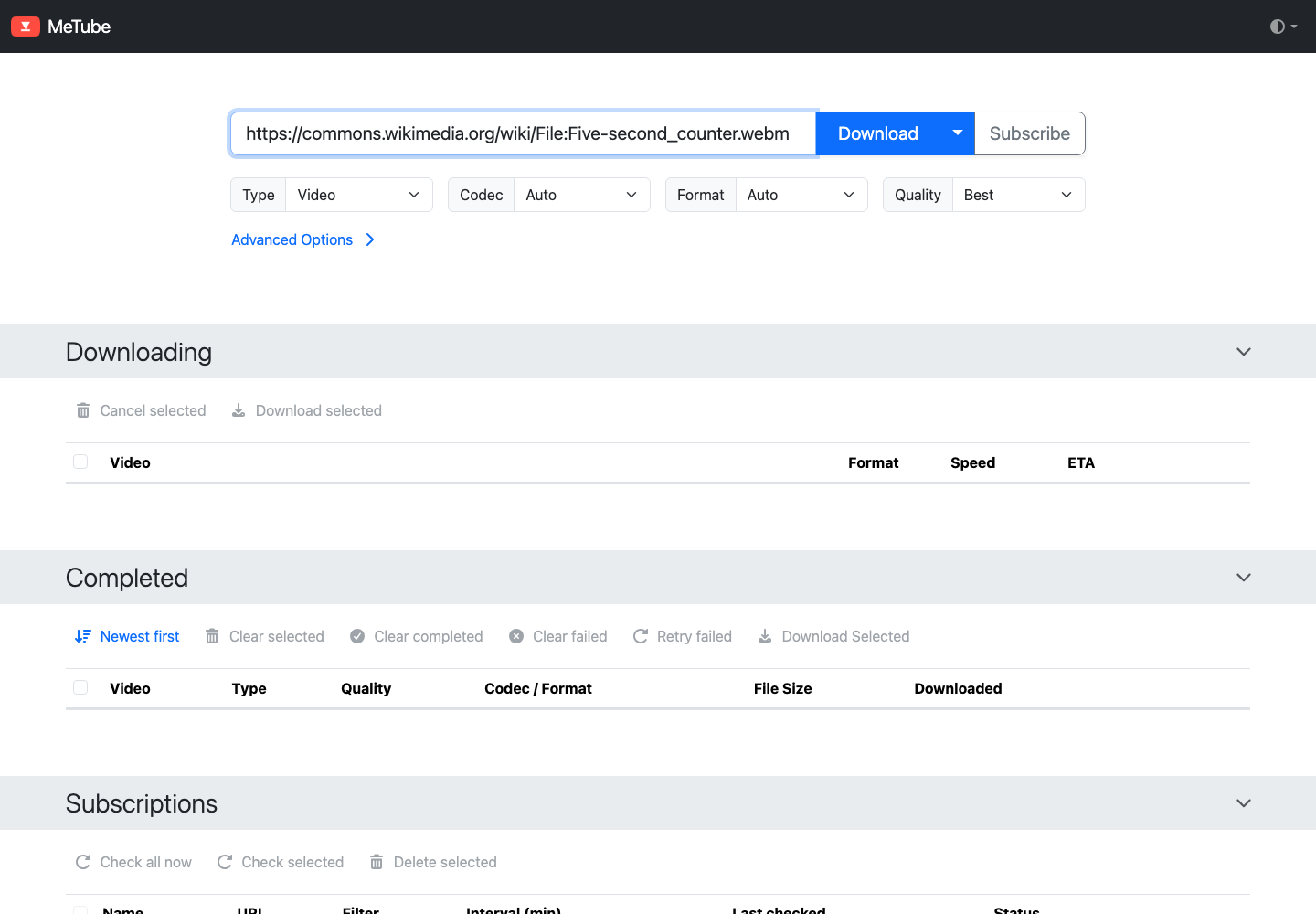
- Copiez l’adresse de la page vidéo et collez-la dans Enter video, channel, or playlist URL.
- Laissez Type: Video, Codec: Auto, Format: Auto et Quality: Best pour un premier essai, ou adaptez ces réglages à votre besoin et à la source.
- Cliquez sur Download. MeTube affiche brièvement Adding…, puis suit le traitement dans Downloading.
- Attendez que la ligne passe dans Completed. Le nom, le type, la taille et la date du fichier y apparaissent.
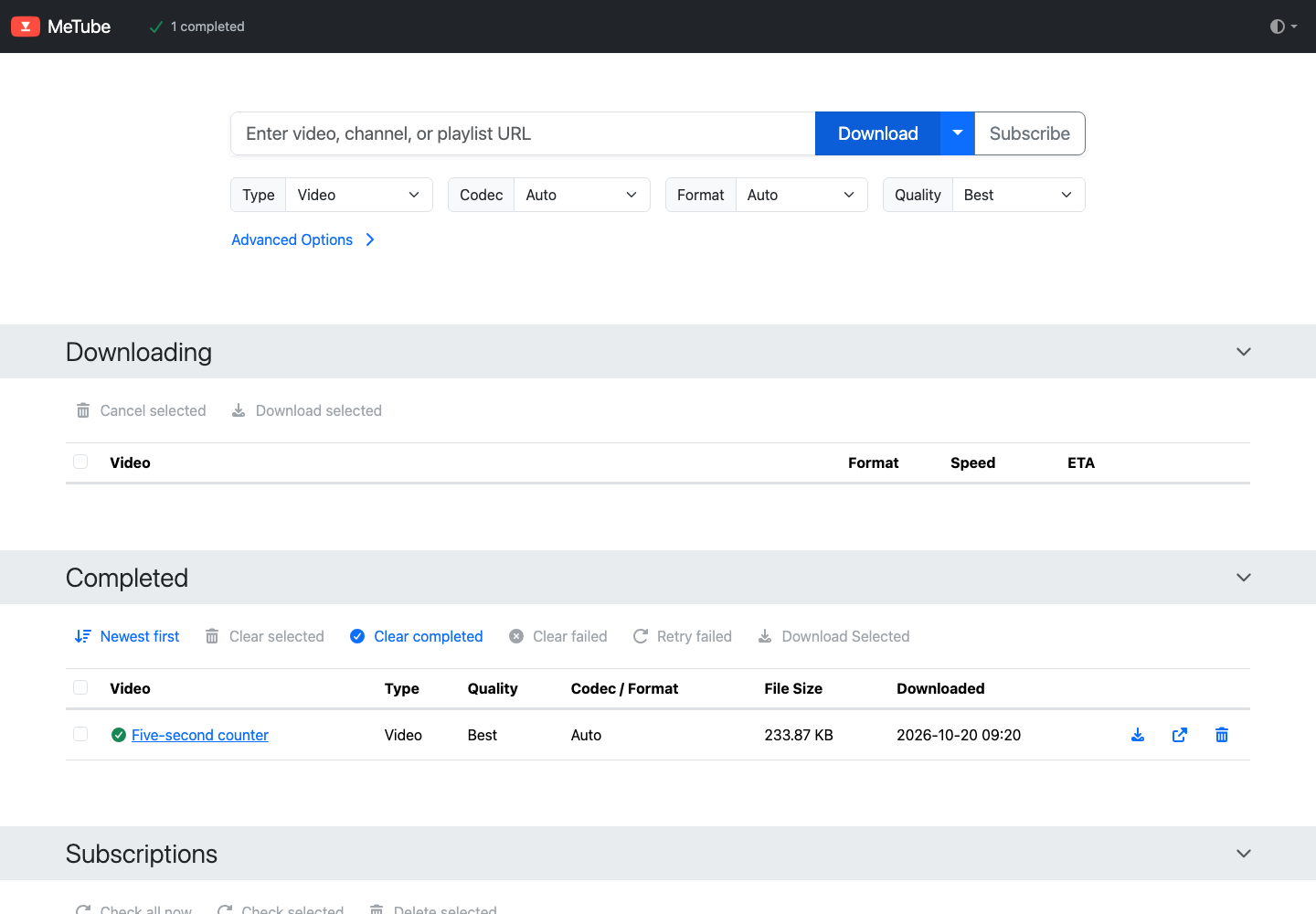
L’option Type: Audio sert à demander une extraction audio quand la source le permet. Advanced Options donne accès à d’autres réglages. Une URL de chaîne ou de playlist peut déclencher plusieurs téléchargements : vérifiez la source et le volume avant de la soumettre.
Récupérer le fichier sur votre ordinateur
Le téléchargement effectué par MeTube enregistre d’abord le fichier sur la Seedbox, pas sur votre ordinateur. Dans Completed, cliquez sur le nom du fichier ou sur l’icône de téléchargement à droite de sa ligne : le navigateur télécharge alors le fichier localement. Cette étape a été vérifiée avec le fichier de test Five-second counter.webm.
Ne cliquez pas sur Clear completed ou sur l’icône de suppression pour récupérer un fichier : ces commandes servent à nettoyer la liste ou à supprimer l’élément. Le bouton Download Selected permet de récupérer les éléments cochés.
En cas d’échec
Si une URL échoue, vérifiez qu’elle est publique, que le site est pris en charge par yt-dlp et qu’il autorise l’accès à ce contenu. Certains sites imposent une connexion, des restrictions géographiques ou des protections qui empêchent le téléchargement.
Pour le fonctionnement général et les options détaillées, consultez la documentation officielle de MeTube.