Configurer les connexions de Ma console
Les accès aux fichiers, au réseau et aux clients distants se trouvent dans Ma console > Paramètres > Connexions. L’ancien onglet « Plugins » n’est plus utilisé.
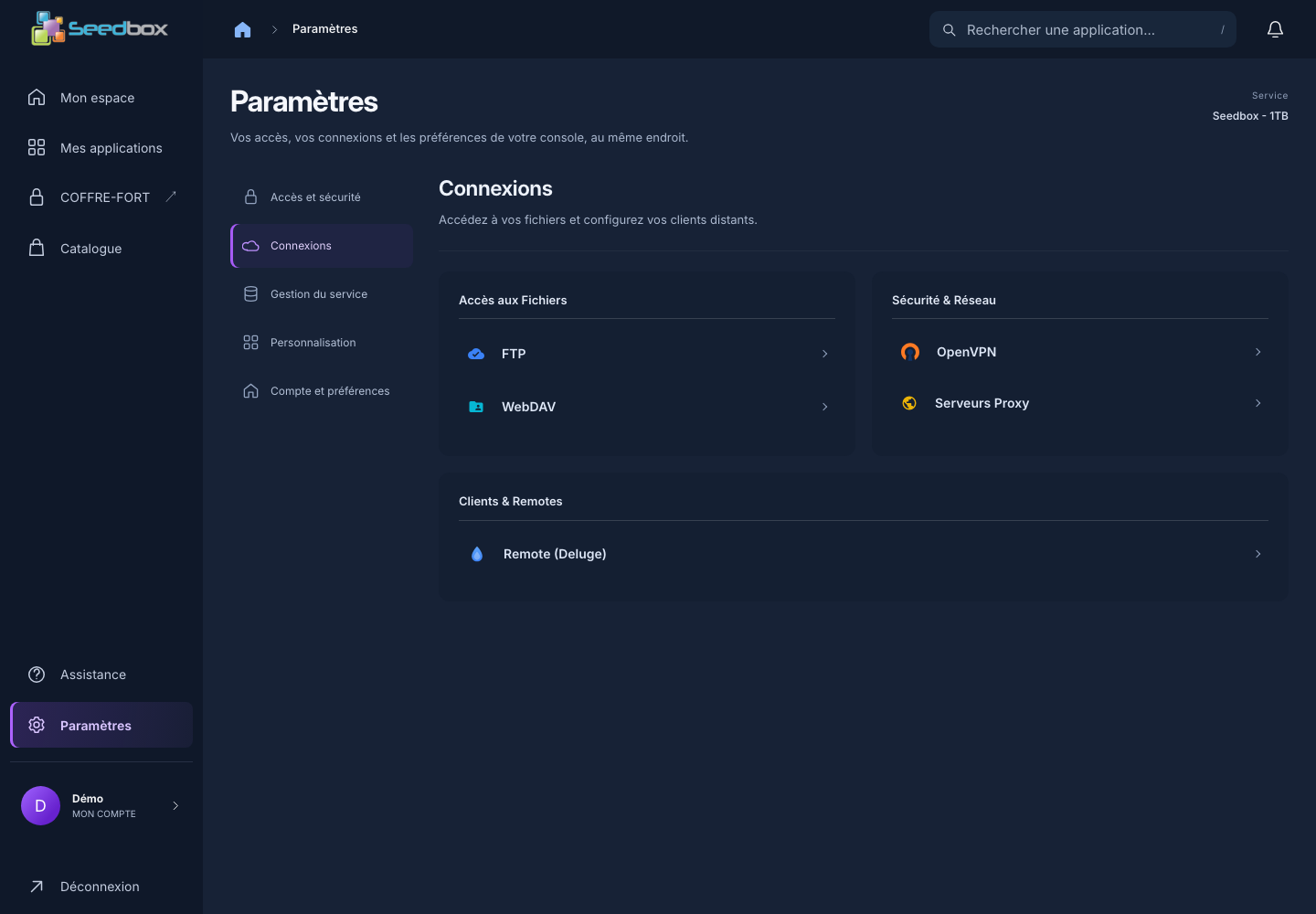
Les fiches sont regroupées dans Accès aux fichiers (FTP et WebDAV), Sécurité & Réseau (OpenVPN et serveurs proxy) et Clients & Remotes. Le nom du client distant varie selon le client P2P actif : l’exemple illustré affiche Remote (Deluge).
Confidentialité : l’hôte, l’identifiant, les URL personnelles et les éventuels ports propres au service sont masqués dans les captures. Recopiez les valeurs affichées dans votre console, pas celles d’un autre utilisateur.
Utiliser FTPES
Ouvrez FTP. La fiche indique l’hôte, le login, le port 21, le protocole FTP et le chiffrement Explicite sur TLS. Il s’agit donc d’une connexion FTPES, pas d’un accès FTP non chiffré ni SFTP.
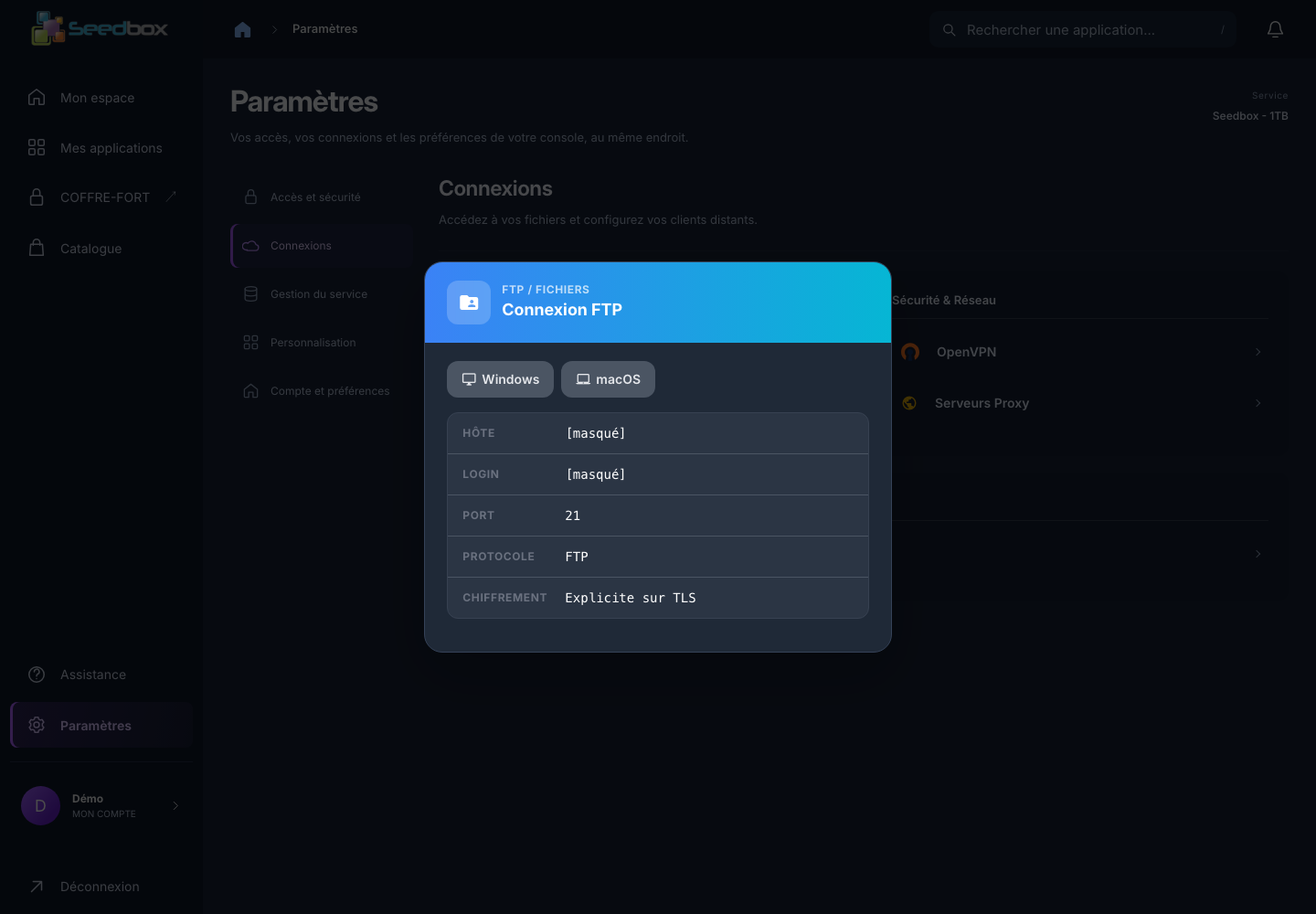
Dans votre logiciel, renseignez l’hôte et le login indiqués, le mot de passe des services, le port affiché et le chiffrement FTP explicite sur TLS. Les boutons Windows et macOS ouvrent les indications correspondantes. Pour un exemple complet, consultez le guide FileZilla.
Utiliser WebDAV
La fiche WebDAV présente deux adresses : WebDAV Seedbox pour le stockage principal et WebDAV Coffre-fort pour l’espace distinct, s’il est disponible. Copiez l’adresse voulue dans un client compatible WebDAV ; ne la traitez pas comme une page Web ordinaire.
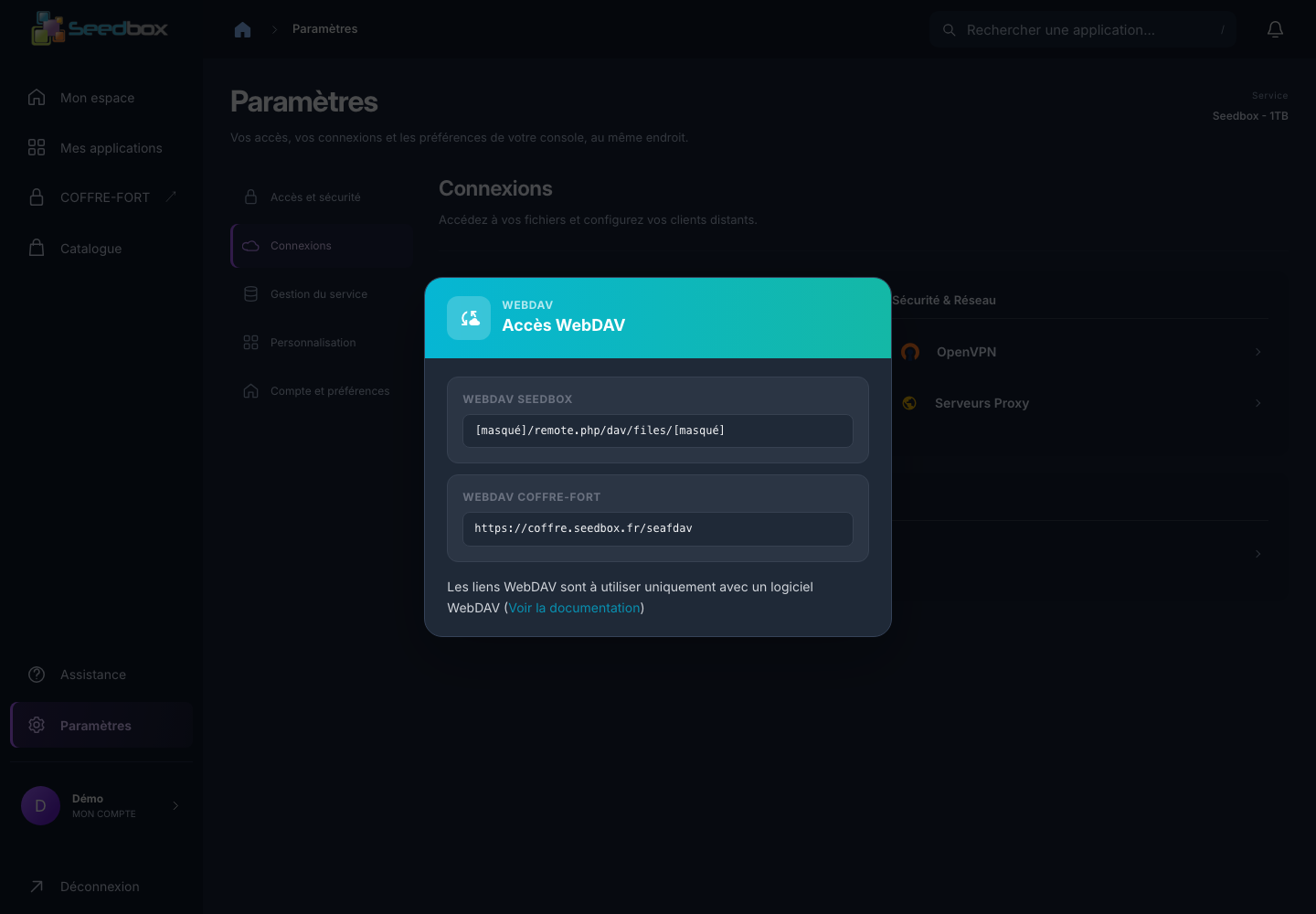
Si votre logiciel demande des identifiants, utilisez ceux indiqués pour l’accès concerné dans votre compte. L’accessibilité du coffre-fort dépend de votre offre et de l’état du service.
Générer un profil OpenVPN
Ouvrez OpenVPN, sélectionnez Windows ou macOS, puis cliquez sur Générer le fichier .ovpn. Importez le fichier dans votre client VPN. Le profil est personnel : conservez-le dans un emplacement privé et ne le joignez pas à un ticket d’assistance.
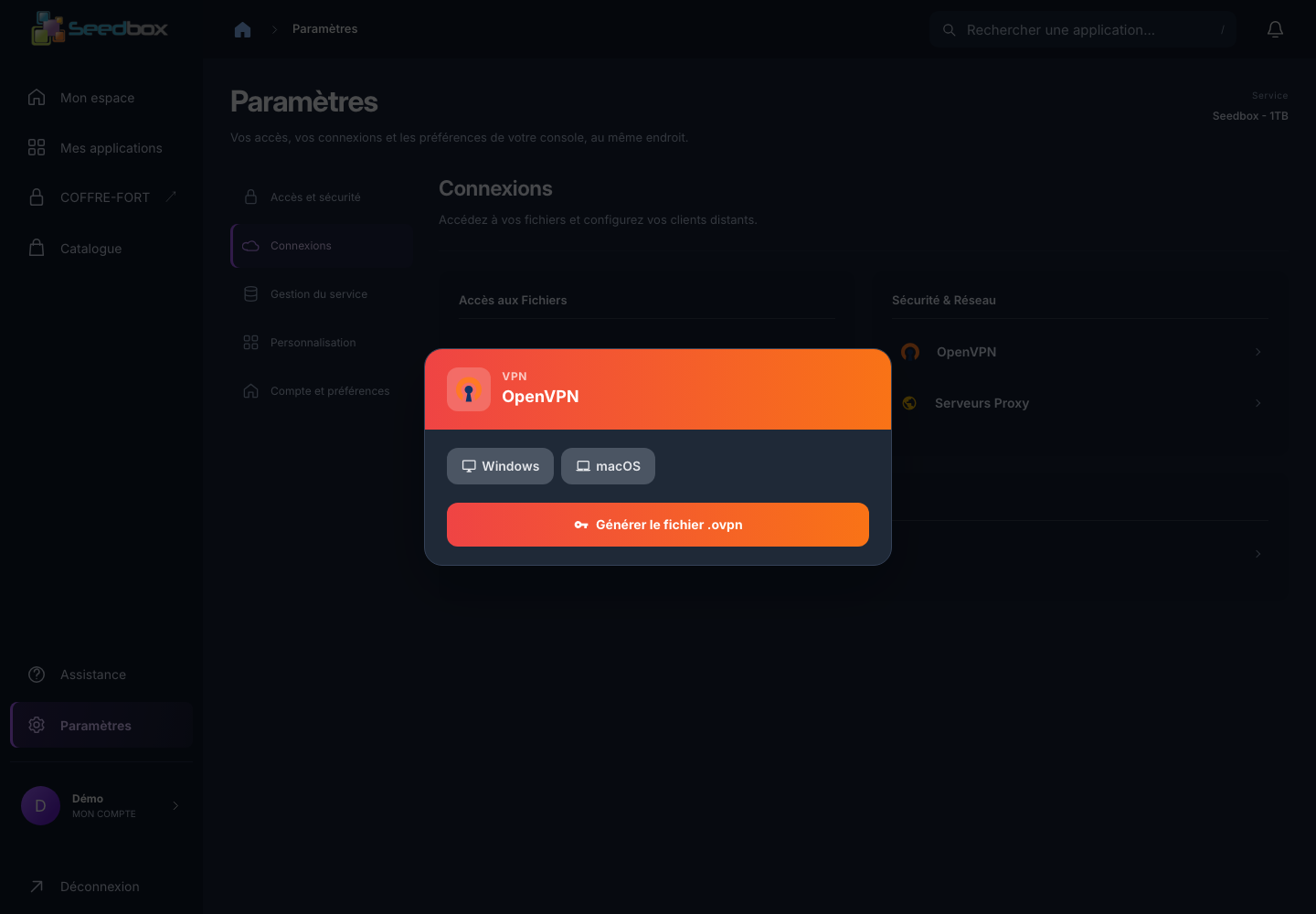
La procédure d’installation est détaillée dans le guide VPN.
Configurer un serveur proxy
La fiche Serveurs Proxy présente les pays et les hôtes disponibles, avec le port affiché (3128 au moment de notre vérification). Si l’accès n’est pas actif, la fiche propose Activer l’accès proxy. Ce bouton modifie l’accès au proxy : ne l’utilisez que si vous comptez vous en servir.
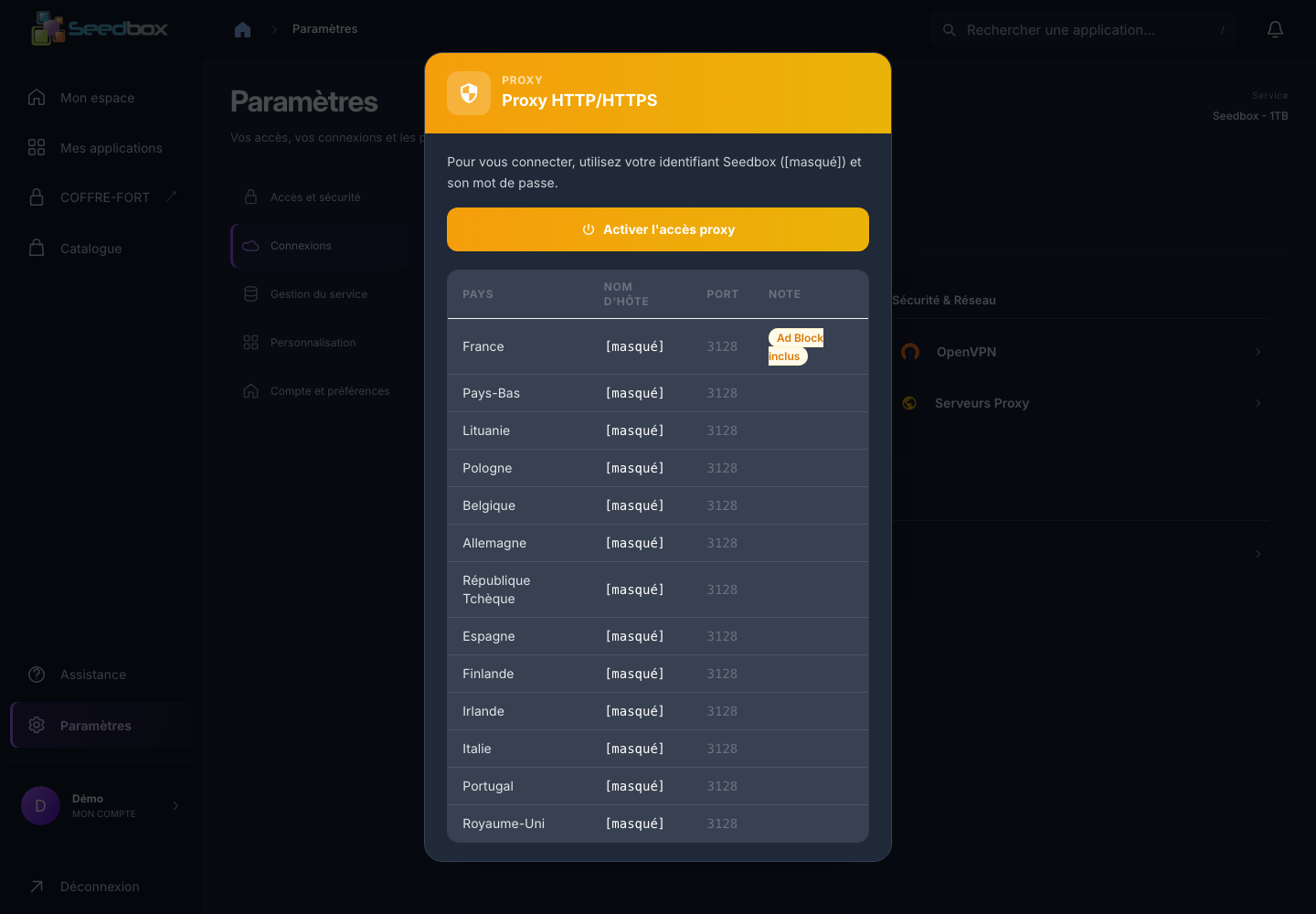
Le proxy ne s’applique qu’aux logiciels dans lesquels vous le configurez ; il ne remplace pas automatiquement la connexion de tout votre appareil.
Configurer un client distant P2P
Dans Clients & Remotes, ouvrez la fiche portant le nom du client P2P actif. Elle fournit les paramètres de connexion propres à ce client. Remote (Deluge) est affiché dans notre exemple ; si vous utilisez Transmission, recherchez Remote (Transmission) et suivez le guide Transmission Remote.
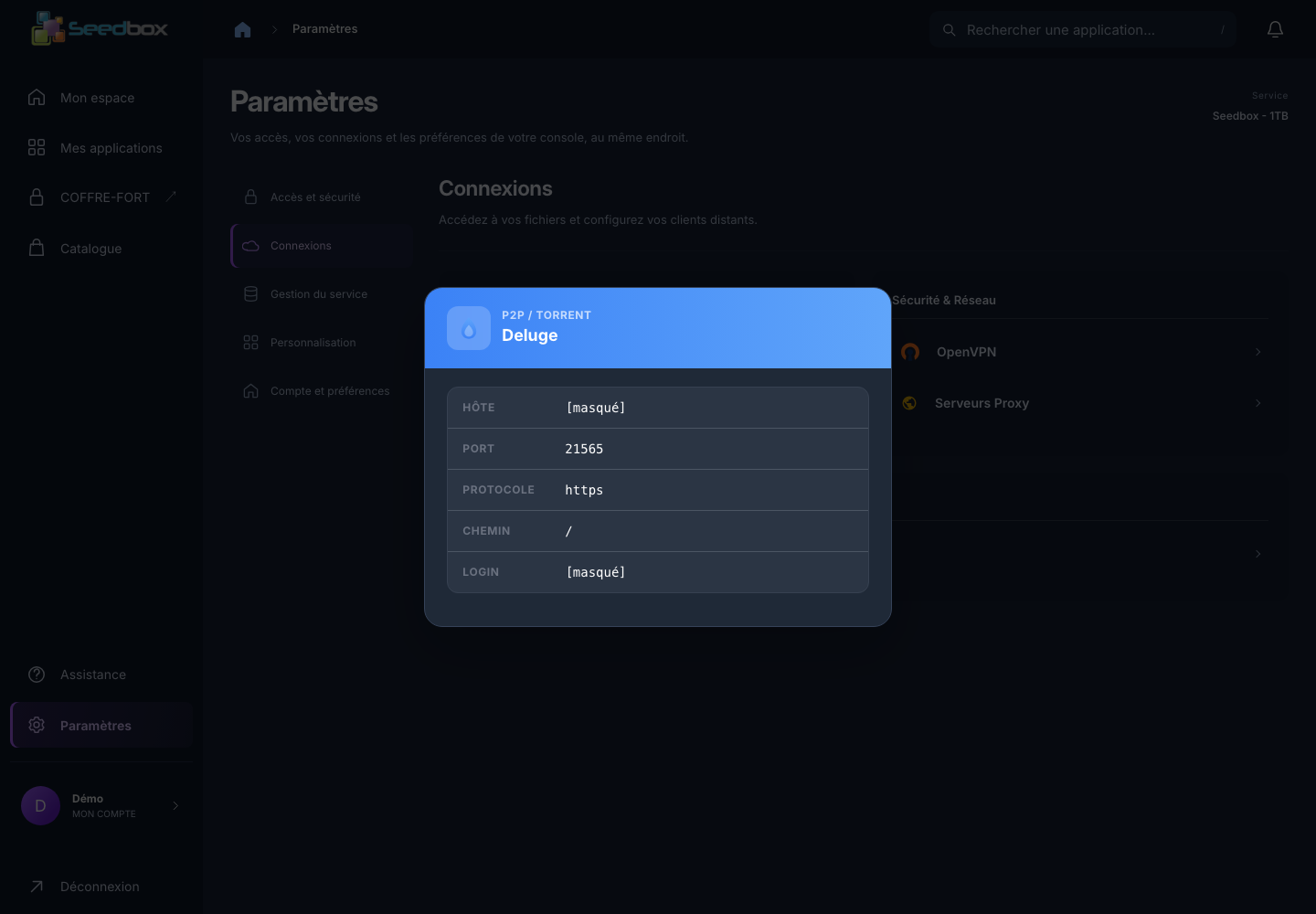
Ne mélangez pas les réglages de plusieurs clients : protocole, port et chemin peuvent être différents. Si vous changez de client P2P, rouvrez cette fiche et mettez à jour votre logiciel distant.