Installer Paperless-ngx
Paperless-ngx classe les documents numérisés et rend leur texte recherchable par reconnaissance optique de caractères (OCR).
Lancer l’installation
- Ouvrez Ma console > Catalogue.
- Repérez Paperless-ngx et cliquez sur Installer si l’application n’est pas déjà présente.
- Lisez la fenêtre de présentation, puis validez l’envoi de la demande et confirmez dans le navigateur si celui-ci le demande.
- Attendez l’e-mail de réussite et vérifiez que l’application est Actif dans Mes applications avant de cliquer sur Accéder.
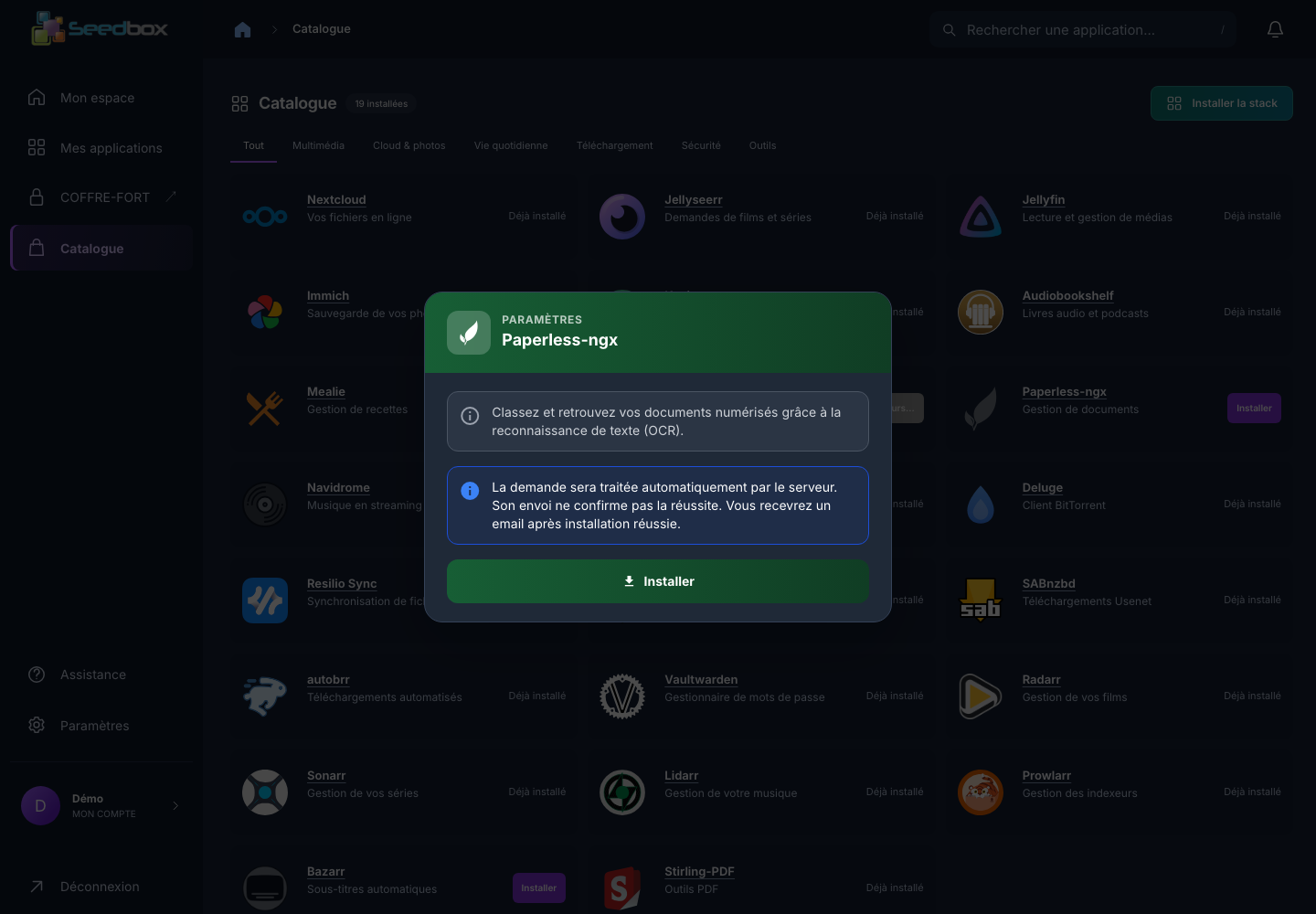
Important : la fenêtre précise que l’envoi de la demande ne confirme pas la réussite de l’installation. N’en déduisez pas que l’instance est prête avant de recevoir l’e-mail et de voir son état actif.
Se connecter
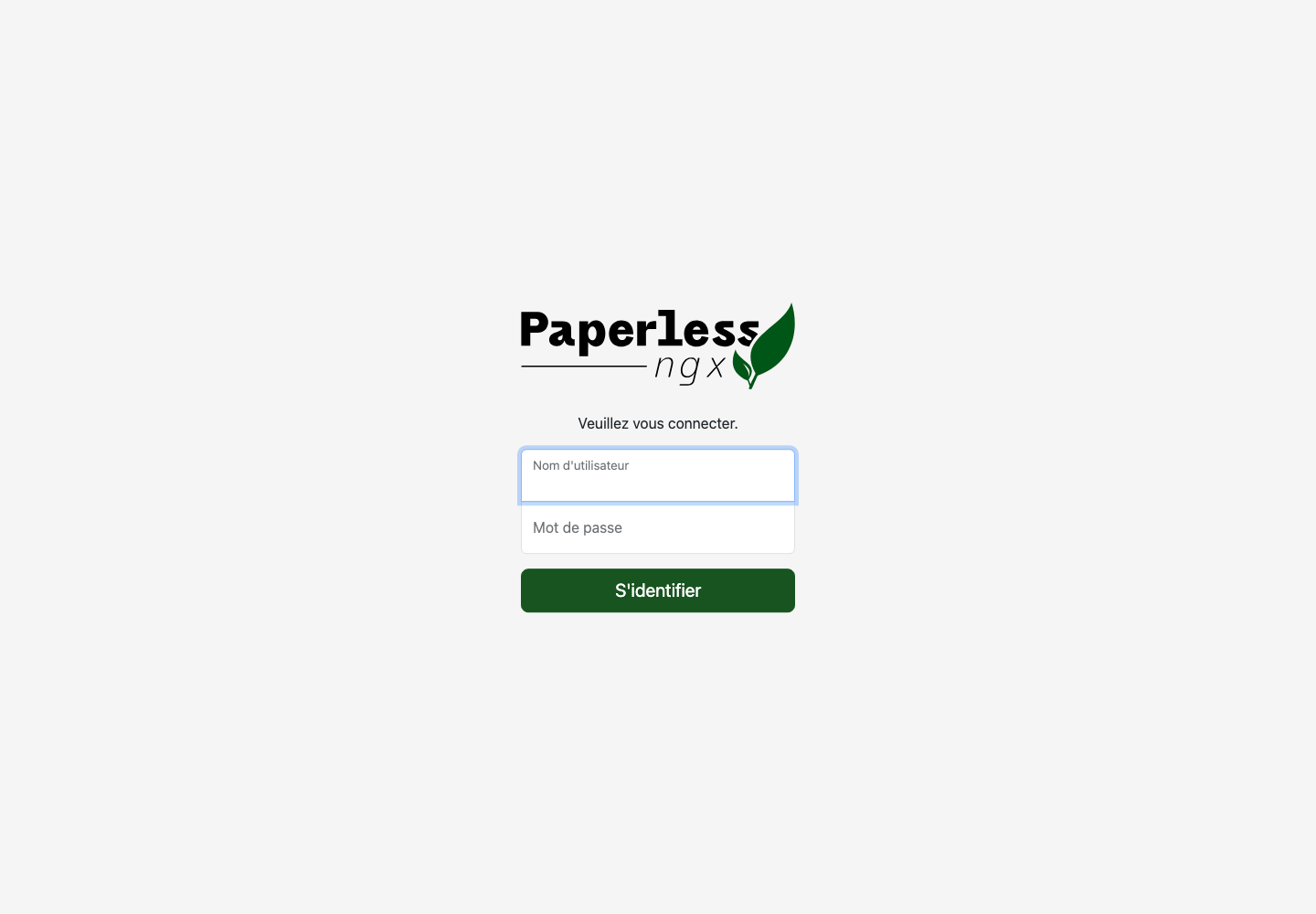
Ouvrez Mes applications > Paperless-ngx > Accéder. Le formulaire demande un nom d’utilisateur et un mot de passe. Sur le compte de démonstration, la connexion a été vérifiée avec l’identifiant des services Seedbox et le mot de passe des services. L’identifiant est visible dans Paramètres > Accès et sécurité.
Premiers documents
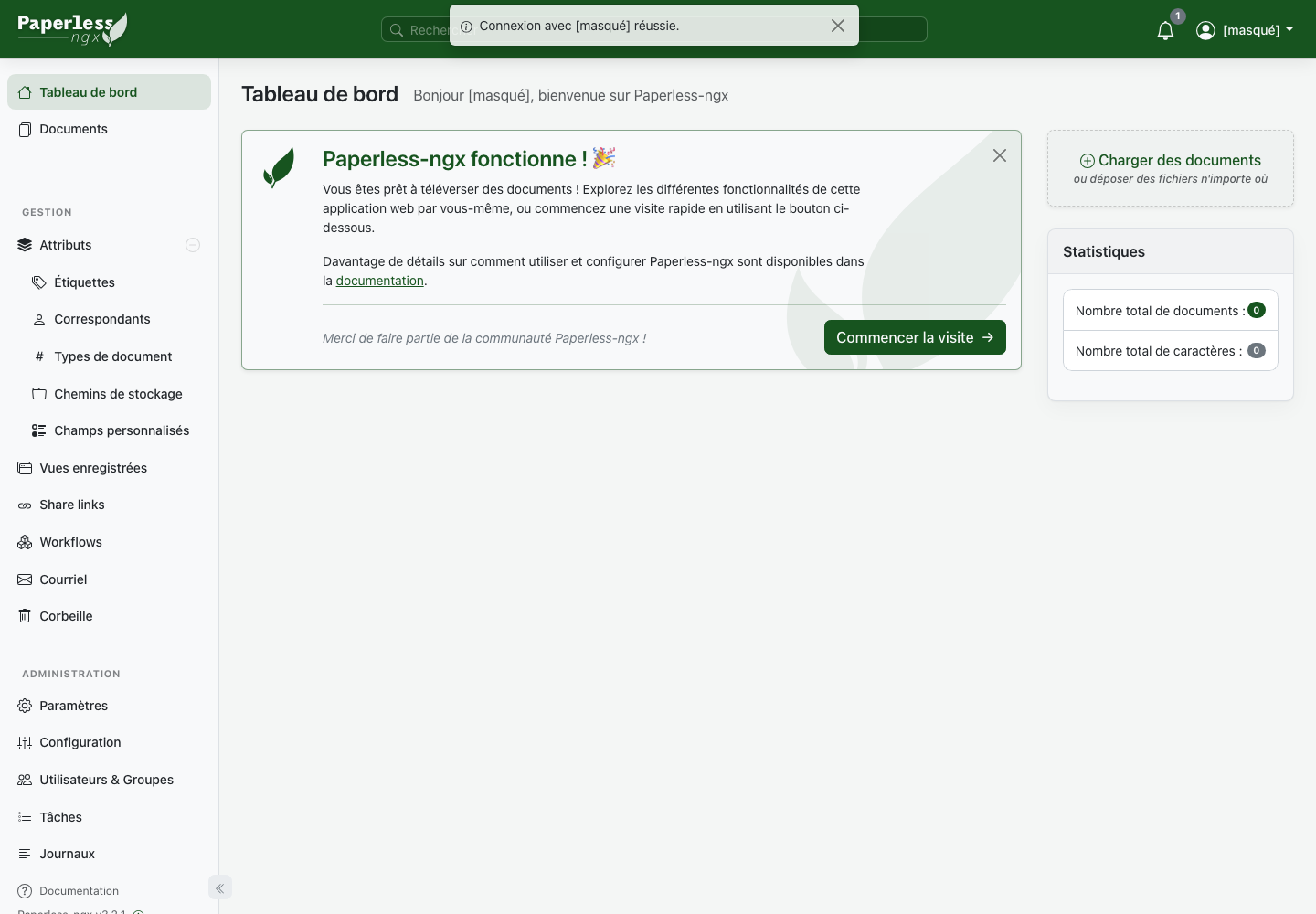
Le tableau de bord propose Charger des documents. Commencez par un document de test non sensible, puis ouvrez Documents pour contrôler que l’import et la reconnaissance du texte se sont terminés. Le menu de gauche permet de classer les documents avec Étiquettes, Correspondants et Types de document, puis de les retrouver par recherche.
Ne déposez pas de pièce d’identité ou de document confidentiel avant d’avoir vérifié l’accès et les sauvegardes de votre instance. La documentation officielle de Paperless-ngx détaille le traitement et la recherche.