Installer et utiliser Actual Budget
Actual Budget permet de suivre des comptes, des dépenses et un budget mensuel depuis le navigateur. Chaque utilisateur doit y saisir ses propres données : les exemples de ce guide sont fictifs et ne nécessitent aucune connexion à une banque.
Installer l’application
- Dans Ma console, ouvrez Catalogue.
- Repérez Actual Budget. Si la carte indique Déjà installé, ouvrez l’application depuis Mes applications.
- Sinon, cliquez sur Installer, lisez la fenêtre de confirmation, puis cliquez sur son bouton Installer. Acceptez également la confirmation du navigateur « Lancer l’installation maintenant ? ».
- Attendez l’e-mail de fin d’installation et l’apparition du bouton Accéder dans Mes applications.
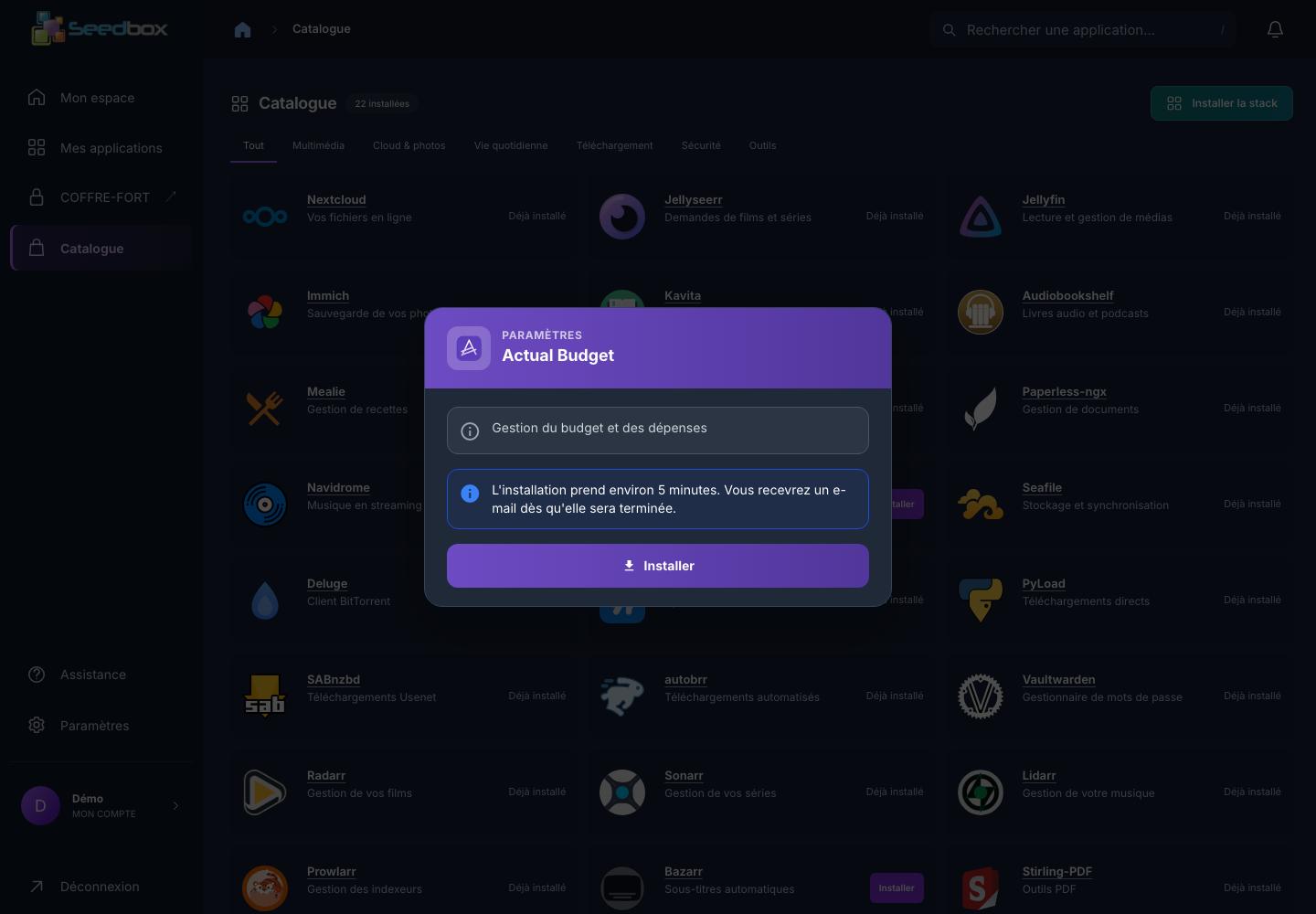
La console annonce environ cinq minutes. Pendant ce délai, En cours… peut s’afficher : ne soumettez pas une deuxième demande. Le bouton Accéder est le bon repère pour poursuivre.
Ouvrir Actual Budget
Dans Mes applications, cliquez sur Accéder dans la carte Actual Budget. L’écran Se connecter à cette session Actual demande seulement un mot de passe, sans nom d’utilisateur. Sur le compte de démonstration, le mot de passe des services Seedbox a permis la connexion ; ce n’est pas le mot de passe du compte client. Si le vôtre ne fonctionne pas, vérifiez l’e-mail de fin d’installation et les réglages de l’accès aux services avant de réessayer.

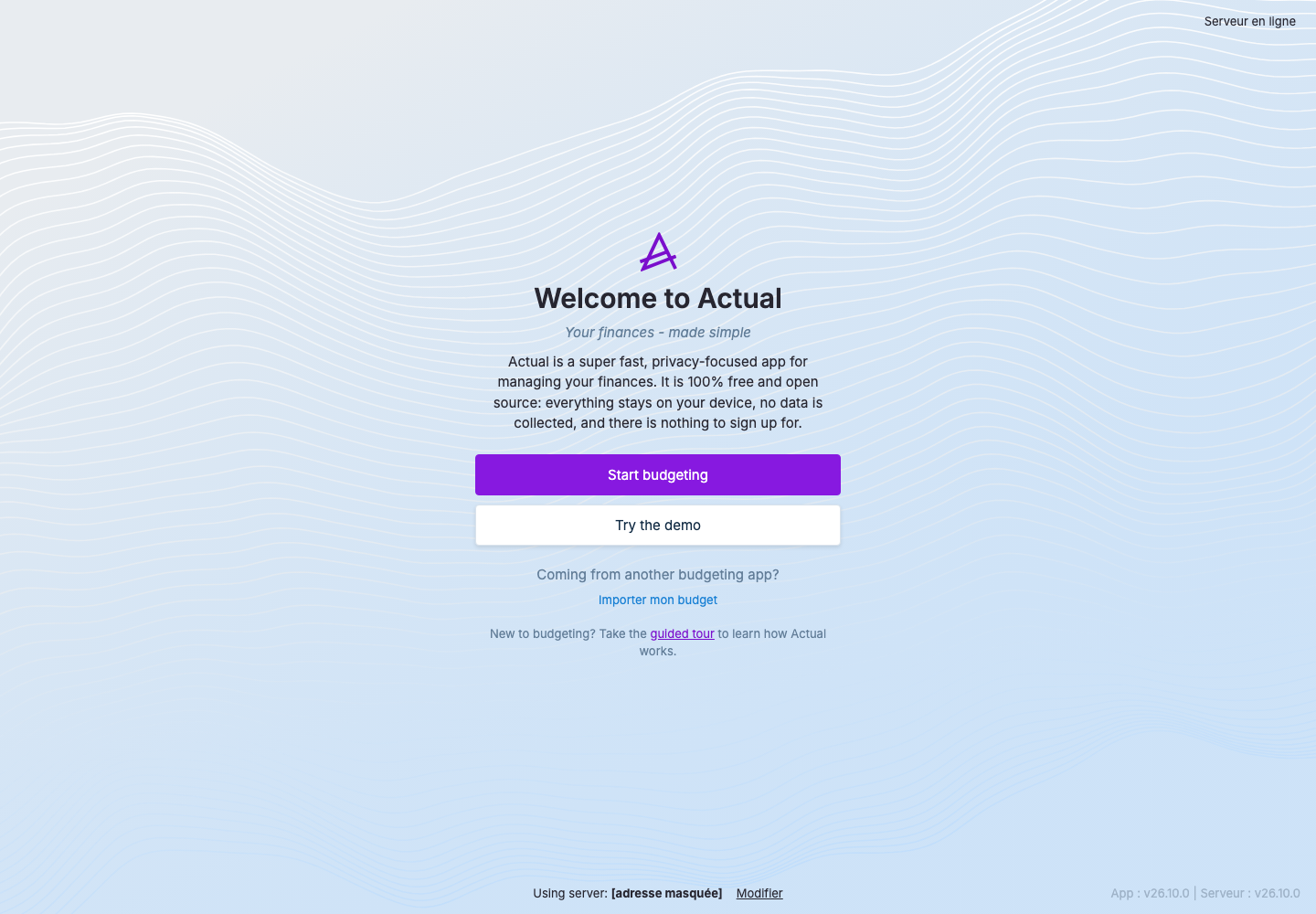
Après la connexion, cliquez sur Start budgeting pour ouvrir un nouveau budget. Importer mon budget sert, lui, à reprendre des données existantes. Lors des connexions suivantes, Actual peut afficher la liste Fichiers : sélectionnez alors votre budget pour l’ouvrir.
Comprendre le principe
Un compte représente par exemple un compte courant ou de l’argent liquide. Une transaction représente un mouvement d’argent. Les catégories regroupent les dépenses et les revenus. Le budget répartit l’argent disponible entre ces catégories pour le mois concerné. Actual Budget peut fonctionner avec une saisie manuelle ; la connexion bancaire n’est pas obligatoire.
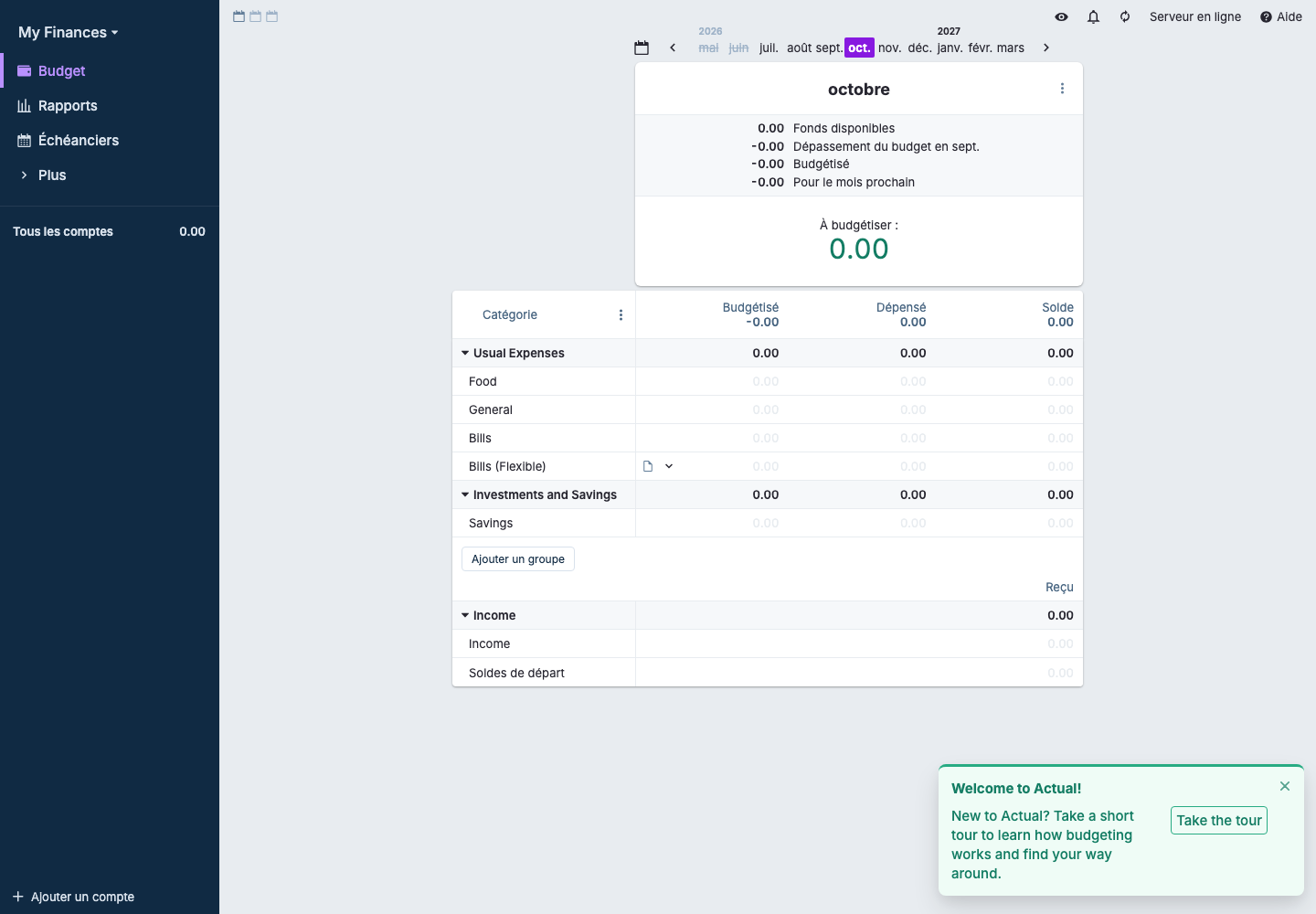
Le budget vierge s’ouvre sur Budget avec les mois en haut, les catégories au centre et Ajouter un compte dans le menu de gauche. Rapports sert à analyser les données enregistrées, et Échéanciers à retrouver les opérations prévues. Certaines parties de l’interface peuvent rester en anglais.
Ajouter un premier compte
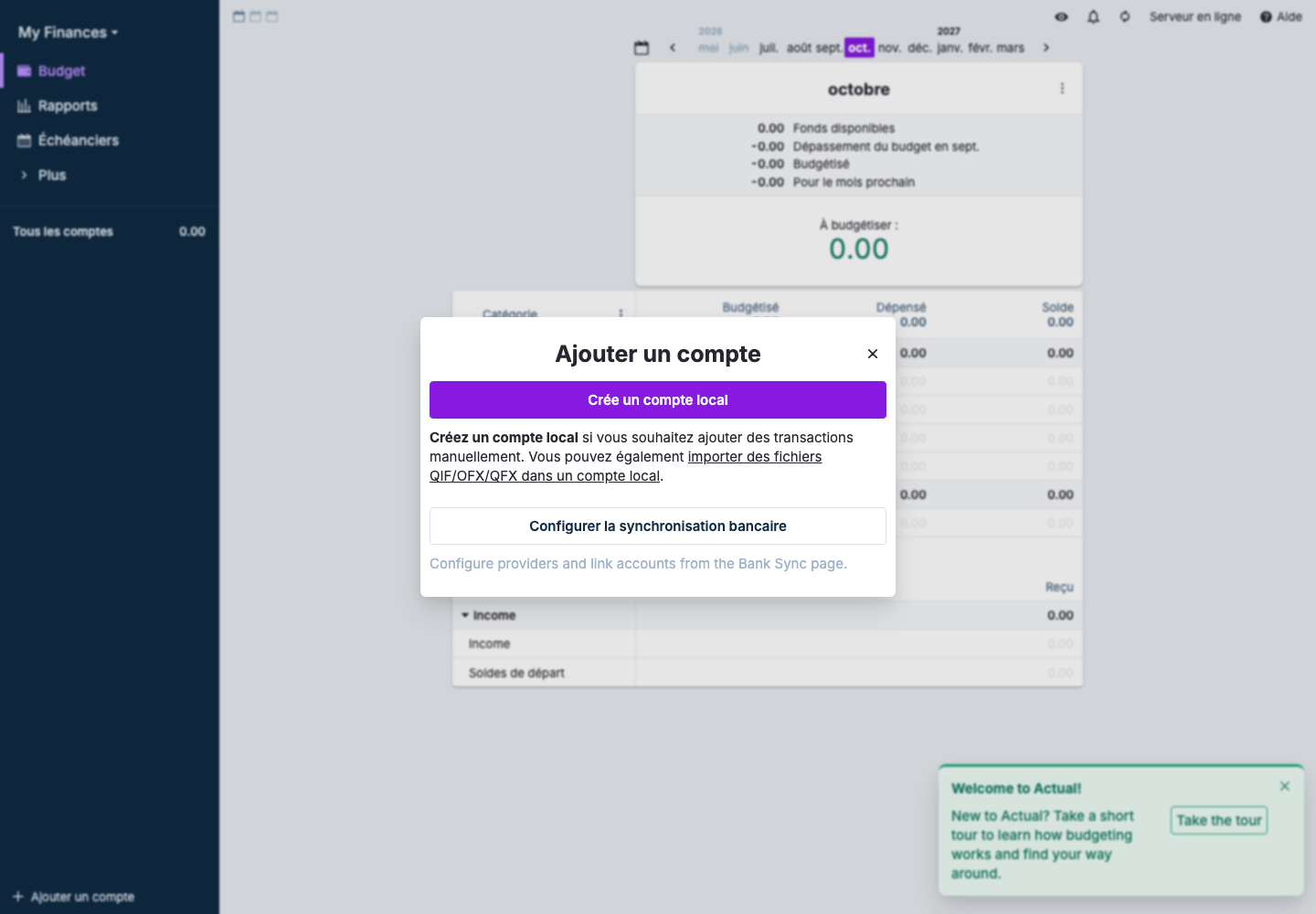
- Cliquez sur Ajouter un compte en bas du menu de gauche.
- Dans la fenêtre qui s’ouvre, cliquez sur Crée un compte local si vous ne voulez pas connecter une banque. L’autre choix, Configurer la synchronisation bancaire, n’est pas nécessaire pour suivre vos dépenses manuellement.
- Donnez-lui un nom reconnaissable et saisissez son solde de départ à la date choisie. Pour un essai, utilisez un nom et des montants fictifs.
- Vérifiez le solde affiché avant d’ajouter d’autres opérations.
La documentation officielle sur les comptes distingue les comptes inclus dans le budget des comptes suivis hors budget. Pour commencer, un compte local inclus dans le budget suffit généralement à comprendre le fonctionnement.
Enregistrer une dépense et répartir le budget
Ouvrez le compte créé, puis utilisez Ajouter ou Add New pour saisir une opération : date, bénéficiaire, montant et catégorie. Dans Budget, répartissez ensuite l’argent disponible entre les catégories du mois. Pour créer une catégorie, survolez un groupe et cliquez sur son bouton +. Ne prenez pas les montants affichés dans ce guide comme des conseils financiers : ils sont uniquement illustratifs.
Le guide officiel de saisie et d’import des transactions couvre aussi les relevés CSV, QIF, OFX, QFX et CAMT. Avant d’importer un fichier bancaire réel, vérifiez sa provenance et les colonnes proposées. Le guide des catégories explique leur création et leur regroupement.
Pour démarrer avec des données réelles, partez de votre solde actuel, ajoutez vos comptes, puis saisissez ou importez uniquement les opérations nécessaires à votre point de départ. Le guide officiel de démarrage conseille de vérifier les soldes avant de répartir l’argent entre les catégories.
Protéger et sauvegarder vos données
Le budget peut contenir des informations financières personnelles. Ne partagez pas de capture montrant des montants, des comptes, des bénéficiaires ou des opérations réels. Actual Budget propose une synchronisation entre appareils et un chiffrement de bout en bout optionnel ; si vous activez ce chiffrement, conservez son mot de passe séparément, car sa perte peut rendre le budget illisible. Prévoyez également une sauvegarde de votre budget avant tout changement important.